
Sito pubblico
Apri in StudioIn questa pagina
- Panoramica
- Funzionalità del sito
- Gestire il sito
- Configurazione del sito
- Visibilità delle pagine
- Iscrizione
- Pagina sedi
- Staff delle squadre sul sito
- Sponsor (funzionalità premium)
- Funzioni in tempo reale
- Esperienza da mobile
- Installazione come app (PWA)
- Integrazione con i social media
- Funzionalità premium
- Attività comuni sul sito
- Buone pratiche
- Riferimento dell'Editor del sito
- Risoluzione dei problemi
- Prossimi passi
Ogni torneo MyCup ha un sito pubblico generato automaticamente. Il sito del torneo ti dà una presenza online professionale, dove tifosi, partecipanti e media trovano tutte le informazioni sul torneo. Guarda un sito di torneo di esempio
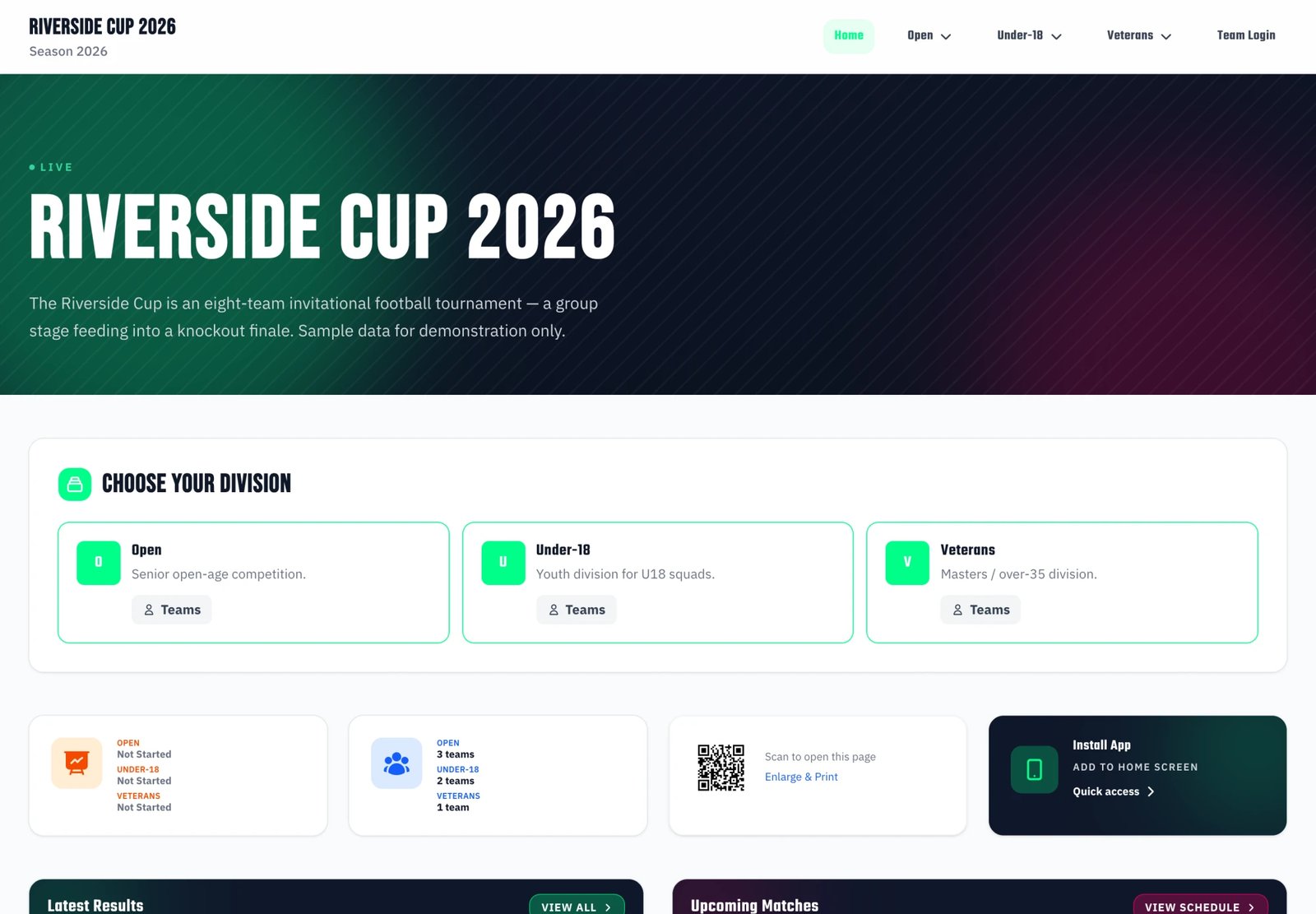
Novità: l'Editor del sito. Ora costruisci e personalizzi il sito con un Editor del sito visuale, a trascinamento (nella dashboard sotto Sito > Editor del sito). Sostituisce la vecchia pagina Impostazioni del sito. Le modifiche vengono salvate come bozza e vanno online quando premi Pubblica. Leggi la guida completa: Editor del sito. Questa pagina resta il riferimento per ciò che mostra ogni pagina pubblica.
Panoramica#
Il sito del torneo offre:
- Generazione automatica: il sito viene creato automaticamente quando crei il torneo
- Bozza e pubblicazione: personalizza nell'Editor del sito, guarda l'anteprima delle modifiche, poi pubblicale. (I dati del torneo — risultati, classifiche, partite — si aggiornano comunque in tempo reale.)
- Design responsive: funziona perfettamente su tutti i dispositivi (telefono, tablet, computer)
- Installazione come app: si installa come app PWA su dispositivi iOS e Android
- Aggiornamenti in tempo reale: i dati si sincronizzano automaticamente dalla tua dashboard
- Motori di ricerca: decidi tu se Google e gli altri motori di ricerca possono indicizzare il sito (vedi Motori di ricerca)
- Accesso pubblico: il sito è accessibile a tutti
Funzionalità del sito#
Pagine disponibili#
Il sito del torneo include queste pagine:
Home
- Panoramica del torneo
- Risultati recenti
- Prossime partite
- Annunci importanti
Pagina partite
- Elenco di tutto il torneo su
/matches, 50 partite per pagina - Filtri per stato (In arrivo / Terminate / In corso / Tutte), per divisione (tornei con più divisioni) e ricerca per nome della squadra — i filtri si combinano e restano attivi cambiando pagina
- Dal selettore di fase/giornata puoi aprire una singola fase (
/matches/phase/{phase_id}) o una giornata (/matches/{matchday_id}) - I blocchi Prossime partite e Ultimi risultati della home portano direttamente a questa vista con il filtro di stato giusto già applicato
- Pagina di dettaglio per ogni partita
Pagina risultati
- Una pagina per fase, scelta dall'elenco Fasi a sinistra
- Fasi a gironi: tutti i gironi della fase in una sola schermata — due classifiche affiancate sugli schermi più larghi, una sotto l'altra da telefono. Un link che termina con
?group=Group Asalta direttamente a quel girone e lo evidenzia - Fasi a eliminazione diretta: una griglia di schede compatte per ogni sfida — entrambe le squadre, il risultato finale di ogni gara (rigori tra parentesi), la vincitrice evidenziata, e sotto orario e sede. Clicca un risultato per aprire quella partita
- Quando una fase riporta i risultati da una precedente, una nota sotto la classifica indica cosa è stato riportato
- Migliori marcatori (pagina separata, facoltativa — vedi impostazioni sotto)
- Migliori assistman (pagina separata, facoltativa — vedi impostazioni sotto)
Pagina struttura
- Tutto il torneo a colpo d'occhio: i gironi con la classifica attuale e il tabellone dei playoff con tutti i turni impilati dall'alto
- Clicca una squadra per aprirne la pagina, e un risultato dei playoff per aprire quella partita (i link ai risultati compaiono solo quando la pagina Partite è attiva)
Pagina squadre/partecipanti
- Tutte le squadre o i singoli partecipanti
- Profili di squadre/partecipanti
- Loghi e foto
- Rose (negli sport di squadra)
- Scheda Staff facoltativa in ogni pagina squadra (vedi sotto)
Pagina sedi (facoltativa)
- Tutte le sedi del torneo con foto e descrizioni
- Ogni sede porta a una pagina dedicata con il calendario completo delle sue partite
- Le sedi citate nelle partite diventano link cliccabili alla sede
- Con gli schermi del palazzetto attivi (Premium), ogni sede ha anche una pagina per proiettore che si aggiorna da sola
Pagina di iscrizione (se attiva)
- Modulo di iscrizione per squadre/partecipanti
- Requisiti di iscrizione
- Informazioni sulla scadenza
Pagina sponsor (funzionalità premium)
- Metti in vetrina gli sponsor del torneo
- Loghi e descrizioni degli sponsor
- Link ai siti degli sponsor
- Presentazione professionale degli sponsor
Pagina documenti (funzionalità premium)
- Pubblica regolamento, calendario, moduli di iscrizione e informazioni sulle sedi
- Carica file, oppure collega file che hai già su Drive o Dropbox
- I visitatori scaricano direttamente dal tuo sito — basta mandare lo stesso PDF via e-mail a ogni squadra
- Vedi la guida ai Documenti
Gestire il sito#
Tutto ciò che segue si configura nell'Editor del sito — aprilo dalla dashboard in Sito > Editor del sito. L'editor è un costruttore visuale a trascinamento: organizza la home, attiva o disattiva le pagine, imposta il tema, gestisci gli sponsor e altro. Le modifiche vengono salvate in bozza e vanno online quando premi Pubblica.
Per una guida completa all'editor, vedi Editor del sito.
Configurazione del sito#
URL del sito#
Formato dell'URL del sito del torneo:
https://mycup.me/tournament/{website-address}
Esempio: https://mycup.me/tournament/axbp71lzht
Trova e copia il tuo indirizzo nell'Editor del sito in ImpostazioniIndirizzo del sito.
- Un indirizzo per tutte le stagioni. Tutte le stagioni di un torneo condividono un unico sito. I visitatori arrivano sulla stagione attuale; le stagioni precedenti restano sullo stesso sito sotto
/season/…(per esempio/tournament/porto-cup/season/2025). I vecchi link alla pagina di una partita o di una squadra di una stagione precedente funzionano ancora: reindirizzano a quella stagione. - Scegli il tuo indirizzo (Premium). Con il piano Premium puoi scegliere un indirizzo leggibile, come
mycup.me/tournament/my-cup. Si salva subito, e il vecchio link continua a funzionare e reindirizza al nuovo. Altrimenti l'indirizzo viene impostato automaticamente; un indirizzo scelto in precedenza continua a funzionare anche dopo un cambio di piano.
Il tuo dominio:
- Il sito può stare sul tuo dominio, come
www.yourcup.com, invece che sull'indirizzo mycup.me - Contattaci per organizzarlo: MyCup collega il dominio insieme a te e ti dice quali record DNS aggiungere presso il tuo provider di dominio
- Una volta collegato, ImpostazioniIndirizzo del sito mostra il dominio e il suo stato, tutte le stagioni vengono servite su di esso, e l'indirizzo mycup.me continua a funzionare e reindirizza al dominio
Visibilità del sito#
Il sito del torneo è accessibile pubblicamente. Quando fai modifiche nell'Editor del sito, restano in bozza finché non premi Pubblica: a quel punto vanno online per tutti.
Motori di ricerca#
Se Google e gli altri motori di ricerca possano indicizzare il sito lo decidi tu: nell'Editor del sito, apri Impostazioni e usa Mostra nei motori di ricerca, poi Pubblica.
- Disattivato (predefinito): ai motori di ricerca viene chiesto di non indicizzare il sito. Resta comunque pubblico per chiunque abbia il link.
- Attivato: i motori di ricerca possono indicizzare il sito, che viene incluso nella nostra sitemap.
- In un torneo con più stagioni, l'interruttore vale per tutto il sito, tutte le stagioni comprese.
Lingua del sito#
Il sito del torneo è mostrato in una sola lingua:
- La lingua si imposta in ImpostazioniLingua nell'Editor del sito, e va online quando pubblichi
- In un torneo con più stagioni, tutte le stagioni usano la stessa lingua del sito
- Lingue disponibili: 16 — inglese, spagnolo, portoghese, russo, tedesco, francese, italiano, polacco, olandese, svedese, norvegese, danese, ceco, ucraino, turco, bielorusso
- Il selettore di lingua non è disponibile - il sito mostra solo la lingua scelta
- Puoi cambiare lingua in qualsiasi momento dalle Impostazioni dell'editor
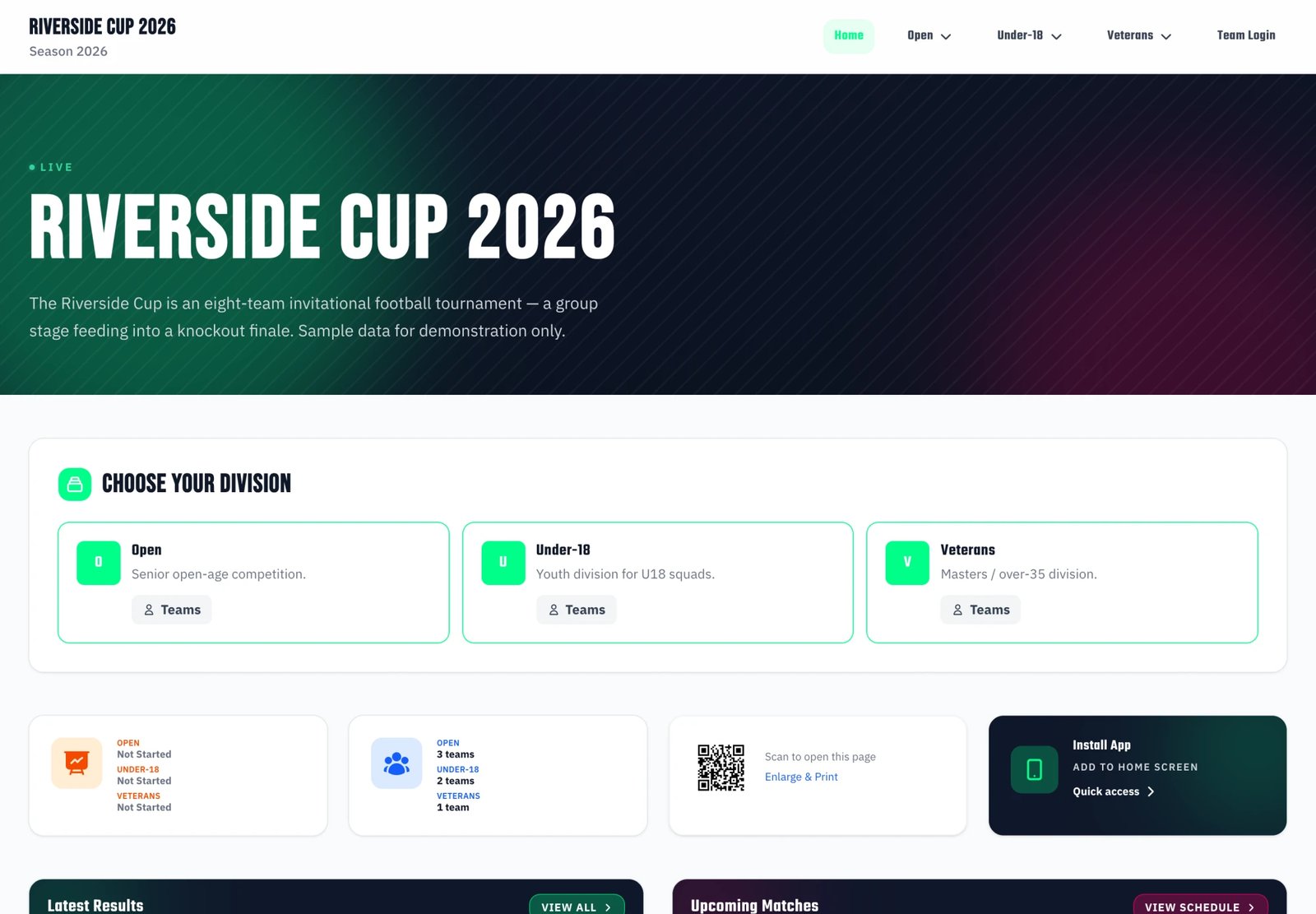
Lo stesso torneo può essere presentato in qualsiasi lingua supportata — ecco il sito pubblico in spagnolo:
Tema e colori del sito#
Personalizza l'aspetto del sito del torneo in Identità visiva, nella colonna di sinistra dell'Editor del sito. Scegli un tema — un aspetto completo che imposta insieme colori e tipografia. Tutto questo è gratuito con ogni piano.
Prima scegli uno stile del tema: Classico (predefinito) o Broadcast (un aspetto scuro, centrato sui risultati, con una palette propria). Con Classico scegli poi una combinazione di colori, mostrata in due gruppi:
- Standard: Predefinito (stadio scuro) (predefinito), Modalità chiara, Blu sport, Energia rossa, Campo verde, Esport viola, Fuoco arancione, Campionato Oro, Turchese moderno, Nero mezzanotte, Volt, Ghiaccio
- Editorial: Editorial Night, Editorial Day, Classic Championship, Broadcast, Campo (Pitch), Campo (Court), Sand, Onice, Inchiostro
Ogni riquadro è contrassegnato Chiaro o Scuro: una combinazione Scuro rende scuro tutto il sito, non solo il banner.
Ogni tema si può scegliere con qualsiasi piano — non ci sono temi bloccati o "Pro".
Per tutti i dettagli, vedi Temi e sfondi.
Cambiare il tema:
- Nell'Editor del sito, apri Identità visiva nella colonna di sinistra
- Scegli uno stile del tema e, per Classico, una combinazione di colori
- Pubblica per renderlo visibile
Immagine di sfondo della sezione principale (funzionalità Immagini):
Aggiungi un'immagine di sfondo personalizzata alla sezione principale — si imposta dal blocco Sezione principale, non da Identità visiva:
- Nell'Editor del sito, modifica il blocco Sezione principale della Home
- Scegli uno sfondo di esempio già pronto, oppure carica una tua immagine
- Dimensione consigliata: 1920×600 pixel o più
- All'immagine viene sovrapposta una sfumatura scura per rendere leggibile il testo
- Pubblica per applicarla
Vedi Temi e sfondi per la galleria degli sfondi di esempio e i dettagli.
Visibilità delle pagine#
Scegli quali pagine mostrare sul sito pubblico:
Attivare/disattivare le pagine:
- ✓ Partite - Mostra calendario e risultati
- ✓ Risultati - Mostra classifiche, tabelle e tabelloni
- ✓ Migliori marcatori - Pagina dedicata con i migliori marcatori del torneo
- ✓ Migliori assistman - Pagina dedicata con i migliori assistman del torneo
- ✓ Squadre/partecipanti - Mostra l'elenco delle squadre o dei partecipanti
- ✓ Staff della squadra - Aggiunge una scheda Staff alle pagine delle squadre (disattivata di default)
- ✓ Sedi - Mostra la pagina delle sedi con il calendario di ogni sede (disattivata di default)
- ✓ Iscrizione - Mostra il modulo di iscrizione (se attivo)
- ✓ Sponsor - Mostra la pagina degli sponsor (funzionalità premium)
- ✓ Documenti - Mostra la pagina documenti con regolamento, calendario e moduli (funzionalità premium)
Ogni pagina ha una sua voce in Pagine nell'Editor del sito (Classifica, Partite, Squadre, Sedi, Iscrizione, Sponsor, Documenti), dove la attivi o disattivi e ne imposti le opzioni.
Sponsor e Documenti si possono attivare o disattivare anche dalle loro pagine della dashboard — Sito > Sponsor e Sito > Documenti — dove gli interruttori nell'intestazione mostrano se la pagina è online (e, per Documenti, se è nel menu), con un link diretto per vederla.
Pagine Migliori marcatori e Migliori assistman#
Se il torneo registra gli eventi dei giocatori (gol, assist), puoi pubblicare pagine di statistiche dedicate sul sito pubblico:
- Nell'Editor del sito, apri PagineClassifica
- Attiva Pagina migliori marcatori attiva per pubblicare la classifica marcatori
- Attiva Pagina migliori assistman attiva per pubblicare la classifica degli assist
- Salva
Una volta attivate, le pagine compaiono come link nella colonna laterale dei risultati sul sito pubblico, su /results/scorers e /results/assistants.
Requisiti:
- La pagina Risultati deve essere attiva
- Lo sport deve prevedere squadre e giocatori (questi interruttori sono nascosti per gli sport senza rose)
- Gli eventi di partita devono essere registrati perché le classifiche si riempiano
Quando la scheda informativa Capocannoniere della home è attiva, legge gli stessi dati e mette in evidenza il miglior marcatore del torneo.
Iscrizione#
La pagina pubblica di iscrizione mostra il modulo quando le iscrizioni sono aperte. Cosa chiede il modulo, quando è aperto e chi viene avvisato si imposta in Vendite → Modulo di iscrizione — ogni campo può essere Disattivato, Interno, Facoltativo o Obbligatorio, e il modulo si apre e si chiude alle tue date, nel fuso orario del torneo.
La pagina Iscrizione dell'Editor del sito (in Pagine) gestisce come appare la pagina sul sito — la voce di menu, il codice QR e la descrizione sopra il modulo — più un riquadro che mostra se le iscrizioni sono aperte in questo momento, con un link alla pagina Modulo di iscrizione.
Le iscrizioni arrivano nella pagina Candidature come lead in attesa.
Pagina sedi#
La pagina Sedi è una pagina pubblica che elenca tutte le sedi che hai aggiunto nella dashboard, con foto e descrizioni. La scheda di ogni sede porta alla sua pagina di dettaglio con il calendario completo delle partite giocate lì. Quando la pagina è attiva, le sedi citate nelle schede delle partite su tutto il sito pubblico diventano link cliccabili alla pagina della sede.
Attivare la pagina sedi#
- Nell'Editor del sito, apri PagineSedi
- Attiva Pagina sedi attiva — le pagine di dettaglio delle sedi diventano raggiungibili e le sedi citate nelle partite diventano link cliccabili
- Se vuoi, attiva Mostra le sedi nel menu principale — aggiunge un link "Sedi" al menu del sito pubblico. È un interruttore separato, così puoi tenere online le pagine (raggiungibili dalle partite) senza affollare il menu principale
- Clicca Salva
Ogni sede è raggiungibile su /venues/{venue-id}. L'elenco completo è su /venues.
Quando Pagina sedi attiva è disattivata, tutti gli URL delle sedi restituiscono 404 e i nomi delle sedi appaiono come semplice testo in tutto il sito pubblico.
Cosa compare nella pagina di una sede#
- Nome della sede, foto (tocca per ingrandire) e descrizione (gestite in Gestione del torneo > Sedi)
- Numero totale di partite, e l'indirizzo della sede con un link alle indicazioni, se l'hai compilato
- Frecce per la sede precedente e successiva
- Prossime partite, raggruppate per giorno. Una partita in corso in questo momento sta in cima, sotto Adesso, con il risultato live.
- Partite terminate, raggruppate per giorno, dalla più recente, con i risultati
- Un pulsante Copia link, e i pulsanti di condivisione in fondo alla pagina
Ogni riga di partita mostra il girone e la divisione a cui appartiene, e apre la pagina della partita.
Le partite vengono dal calendario che hai costruito, quindi la pagina della sede riflette automaticamente lo stato attuale del torneo.
Schermi del palazzetto#
Quando gli schermi del palazzetto sono attivi (piano Premium), ogni pagina sede ha anche un pulsante Schermo del palazzetto. Mostra il link alla pagina per proiettore di quella sede, un codice QR per aprirla sul computer collegato allo schermo, e cosa mostra lo schermo. Vedi Schermi del palazzetto per la configurazione.
Staff delle squadre sul sito#
Aggiunge una scheda Staff a ogni pagina squadra del sito pubblico (accanto alla scheda Giocatori). Ogni membro dello staff diventa cliccabile e apre la propria pagina profilo con foto, ruolo, età ed eventuali attributi personalizzati che hai segnato come visibili sul sito.
Mostrare lo staff delle squadre#
- Nell'Editor del sito, apri PagineSquadre
- Attiva Mostra lo staff delle squadre sul sito (l'interruttore è disponibile solo quando la pagina Partecipanti è attiva)
- Clicca Salva
La scheda Staff compare in ogni pagina squadra con membri dello staff assegnati. Le pagine profilo dello staff sono raggiungibili su /staff/{staff-id}.
Cosa compare nel profilo di un membro dello staff#
- Nome, foto e ruolo
- Età (se è impostata la data di nascita)
- Info aggiuntive (se compilate)
- Gli attributi personalizzati dell'entità Staff con Visibile sul sito pubblico attivo
Gli attributi personalizzati si configurano per ogni torneo in Sistema > Attributi personalizzati. Scegli l'entità Staff, segna gli attributi che vuoi rendere pubblici, e compariranno nel profilo dello staff.
Sponsor (funzionalità premium)#
Panoramica#
La funzionalità Sponsor ti permette di mettere in vetrina gli sponsor del torneo sul sito pubblico. È disponibile con i piani premium e ti aiuta a:
- Dare riconoscimento agli sponsor del torneo
- Offrire agli sponsor una visibilità professionale
- Portare traffico ai siti degli sponsor
- Aumentare la credibilità del torneo
Accedere alla funzionalità Sponsor#
Requisiti:
- Piano premium con la funzionalità sponsor attiva
- Gestisci gli sponsor e configura la pagina sponsor da PagineSponsor nell'Editor del sito
Gestire gli sponsor#
Aggiungere uno sponsor:
- Nell'Editor del sito, apri PagineSponsor
- Clicca Aggiungi sponsor
- Compila i dati dello sponsor:
- Nome: nome dell'azienda o dell'organizzazione sponsor (obbligatorio)
- Logo: carica il logo dello sponsor (consigliato formato 16:9, max 2MB)
- URL del sito: link al sito dello sponsor (facoltativo)
- Descrizione: breve descrizione o presentazione dello sponsor (facoltativa)
- Attiva il link cliccabile: permette ai visitatori di cliccare il logo per aprire il sito dello sponsor
- Attivo: mostra o nasconde lo sponsor sul sito
- Ordinamento: controlla l'ordine di visualizzazione (i numeri più bassi compaiono per primi)
Linee guida per il logo dello sponsor:
- Dimensione consigliata: 800×450 pixel (formato 16:9)
- Formato: PNG, JPG o WebP
- Dimensione massima del file: 2MB
- I loghi vengono ottimizzati automaticamente per il web
Puoi gestirli anche nella loro pagina della dashboard, Sito > Sponsor, che aggiunge ricerca ed eliminazione in blocco. Il suo pulsante Aggiungi sponsor apre lo stesso modulo.
Gestire più sponsor:
- Riordina con le frecce su/giù su ogni riga di Sito > Sponsor
- Usa il campo Ordinamento per un controllo preciso
- Disattiva gli sponsor senza eliminarli
- Modifica i dati degli sponsor in qualsiasi momento
Visualizzazione degli sponsor#
Sezione sponsor (tutte le pagine):
Quando Sponsor sul tuo sito è attivo, gli sponsor compaiono in una sezione dedicata prima del piè di pagina su tutte le pagine del sito:
- Mostra fino a 8 sponsor in una riga centrata
- I loghi stanno su riquadri bianchi, così si leggono con qualsiasi tema
- Clicca il logo per aprire il sito dello sponsor (se attivo)
- Link Vedi tutti gli sponsor alla pagina completa degli sponsor
- Design responsive per tutti i dispositivi
Pagina sponsor dedicata:
Quando è attiva, una pagina dedicata mostra tutti gli sponsor attivi:
- Schede degli sponsor in un layout centrato, così uno o due sponsor non restano mai isolati in un angolo
- Informazioni e descrizioni complete degli sponsor
- Loghi degli sponsor con link ai loro siti
- Pulsanti "Visita il sito"
- Raggiungibile all'indirizzo
/sponsors
Impostazioni della pagina sponsor#
Configura la visualizzazione degli sponsor da PagineSponsor nell'Editor del sito:
Pagina sponsor attiva:
- Un solo interruttore per tutti i posti in cui compaiono gli sponsor: la pagina sponsor dedicata, la sezione sponsor su ogni pagina, la scheda Striscia sponsor della home e gli schermi del palazzetto. Lo stesso interruttore è Sponsor sul tuo sito nell'intestazione di Sito > Sponsor
- Quando è disattivato, gli sponsor sono nascosti ovunque sul sito
- Quando è attivo, la sezione su ogni pagina porta alla pagina sponsor con Vedi tutti gli sponsor
- Aggiungere uno sponsor (o copiare gli sponsor in una nuova stagione) lo attiva, a meno che tu non l'abbia già attivato o disattivato a mano; da quel momento resta la tua scelta
Titolo della sezione sponsor:
- Personalizza il titolo mostrato sopra gli sponsor
- Predefinito: "Grazie ai nostri sponsor" nella sezione di ogni pagina, e "I nostri sponsor" nella pagina sponsor (tradotto nella lingua del sito)
- Lascialo vuoto per usare la traduzione predefinita
- Un titolo personalizzato sostituisce la traduzione
Descrizione della sezione sponsor:
- Personalizza il testo della descrizione
- Predefinito: nessuno nella sezione di ogni pagina; "Grazie ai nostri sponsor per il sostegno a questo torneo" nella pagina sponsor
- Lasciala vuota per usare la traduzione predefinita
- Una descrizione personalizzata sostituisce la traduzione
Funzioni degli sponsor#
Link cliccabili:
- Attivabili/disattivabili per ogni sponsor
- Quando attivi, cliccare il logo apre il sito dello sponsor
- Si aprono in una nuova scheda del browser
- Includono gli attributi di sicurezza appropriati
Ottimizzazione dei loghi:
- Generazione automatica delle miniature
- Caricamento veloce con lazy loading
- Dimensioni adattive per tutti i dispositivi
Controllo della visualizzazione:
- Mostra/nascondi singoli sponsor con l'interruttore Attivo
- Controlla l'ordine con il campo di ordinamento
- Riordina con le frecce in Sito > Sponsor
Casi d'uso#
Sponsor del torneo:
- Mostra gli sponsor principali dell'evento
- Metti in vetrina le organizzazioni partner
- Dai riconoscimento a chi sostiene economicamente il torneo
- Presenta i media partner
Sponsor locali:
- Valorizza le attività locali che ti sostengono
- Offri una visibilità preziosa
- Porta traffico ai siti degli sponsor
- Costruisci relazioni con la comunità
Partner istituzionali:
- Presenta le organizzazioni che ti sostengono
- Mostra i partner pubblici
- Metti in evidenza scuole e istituti
- Dai riconoscimento alle associazioni sportive
Buone pratiche#
Qualità dei loghi:
- Usa loghi ad alta risoluzione
- Mantieni un formato coerente (16:9)
- Assicurati che i loghi siano nitidi e leggibili
- Se possibile, usa sfondi trasparenti
Informazioni sugli sponsor:
- Scrivi descrizioni concise
- Metti in evidenza il contributo dello sponsor
- Inserisci link funzionanti ai siti
- Aggiorna regolarmente i dati degli sponsor
Gestione della visualizzazione:
- Ordina per livello o importanza dello sponsor
- Raggruppa gli sponsor simili
- Tieni aggiornati gli sponsor attivi
- Rimuovi subito gli sponsor non più attuali
Promozione:
- Condividi la pagina sponsor con gli sponsor stessi
- Includi gli sponsor nelle comunicazioni del torneo
- Tagga gli sponsor sui social
- Fornisci report sulla visibilità degli sponsor
Opzioni di personalizzazione#
Personalizzazione del titolo:
Predefinito: "I nostri sponsor"
Esempi personalizzati:
- "Partner del torneo"
- "Grazie ai nostri sponsor"
- "Con il sostegno di"
- "Sponsor del {Tournament Name}"
Personalizzazione della descrizione:
Predefinito: "Grazie ai nostri sponsor per il sostegno a questo torneo"
Esempi personalizzati:
- "Ringraziamo i nostri sponsor per aver reso possibile questo torneo"
- "Questo torneo è orgogliosamente sostenuto dalle seguenti organizzazioni"
- "Un grazie speciale ai nostri partner"
- "Scopri le organizzazioni che sostengono il {Tournament Name}"
Supporto multilingue#
La funzionalità sponsor è completamente tradotta:
- La sezione sponsor usa automaticamente la lingua del sito
- Titolo e descrizione predefiniti sono tradotti in tutte le 16 lingue del sito
- Titolo e descrizione personalizzati sostituiscono le traduzioni
- Esperienza coerente in tutte le lingue
Lingue supportate:
- Inglese, spagnolo, portoghese, russo
- Tedesco, polacco, francese, italiano
- Olandese, svedese, norvegese, danese
- Ceco, ucraino, turco, bielorusso
Funzioni in tempo reale#
Risultati live#
Il sito mostra i risultati più recenti:
- I risultati delle partite compaiono sul sito appena li inserisci nella dashboard
- Le classifiche si ricalcolano man mano che inserisci i risultati
- I visitatori vedono i nuovi punteggi quando aprono o ricaricano una pagina; nell'app installata, trascinare verso il basso sul telefono la aggiorna
- Per uno schermo che si aggiorna da solo in un palazzetto, usa gli schermi del palazzetto
Aggiornamenti automatici#
Tutti i dati del torneo si aggiornano automaticamente:
- Calendario e risultati delle partite
- Tabelle e classifiche
- Migliori marcatori e assistman
- Informazioni su squadre/partecipanti
- Tabelloni a eliminazione diretta
Esperienza da mobile#
Design responsive#
Il sito del torneo funziona perfettamente su tutti i dispositivi:
- Telefoni (iOS, Android)
- Tablet (iPad, ecc.)
- Computer
- Schermi grandi
Funzioni da mobile#
Esperienza ottimizzata per il mobile:
- Navigazione pensata per il touch
- Caricamento veloce
- Accesso facile alle informazioni principali
- Nessuna app da scaricare
Installazione come app (PWA)#
Panoramica#
Il sito del torneo si può installare come app su smartphone e tablet grazie alla tecnologia Progressive Web App (PWA). Così tifosi e partecipanti aprono il torneo con un tocco dalla schermata Home, proprio come un'app nativa.
Vantaggi:
- Accesso rapido: il torneo compare nella schermata Home del telefono con un'icona personalizzata
- Esperienza da app: si apre a schermo intero, senza l'interfaccia del browser
- Funzionamento offline: funzioni di base disponibili anche senza internet
- Nessun app store: non serve scaricarla da App Store o Google Play
- Aggiornamenti automatici: mostra sempre i dati più recenti del torneo
Pagina con le istruzioni di installazione#
Sul sito del torneo è disponibile una guida all'installazione dedicata, all'indirizzo:
https://mycup.me/tournament/{website-address}/install-app
Questa pagina dà istruzioni passo passo per dispositivi iOS e Android.
Installare su iPhone (iOS/Safari)#
Requisiti:
- iOS 13 o successivo
- Browser Safari (l'installazione non è disponibile in Chrome o in altri browser)
Passaggi:
- Apri il sito del torneo in Safari
- Tocca il pulsante Condividi (il quadrato con la freccia verso l'alto, in fondo allo schermo)
- Scorri e tocca "Aggiungi alla schermata Home"
- Tocca "Aggiungi" in alto a destra
- L'icona dell'app del torneo compare nella schermata Home
Nota: il pulsante Condividi è in fondo allo schermo su iPhone, in alto su iPad.
Installare su Android (Chrome)#
Requisiti:
- Android 5.0 o successivo
- Browser Chrome consigliato
Passaggi:
- Apri il sito del torneo in Chrome
- Tocca il menu con i tre puntini (⋮) in alto a destra
- Tocca "Aggiungi a schermata Home" o "Installa app"
- Tocca "Aggiungi" o "Installa" per confermare
- L'icona dell'app del torneo compare nella schermata Home
Metodo alternativo: su molti dispositivi Android, quando visiti il sito compare automaticamente in fondo allo schermo un banner "Installa". Basta toccare "Installa" su quel banner.
Icona dell'app personalizzata (funzionalità premium)#
I tornei con la funzionalità Immagini attiva possono caricare un'icona dell'app personalizzata:
Aprire le impostazioni dell'icona:
- Nell'Editor del sito, apri App PWA nella colonna di sinistra
- Trova "Icona dell'app personalizzata"
- Carica un'immagine quadrata (consigliati 512×512px o più)
- L'icona compare quando gli utenti installano il torneo come app
Requisiti dell'icona:
- Proporzioni: deve essere quadrata (1:1)
- Dimensione consigliata: 512×512 pixel o più
- Formato: PNG, JPG o WebP
- Dimensione massima del file: 2MB
- Editor integrato: ritaglia e regola con l'editor di immagini
Comportamento predefinito: i tornei senza icona personalizzata usano automaticamente il logo MyCup.
Buone pratiche per l'icona dell'app#
Linee guida di design:
- Usa disegni semplici e riconoscibili
- Assicurati che l'icona funzioni anche in piccolo
- Usa un contrasto elevato per la visibilità
- Se possibile evita il testo (le icone sono piccole)
- Prova sui dispositivi reali
Identità visiva:
- Usa il logo o lo stemma del torneo
- Mantieni colori coerenti con l'identità del torneo
- Per un risultato migliore crea un'icona dedicata
- Valuta una versione semplificata del logo del torneo
Aspetto nella schermata Home#
Una volta installata, l'app del torneo compare con:
- Nome dell'app: nome del torneo + stagione (es. "Summer League 2024")
- Icona dell'app: icona personalizzata (se caricata) o logo MyCup
- Avvio: si apre direttamente sulla home del torneo
- Schermo intero: senza barra degli indirizzi né navigazione del browser
- Modalità autonoma: sembra un'app nativa
Promuovere l'installazione dell'app#
Nella home: attiva la scheda informativa Installa l'app nell'Editor del sito e i visitatori vedranno un invito che porta alle istruzioni di installazione.
Codice QR: gli utenti possono inquadrare con il telefono il codice QR della home per aprire rapidamente il torneo e installarlo.
Social media: condividi sui social il link alla pagina di installazione (/install-app) per invitare i tifosi a installare l'app.
Iscrizione: promuovi l'installazione dell'app tra i partecipanti iscritti, per un accesso facile a calendario e risultati.
Dettagli tecnici#
Funzioni della Progressive Web App:
- Service worker per il funzionamento offline
- Web app manifest con metadati specifici del torneo
- Design responsive ottimizzato per il mobile
- Caricamento veloce con risorse in cache
- Aggiornamenti automatici quando ci sono nuovi dati
Supporto browser:
- iOS Safari: ✓ Pienamente supportato (iOS 13+)
- Android Chrome: ✓ Pienamente supportato (Android 5+)
- Altri browser: supporto limitato (usa i browser consigliati)
Specifiche dell'icona:
- Dimensioni 192×192 e 512×512 generate automaticamente
- Formato PNG con supporto della trasparenza
- Supporto delle icone maskable per le icone adattive
- Ottimizzata per diverse densità di pixel
Risoluzione dei problemi#
L'opzione di installazione non compare (iOS)
Causa: non stai usando Safari
Soluzione: apri il sito del torneo proprio in Safari. Su iOS l'installazione funziona solo in Safari.
L'opzione di installazione non compare (Android)
Cause: browser non supportato o sito già installato
Soluzioni:
- Usa il browser Chrome (consigliato)
- Controlla se l'app è già installata nella schermata Home
- Prova prima ad aprire il sito in modalità in incognito/privata
- Assicurati di usare Chrome (non Samsung Internet o altri browser)
L'icona personalizzata non compare
Cause: problema di caricamento dell'icona o cache del browser
Soluzioni:
- Verifica che l'icona sia caricata in App PWA nell'Editor del sito
- Assicurati che il file dell'icona sia quadrato (proporzioni 1:1)
- Se serve, ricarica l'icona
- Svuota la cache del browser e reinstalla l'app
- Controlla che il tuo piano includa la funzionalità Immagini
L'app non si apre dopo l'installazione
Causa: problema del browser o del sistema
Soluzioni:
- Tieni premuta l'icona dell'app e scegli "Apri"
- Riavvia il dispositivo
- Reinstalla l'app (eliminala dalla schermata Home e installala di nuovo)
- Assicurati di avere una connessione internet stabile
Integrazione con i social media#
Condivisione sui social#
I visitatori possono condividere i contenuti del sito:
- Pulsanti di condivisione nelle pagine
- Risultati delle partite
- Classifiche
- Profili delle squadre
Link ai social media#
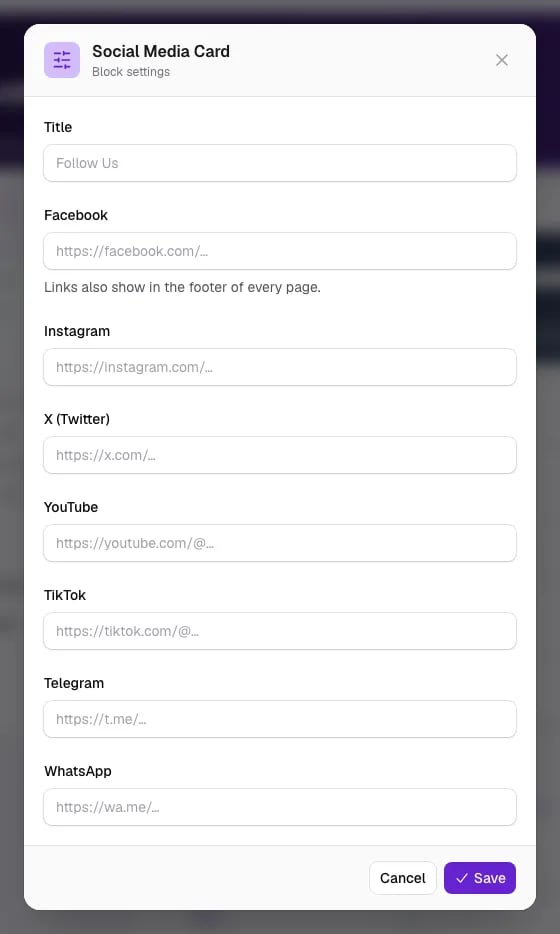
Aggiungi i link ai tuoi account social nella scheda Scheda social dell'Editor del sito: nella Home, clicca il pulsante di modifica della scheda e incolla l'indirizzo completo (che inizia con https://) di ogni account che hai:
- X (Twitter)
- YouTube
- TikTok
- Telegram
Lascia un campo vuoto per saltare quel social. I link compaiono come icone nella Scheda social e nel piè di pagina di ogni pagina, e vanno online quando premi Pubblica. La scheda resta nascosta finché non compili almeno un link. In un torneo con più stagioni, i link sono condivisi da tutte le stagioni.
Funzionalità premium#
Le funzionalità seguenti richiedono i piani Pro o Premium:
Personalizzazione visiva#
- Temi, combinazioni di colori e sfondi di esempio della sezione principale: gratuiti con ogni piano — tutti gli stili del tema, tutte le combinazioni di colori e l'intera galleria di sfondi di esempio sono sbloccati per tutti i tornei
- Caricamento dello sfondo della sezione principale (funzionalità Immagini): carica una tua immagine invece di uno sfondo di esempio
- Icona dell'app personalizzata (Pro/Premium): carica un'icona personalizzata per l'installazione come app PWA
Statistiche del sito (in arrivo - piano Premium)#
- Numero di visitatori
- Visualizzazioni di pagina
- Pagine più visitate
- Fonti di traffico
- Suddivisione per dispositivo
Il tuo dominio (su richiesta)#
- Usa il tuo dominio (per esempio
www.yourcup.com) invece dell'indirizzo mycup.me - Certificato HTTPS sicuro incluso e rinnovato automaticamente
- MyCup ti dice esattamente quali record DNS aggiungere
Funzionalità avanzate (su richiesta)#
- Stili CSS personalizzati
- White label (rimozione del marchio MyCup)
- Accesso API
- Altre opzioni di personalizzazione
Nota: tutte le funzionalità premium si possono aggiungere al tuo torneo su richiesta. Contattaci per parlare delle tue esigenze.
Attività comuni sul sito#
Prima dell'inizio del torneo#
- Costruisci la home e imposta il tema nell'Editor del sito
- Attiva/disattiva le pagine secondo necessità, poi Pubblica
- Imposta le iscrizioni, se servono
- Aggiungi i link ai social
- Condividi l'URL del sito con i partecipanti
Durante il torneo#
- Risultati, classifiche e calendario si aggiornano automaticamente mentre li inserisci
- Le modifiche a layout e impostazioni vanno online quando pubblichi nell'editor
- Controlla le richieste di iscrizione (se attive)
- Condividi il sito sui social
Dopo il torneo#
- Il sito resta online con i risultati finali
- Tutti i dati vengono conservati
- Può servire da archivio del torneo
Buone pratiche#
Gestione dei contenuti#
- Inserisci subito i risultati delle partite per aggiornamenti in tempo reale
- Tieni aggiornate le informazioni sui partecipanti
- Usa loghi e foto di alta qualità
- Prova il sito sui dispositivi mobili
Iscrizione#
- Fissa scadenze di iscrizione chiare
- Rispondi subito alle richieste di iscrizione
- Comunica chiaramente i requisiti di iscrizione
- Controlla regolarmente le iscrizioni
Promozione#
- Condividi l'URL del sito sui social
- Includi il link al sito nelle comunicazioni
- Promuovi la pagina di iscrizione tra i potenziali partecipanti
- Usa il sito per gli annunci del torneo
Riferimento dell'Editor del sito#
Tutto qui si configura nell'Editor del sito. Quello che prima stava nelle schede della vecchia pagina Impostazioni del sito ora sta nella colonna di sinistra dell'editor: Pagine (l'editor a blocchi della Home e una voce per pagina), Identità visiva, App PWA, Design salvati e Impostazioni. Le modifiche vanno online con Pubblica, tranne l'indirizzo del sito, che si salva subito.
Identità visiva:
- Stile del tema (Classico o Broadcast) e, per Classico, una combinazione di colori dai gruppi Standard ed Editorial; ogni tema è gratuito
- (L'immagine di sfondo della sezione principale sta nel blocco Sezione principale, non qui)
App PWA:
- Icona dell'app personalizzata (Pro/Premium)
Impostazioni:
- Indirizzo del sito (sceglierne uno tuo è Premium; si salva subito)
- Lingua del sito
- Mostra nei motori di ricerca
Sito live (in fondo alla colonna):
- Apre il sito pubblicato al tuo indirizzo
Home (editor a blocchi):
- Stato del torneo (automatico / in arrivo / live / concluso / testo personalizzato) — nel blocco Sezione principale
- Opzioni della sezione principale (logo, stagione, descrizione, badge di stato) — nel blocco Sezione principale
- Schede informative: quali schede piccole mostrare, e in che ordine (Fase attuale, Numero di squadre, Codice QR, Installa l'app, Link alla struttura, Partite totali, Gol fatti, Date del torneo, Anteprima capocannoniere, Conto alla rovescia, Scheda social, Striscia sponsor, Scheda personalizzata)
- Schede grandi: quali blocchi grandi mostrare, e in che ordine (Live ora, Ultimi risultati, Prossime partite, Anteprima della classifica, Migliori marcatori, Sedi, Blocco di contenuto personalizzato)
- Fasce a tutta larghezza: Recap del vincitore, Banner (Pro/Premium), Invito all'azione per l'iscrizione, Invito all'azione, Documenti, Condividi il torneo, Sponsor
- Blocco di contenuto personalizzato (testo formattato/HTML)
- Selettore divisioni (solo tornei con più divisioni) — la fascia mostrata sopra le schede; attivala o disattivala con l'occhio. Non ha impostazioni proprie: il titolo segue l'impostazione Come li chiami della tua pagina Divisioni, così "Escolha o escalão" è una scelta fatta in un solo posto, non un titolo scritto qui e una parola impostata là. Se usi i gruppi di divisioni, la fascia mostra una scheda per gruppo che porta ai suoi livelli.
- Schede e schede grandi si possono riordinare e alternare liberamente trascinandole
Pagina classifica:
- Attiva/disattiva la pagina Risultati
- Includi le partite in corso nelle classifiche
- Fase mostrata di default
- Attiva/disattiva la pagina Migliori marcatori (quando lo sport prevede squadre e giocatori)
- Attiva/disattiva la pagina Migliori assistman (quando lo sport prevede squadre e giocatori)
Pagina partite:
- Attiva/disattiva la pagina Partite
- L'elenco pubblico sta su
/matchese supporta i parametri?status=upcoming|finished|in_progress,?division={id},?search={team name}e?page={n}— i pulsanti "Vedi calendario" / "Vedi tutto" della home portano qui i visitatori con il filtro giusto già impostato
Pagina squadre:
- Attiva/disattiva la pagina Squadre/partecipanti
- Mostra lo staff delle squadre sul sito
Pagina di iscrizione:
- Mostra la pagina di iscrizione nel menu principale
- Codice QR e descrizione
- Se le iscrizioni sono aperte, le loro date e i loro campi si gestiscono in Vendite → Modulo di iscrizione
Pagina sedi:
- Attiva/disattiva la pagina Sedi
- Mostra le sedi nel menu principale
Pagina sponsor (funzionalità premium):
- Gestisci gli sponsor (aggiungi/modifica/riordina/mostra-nascondi)
- Attiva/disattiva la pagina sponsor
- Titolo e descrizione personalizzati della sezione sponsor
Pagina riepilogo:
- Configura e pubblica il riepilogo di fine torneo (piazzamenti finali)
Risoluzione dei problemi#
Il sito non mostra dati#
Causa: nella dashboard non sono ancora stati inseriti dati
Soluzione: aggiungi i partecipanti, costruisci la struttura e clicca Genera partite nella pagina Struttura, poi inserisci i risultati nella pagina Partite. I dati compaiono automaticamente sul sito man mano che arrivano.
L'iscrizione non compare#
Causa: iscrizioni non attive o fuori dal periodo di iscrizione
Soluzione: apri Vendite → Modulo di iscrizione e controlla che Iscrizioni aperte sia attivo e che oggi sia tra le date Dal e Al. Le iscrizioni si chiudono anche automaticamente quando il torneo è concluso.
Le modifiche non compaiono#
Causa: cache del browser
Soluzione: forza l'aggiornamento del browser (Ctrl+F5 o Cmd+Shift+R) o svuota la cache del browser.
Una pagina non compare#
Causa: pagina disattivata nelle impostazioni
Soluzione: nell'Editor del sito, apri quella pagina in Pagine e attivala (poi Pubblica).
Gli sponsor non compaiono#
Causa: diverse cause possibili
Soluzioni:
- Verifica di avere un piano premium con la funzionalità sponsor attiva
- Controlla di aver aggiunto sponsor attivi in PagineSponsor nell'Editor del sito
- Assicurati che la pagina sponsor sia attiva in quella stessa pagina Sponsor
- Conferma che gli sponsor siano segnati come "Attivo" nella gestione degli sponsor
- Forza l'aggiornamento del browser (Ctrl+F5 o Cmd+Shift+R) per svuotare la cache
I loghi degli sponsor non si vedono#
Causa: problemi con il file del logo o con il caricamento
Soluzioni:
- Assicurati che il file del logo sia sotto i 2MB
- Usa i formati supportati (PNG, JPG, WebP)
- Ricarica il logo se appare danneggiato
- Controlla che il logo sia in formato 16:9 per una visualizzazione ottimale
Prossimi passi#
Ora che il sito è configurato:
- Aggiungi partecipanti: aggiungi squadre o partecipanti da mostrare sul sito
- Costruisci la struttura e genera le partite: apri la pagina Struttura, posiziona le squadre, poi clicca Genera partite
- Inserisci i risultati: usa Partite e calendario per registrare i punteggi — classifiche e calendario si aggiornano automaticamente
Personalizza il sito nell'Editor del sito, premi Anteprima per controllarlo, poi Pubblica per metterlo online e condividere l'URL.