
Moduli di prenotazione (fatture proforma)
Apri in StudioIn questa pagina
Un modulo di prenotazione è il documento che invii a un club per confermargli il posto: ecco cosa prenoti, ecco quanto costa, ecco quando scade ogni pagamento. La maggior parte dei tornei la chiama fattura proforma.
Finora era un file Word che qualcuno teneva in una cartella, con i numeri scritti a mano e nessun legame con il fatto che il club avesse pagato o meno. MyCup lo genera, lo numera, lo invia via e-mail in PDF e, nel momento in cui lo invii, gli importi finiscono sul saldo di quel club, così vengono sollecitati come qualsiasi altro addebito.
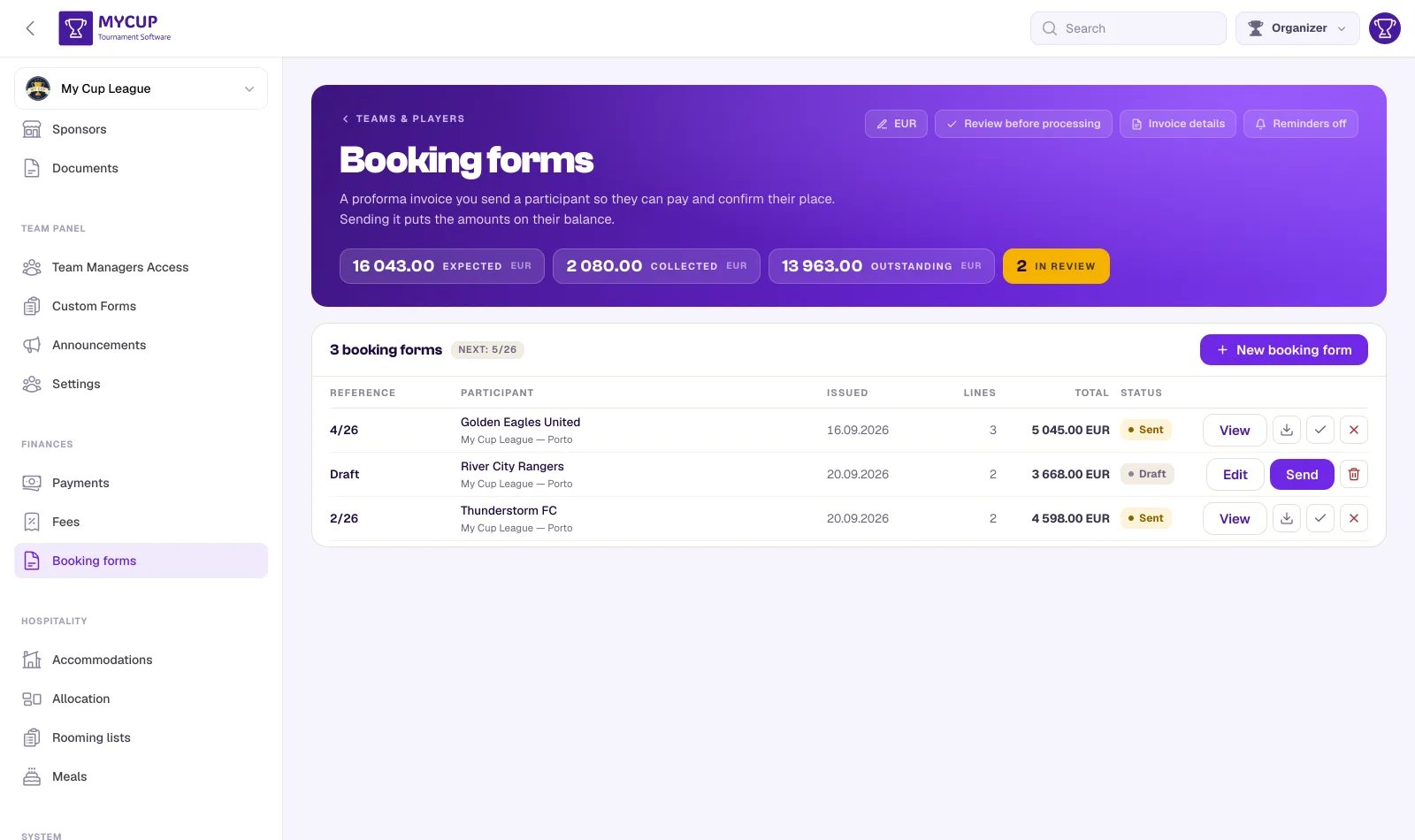
I moduli di prenotazione fanno parte di Finanze e seguono le stesse regole del piano.
Dove trovarli#
FinanzeModuli di prenotazione nella barra laterale a sinistra, accanto a Pagamenti e Quote.
L'elenco#
Ogni modulo di prenotazione è una riga: riferimento, destinatario, data di emissione, numero di righe, totale e stato. I pulsanti sopra l'elenco lo restringono a Bozze, Inviato, Accettata o Annullato, ognuno con il suo conteggio. La riga sotto l'elenco somma quanto hai effettivamente richiesto: i moduli inviati o accettati, non le bozze né quelli annullati.
Tutto ciò che richiede il tuo intervento è raccolto in un unico pannello sopra l'elenco: una valuta mancante, dati bancari mancanti o partecipanti arrivati dopo l'applicazione di una quota. Quest'ultimo avviso indica la quota e a quanti partecipanti manca; per addebitarla, Applica di nuovo la quota dalla pagina Quote, che fattura solo a chi non ce l'ha (una quota a persona va invece sul loro modulo di prenotazione). Un partecipante a cui hai già addebitato quel servizio su un modulo di prenotazione inviato non viene contato.
Prima del primo modulo: chi sei#
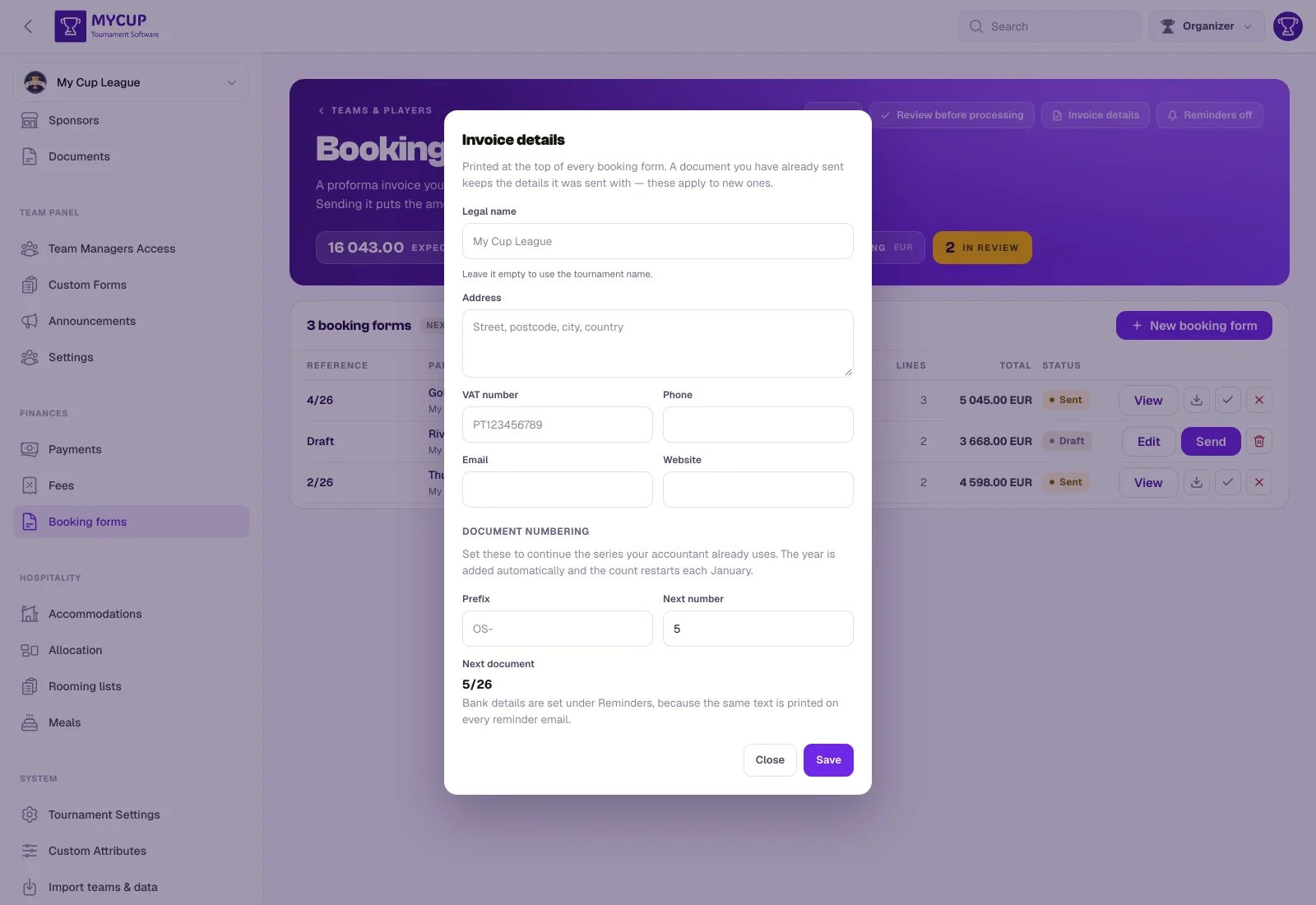
Premi Dati di fatturazione nell'intestazione della pagina. Ciò che inserisci lì viene stampato in cima a ogni documento che invii:
| Campo | Note |
|---|---|
| Ragione sociale | Il soggetto a cui paga l'ufficio amministrativo di un club. Lascialo vuoto per usare il nome del torneo. |
| Indirizzo, Partita IVA | Di solito sono necessari prima che un'azienda saldi una fattura. |
| Telefono, E-mail, Sito | Stampati sotto l'indirizzo. |
| Prefisso, Numero successivo | Impostali per proseguire la serie che usa già il tuo commercialista: OS-, a partire da 147. L'anno viene aggiunto automaticamente; il numero progressivo continua da un anno all'altro, a meno che tu non lo cambi qui. |
I tuoi dati bancari hanno un pulsante dedicato, Dati bancari, nella stessa intestazione della pagina, accanto a Dati di fatturazione. Scrivi dove devono pagare i club (IBAN, SWIFT, la causale da indicare) e salva. Finché è vuoto, il pulsante riporta Aggiungi dati bancari ed è evidenziato, la pagina Moduli di prenotazione mostra un avviso e l'invio è disattivato: una proforma senza dati bancari dice a un club quanto deve ma non dove pagare, quindi MyCup non la invia. Aggiungili una volta e ogni modulo li stampa, alla fine del documento, subito sopra i saluti.
Nel documento vengono stampati subito sotto le condizioni di pagamento e le relative scadenze, così un club legge cosa deve, entro quando e dove inviarlo, in quest'ordine. Lo stesso testo è incluso in ogni e-mail di sollecito di pagamento: un unico campo, così i due non possono mai essere in disaccordo. La finestra Promemoria lo mostra con un link per tornare qui, e non può essere svuotato finché i solleciti automatici sono attivi, in questa stagione o in qualsiasi altra stagione dello stesso torneo.
Il numero successivo non può tornare indietro oltre un documento già emesso. Due fatture con lo stesso riferimento sono proprio ciò che una serie numerata serve a evitare.
Se modifichi qualcosa in seguito, i documenti già inviati mantengono i dati con cui sono stati inviati. Solo il logo viene letto in tempo reale, perché la carta intestata cambia ed è normale ristampare una vecchia fattura su quella attuale.
Crearne uno#
Premi Nuovo modulo di prenotazione nell'intestazione della pagina.
1. A chi è destinato#
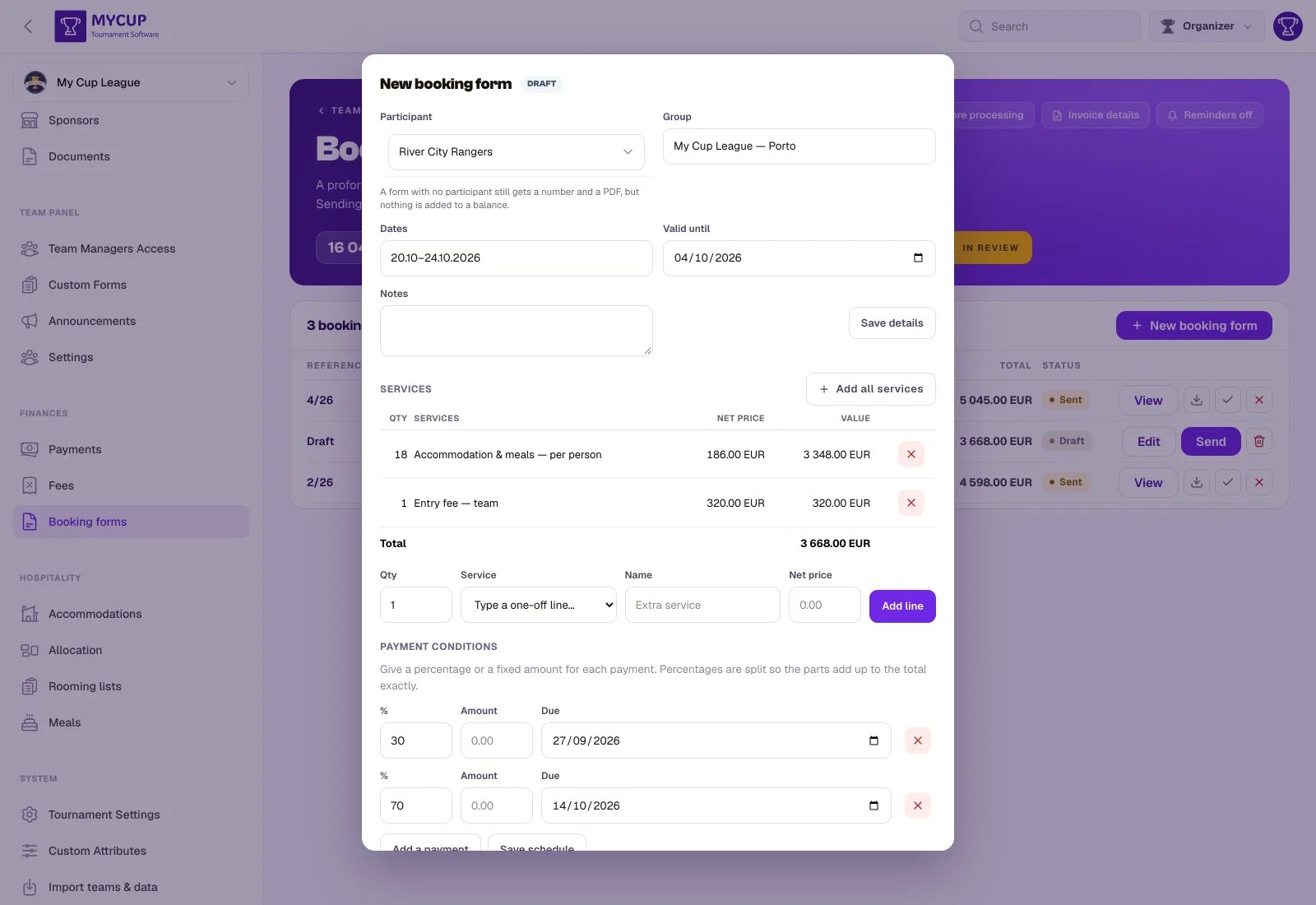
Scegli il partecipante. Il campo è ricercabile: inizia a scrivere il nome del club. Vengono proposti anche i lead della tua pipeline di vendita, contrassegnati da · Lead: una proforma di solito parte prima che un club sia confermato, e i suoi addebiti restano sulla stessa squadra quando converti il lead. Il modo più rapido è Crea modulo di prenotazione direttamente sul lead, che precompila le righe dal suo pacchetto e dal numero di persone. Se il tuo torneo ha delle divisioni, ogni voce mostra la divisione accanto al nome ("O-Sports FC · U12"), perché un club iscritto in tre categorie d'età corrisponde a tre partecipanti con lo stesso nome.
La divisione viene stampata anche sul documento, accanto al nome della squadra, e fa parte del nome del file PDF: così due moduli per lo stesso club in categorie diverse si distinguono a colpo d'occhio.
Una bozza si può salvare senza un partecipante, così puoi preparare un modulo prima di sapere a chi è destinato. Non si può però inviare senza: un modulo inviato tiene il suo numero per sempre, e uno indirizzato a nessuno è una proforma che nessuno può pagare. Nel frattempo usa Anteprima PDF per controllare una bozza.
Evento e Date sono testo libero stampato sul documento: "My Cup League — Porto", "20.10–24.10.2026". Valida fino al è la data di scadenza dei prezzi indicati.
Lingua del documento è la lingua in cui è scritto il modulo. Parte dalla lingua del torneo e puoi cambiarla per ogni documento: inglese per un club, portoghese per il successivo. La usano sia il PDF sia l'e-mail con cui viene inviato, e il PDF resta in quella lingua chiunque lo scarichi in seguito. Disponibile in inglese, spagnolo, portoghese, tedesco, francese, italiano, polacco e russo. Viene tradotto solo il testo fisso; il tuo testo (nomi dei servizi, note, dati bancari) viene stampato esattamente come l'hai scritto.
Premi Salva bozza per conservare le modifiche mentre continui a preparare il modulo: salva insieme i dati e il piano dei pagamenti. Anche Invia modulo di prenotazione salva tutto ciò che è a schermo, così ciò che vedi è ciò che riceve il club. Il Riepilogo accanto al modulo mostra il numero che riceverà, il destinatario e il totale aggiornato man mano che lo componi.
2. Cosa acquistano#
Aggiungi tutti i servizi riempie l'elenco con un solo clic e lascia fuori tutto ciò che a questo partecipante è già stato fatturato (applicato, o presente su un modulo di prenotazione che gli hai già inviato), indicando cosa ha saltato. Scegli prima il partecipante; non serve salvare la bozza prima di premerlo.
Questo salto è la parte importante, ed è l'opposto di ciò che il pulsante sembra dover fare. Inviare un modulo di prenotazione crea addebiti. Una riga per qualcosa che è già sul saldo del club lo fattura due volte: 320 applicati con Applica, più 320 elencati qui, fanno 640, su un documento che a tutti sembra corretto. Aggiungila a mano se è davvero ciò che intendi.
Le righe a persona vengono compilate con il numero di giocatori della rosa come quantità iniziale, oppure 1 se non è ancora stato inserito nessun giocatore. Controllale: un club di 20 persone potrebbe prenotare 26 posti letto o 14.
Puoi anche aggiungere le righe una alla volta dalle tue quote:
- Una quota fissa viene fatturata una volta al suo importo: una quota di iscrizione è 320, a chiunque la invii.
- Una quota a persona si moltiplica per la quantità che scrivi: 18 persone × 186,00 = 3 348,00. Scegline una e la casella della quantità riporta Persone, con il totale della riga mostrato sotto prima di premere Aggiungi.
Il riepilogo accanto al modulo elenca ogni riga come quantità × prezzo, così il numero di persone non resta mai nascosto dietro un totale.
La quantità è il numero che scrivi, volutamente non letto dalla rosa. Una proforma parte prima che la partecipazione sia confermata, spesso prima che qualcuno abbia inserito un solo giocatore, e una quantità ricavata dalla rosa darebbe zero sulla maggior parte dei documenti mai scritti. Il 18 sul modulo è una cifra che hai concordato con il club.
Puoi anche aggiungere una riga una tantum che esiste solo su questo documento (un allenatore in più, un transfer aeroportuale dell'ultimo minuto) senza aggiungerla al tuo catalogo delle quote.
Ogni riga copia il prezzo nel momento in cui la aggiungi. Aumentare una quota la settimana prossima non cambia un documento che hai già preparato.
Controllare il PDF prima di inviarlo#
Anteprima PDF, in fondo a una bozza, salva ciò che è a schermo e apre il PDF in una nuova scheda esattamente come verrebbe stampato, con la dicitura Anteprima della bozza in alto e senza numero, che viene assegnato solo all'invio. Non viene inviato nulla e nulla arriva sul saldo del club.
Note e cosa include un pacchetto#
Le Note vengono stampate sotto le condizioni di pagamento e sopra i dati bancari, sotto un proprio titolo Note della prenotazione: è il posto per ciò che include un pacchetto, le istruzioni per l'arrivo o qualsiasi altra cosa il club debba sapere. Gli a capo vengono mantenuti, quindi un elenco viene stampato come elenco. I dati bancari vengono sempre stampati come un unico blocco: se non entrano sotto note lunghe, l'intero blocco passa alla pagina successiva.
Non devi riscrivere ciò che include un pacchetto su ogni modulo. Scrivilo una volta come modello di note, nella scheda Modelli di note in fondo alla pagina Moduli di prenotazione oppure senza lasciare il modulo che stai scrivendo: Modelli di note sopra la casella Note li elenca, con Modifica accanto a ciascuno, Nuovo modello e Salva queste note come modello per conservare ciò che hai appena scritto. Il modulo resta aperto sotto. Poi:
- apri Modelli di note sopra la casella Note e clicca su uno per aggiungerlo al modulo che stai scrivendo, oppure
- collega il modello a una quota, con Sposta in un modello di note sulla quota (vedi sotto). Ogni volta che quella quota viene aggiunta a un modulo (una riga alla volta, con Aggiungi tutti i servizi o da Crea modulo di prenotazione su un lead), il suo testo viene aggiunto automaticamente alle Note.
Un modello viene aggiunto una sola volta, per quante volte venga aggiunto il suo pacchetto, ed è una copia: modifica liberamente le Note su qualsiasi modulo, e modificare il modello in seguito non cambia mai un modulo che lo contiene già.
Hai già scritto cosa include il pacchetto nella descrizione di una quota? Apri la quota: una descrizione che sembra un elenco mostra Sposta in un modello di note. Con un clic diventa un modello collegato e la descrizione si accorcia alla prima riga, così l'elenco non viene più stampato sotto la riga del servizio.
3. Quando pagano#
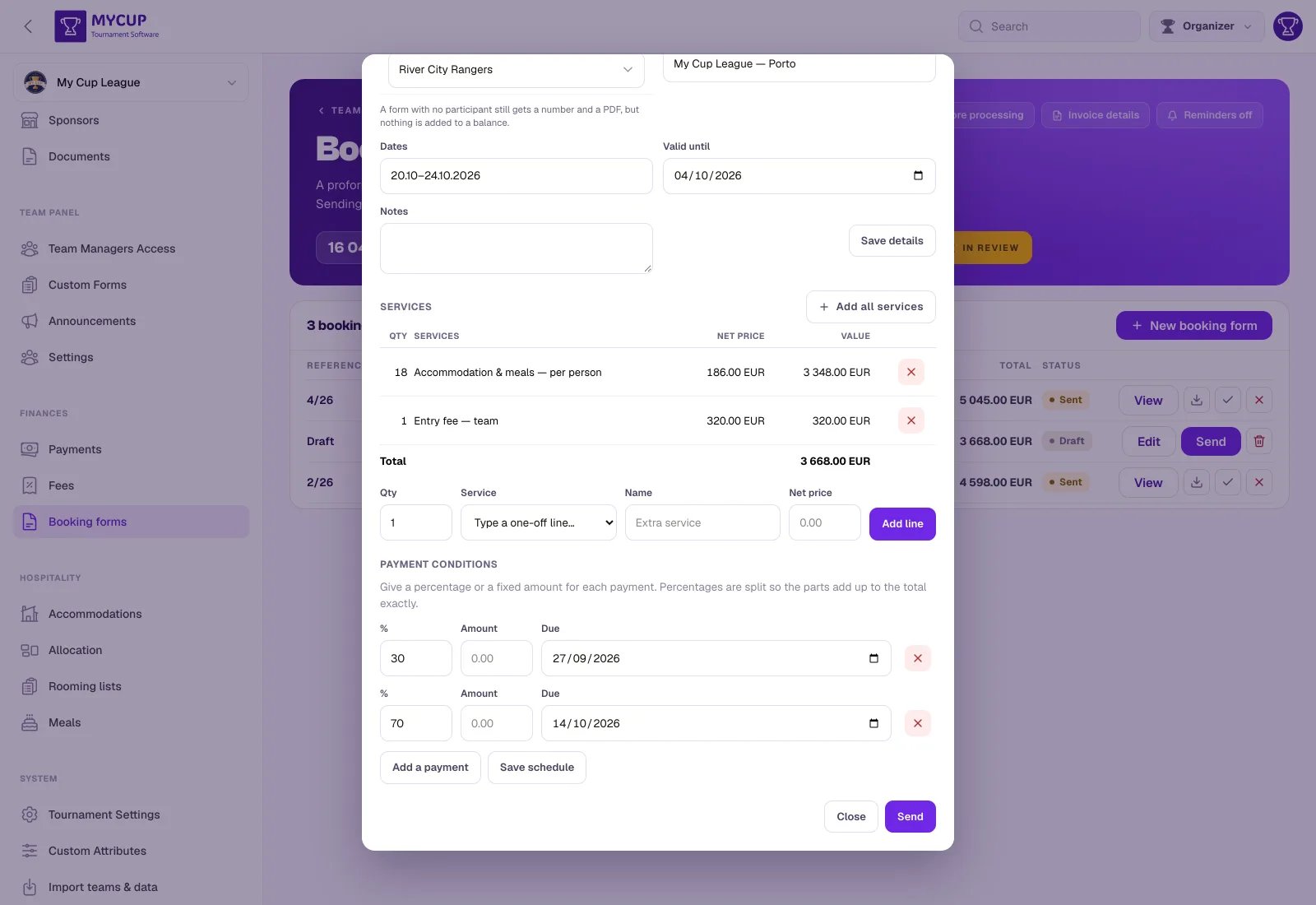
Dai a ogni pagamento una percentuale o un importo fisso, più una data di scadenza:
- 30% subito, 70% entro il 14 ottobre: scrivi 30 e 70.
- 500 subito, il resto entro il 20 maggio: scrivi gli importi.
Un piano dei pagamenti è fatto solo di percentuali o solo di importi fissi, non di un misto: percentuali applicate a un totale già intaccato dalle righe fisse non hanno un'interpretazione che non sia un'ipotesi.
Le percentuali tornano sempre esatte. 1 000 diviso in tre parti fa 333,33 + 333,33 + 333,34: il resto va all'ultima rata. Un piano che non somma al totale è la prima cosa che contesta l'ufficio amministrativo di un club, e ha ragione.
Se non aggiungi alcun piano dei pagamenti, l'intero totale diventa un unico pagamento.
Inviarlo#
Invia fa quattro cose in un solo passaggio:
- Assegna il numero del documento:
1/2026,2/2026, nella tua serie (l'anno è scritto per intero, così3/2026non può essere letto come "3 di 26"; i moduli inviati prima di ottobre 2026 mantengono la forma breve con cui sono stati emessi). Una bozza non ha davvero un numero fino a questo momento, ed è per questo che i numeri non vengono mai saltati. - Congela tutto: i prezzi, il nome e l'indirizzo del torneo, i dati del club. Quando il club ha fornito i dati di fatturazione (ragione sociale, indirizzo, partita IVA) all'iscrizione o nella pagina del suo lead, vengono stampati in un blocco Intestatario. Il PDF nella sua casella di posta corrisponderà sempre a ciò che hai inviato.
- Registra il debito: un addebito per rata sul saldo del partecipante, con la sua scadenza.
- Invia il PDF via e-mail, nella lingua del documento, all'indirizzo di contatto del club e a ogni responsabile squadra che ha accettato un invito per quel club: le stesse persone raggiunte da un sollecito di pagamento, così un documento e il sollecito che lo segue non finiscono mai in caselle diverse.
Un club senza indirizzo di contatto e senza responsabile riceve comunque il documento e l'addebito: il documento esiste, semplicemente non ha nessuno a cui arrivare. Aggiungi un indirizzo e invia tu il PDF.
Fatturare soggiorno e pasti#
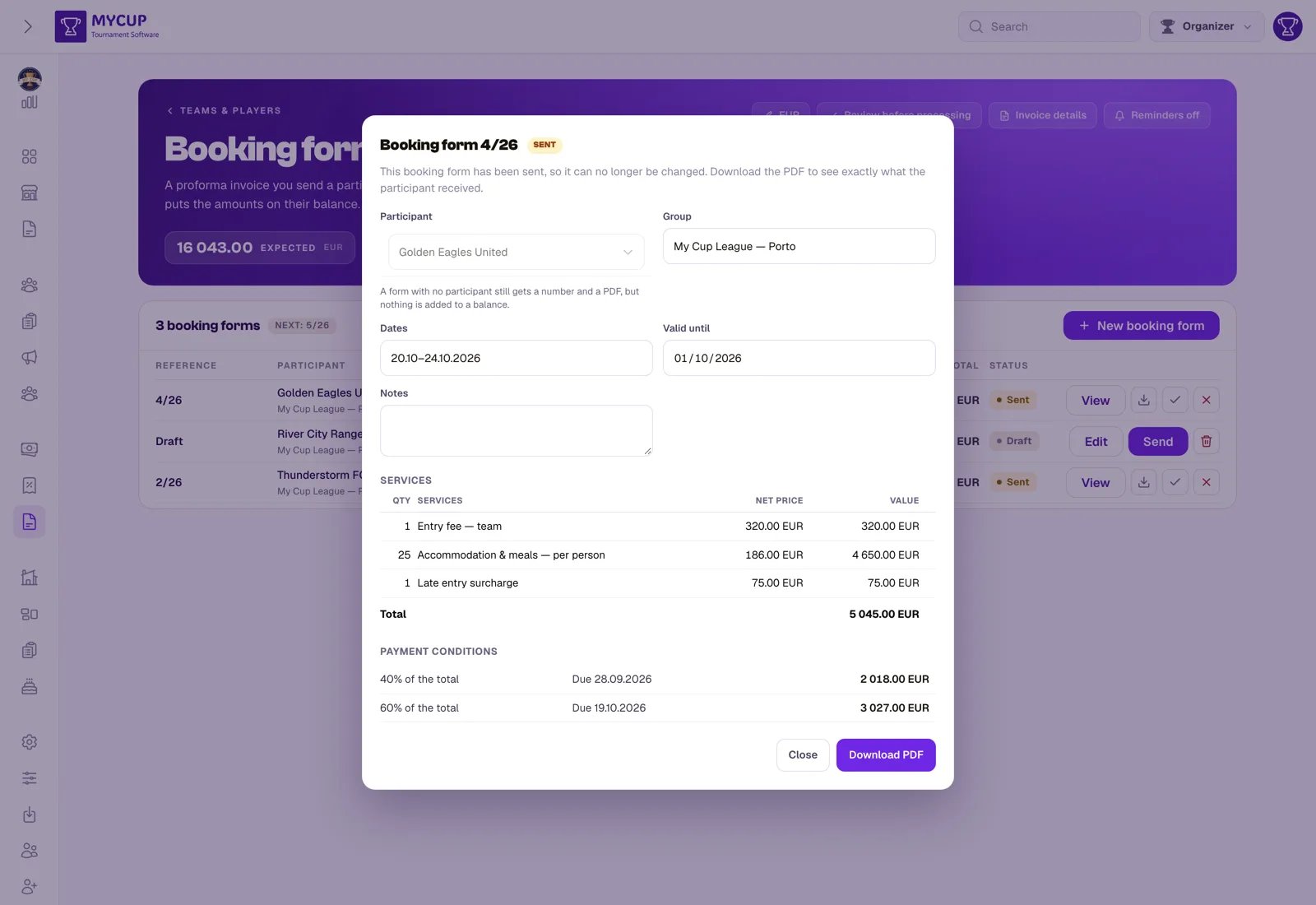
Se usi Ospitalità, un modulo di prenotazione può fatturare ciò che il club ha effettivamente prenotato. Aggiungi soggiorno e pasti mette sul documento una riga per tipologia di camera per soggiorno (oppure una per i posti letto, in una scuola o in un palazzetto venduti a posto letto) e una per turno di pasto, con i prezzi presi dalle loro prenotazioni: così un club che contesta la fattura vede quanto paga per le doppie invece di un unico "Alloggio 1.840".
È un pulsante e non qualcosa che succede automaticamente, per lo stesso motivo di Aggiungi tutti i servizi: riempire il documento mentre stai ancora scrivendo i dati produce una seconda serie di righe alla modifica successiva.
Da qui gli importi si comportano come qualsiasi altro addebito: compaiono in Pagamenti, contano nel Residuo e vengono considerati dai solleciti di pagamento.
Un documento inviato non si può modificare. I suoi prezzi sono stati comunicati a terzi su un file datato, e una modifica renderebbe il PDF nella loro casella diverso dal registro che li sollecita. Annullalo ed emettine uno nuovo.
Stati#
| Stato | Cosa significa |
|---|---|
| Bozza | In preparazione. Nessun numero, nessun debito. L'icona del cestino lo elimina del tutto: non è mai stato assegnato nulla, quindi non c'è nulla da annullare. |
| Inviato | Numerato, congelato e sul saldo del club. |
| Accettata | Il club ha confermato. È una registrazione della sua risposta; non crea alcun debito aggiuntivo. |
| Annullato | Gli addebiti vengono rimossi dal suo saldo. Il numero resta assegnato e non viene mai riutilizzato. |
Inviare di nuovo lo stesso modulo#
Inviare di nuovo un documento già inviato non fa nulla: non assegna un secondo numero e non fattura il club due volte. Premilo tutte le volte che vuoi.
Numerazione#
I numeri dei documenti seguono il formato usato dal tuo torneo: un numero progressivo e l'anno per intero. 3/2026 è il modulo di prenotazione numero 3, emesso nel 2026; è un riferimento, non un conteggio, e non c'è limite al numero di moduli di prenotazione che puoi inviare. Il riferimento successivo è mostrato in cima all'elenco, con accanto una ⓘ che spiega la stessa cosa.
Annullare un documento non libera il suo numero: i buchi in una serie numerata sono normali e previsti, mentre un numero riutilizzato è proprio il genere di cosa su cui un revisore fa domande.
Cosa vede il club#
Se la pagina Pagamenti è attiva nel Pannello squadra, il club vede ogni documento che gli hai emesso in una scheda Fatture sotto il proprio saldo: riferimento, data di emissione, totale e un pulsante PDF per scaricarlo.
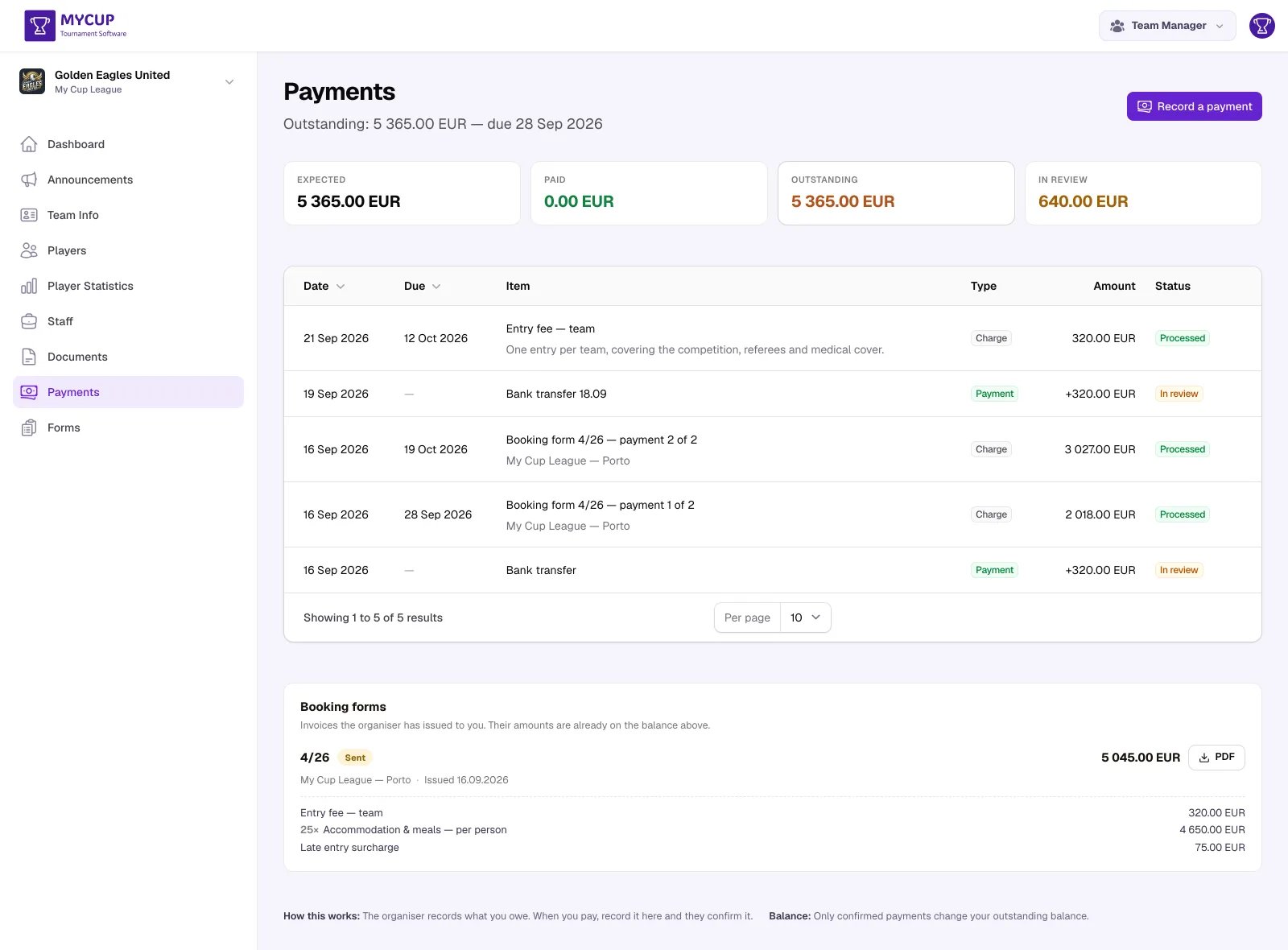
Le bozze non vengono mai mostrate: nessun numero, prezzi non bloccati e la stai ancora scrivendo. Un modulo annullato viene mostrato, contrassegnato come Annullato, perché il club ne ha una copia e deve vedere che è stato ritirato, ma senza il pulsante PDF, così l'importo ritirato non viene pagato per errore.
Pagine correlate#
- Tenere traccia dei pagamenti: il registro in cui finiscono gli addebiti
- Solleciti di pagamento: sollecitare ciò che non è stato pagato
- Ospitalità: ciò che di solito stai fatturando