
Formularios de reserva (facturas proforma)
Abrir en StudioEn esta página
Un formulario de reserva es el documento que envías a un club para confirmar su plaza: esto es lo que reservas, esto es lo que cuesta y esto es cuándo vence cada pago. La mayoría de torneos lo llaman factura proforma.
Hasta ahora era un archivo de Word que alguien guardaba en una carpeta, con los números escritos a mano y sin ninguna relación con si el club llegaba a pagar. MyCup lo genera, lo numera y lo envía por email en PDF, y en cuanto lo envías, los importes pasan al saldo de ese club para que se reclamen como cualquier otro cargo.
Los formularios de reserva forman parte de Finanzas y siguen las mismas reglas de plan.
Dónde encontrarlo#
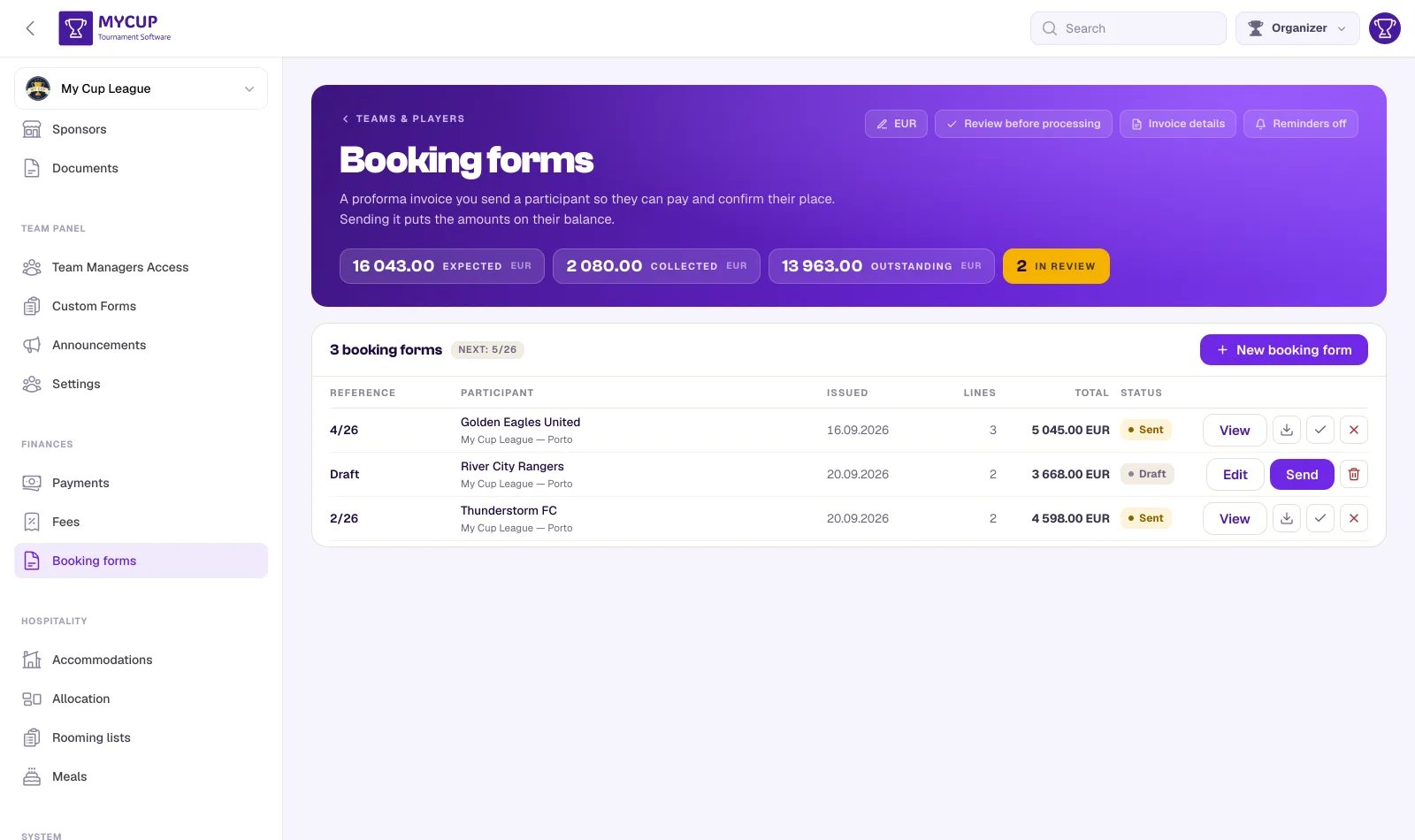
FinanzasFormularios de reserva en la barra lateral izquierda, junto a Pagos y Tarifas.
La lista#
Cada formulario de reserva es una fila: su referencia, para quién es, cuándo se emitió, cuántas líneas tiene, su total y su estado. Los botones sobre la lista la acotan a Borradores, Enviado, Aceptado o Cancelado, cada uno con su recuento. La línea bajo la lista suma lo que realmente has pedido: los formularios enviados o aceptados, no los borradores ni los cancelados.
Todo lo que necesita tu atención se reúne en un panel sobre la lista: falta la moneda, faltan los datos bancarios o hay participantes que se unieron después de aplicar una tarifa. Este último aviso indica la tarifa y cuántos participantes no la tienen; para cobrársela, vuelve a Aplicar la tarifa desde la página Tarifas, que solo factura a los que no la tienen (una tarifa por persona va en su formulario de reserva). Un participante al que ya cobraste ese servicio en un formulario de reserva enviado no se cuenta.
Antes del primero: quién eres#
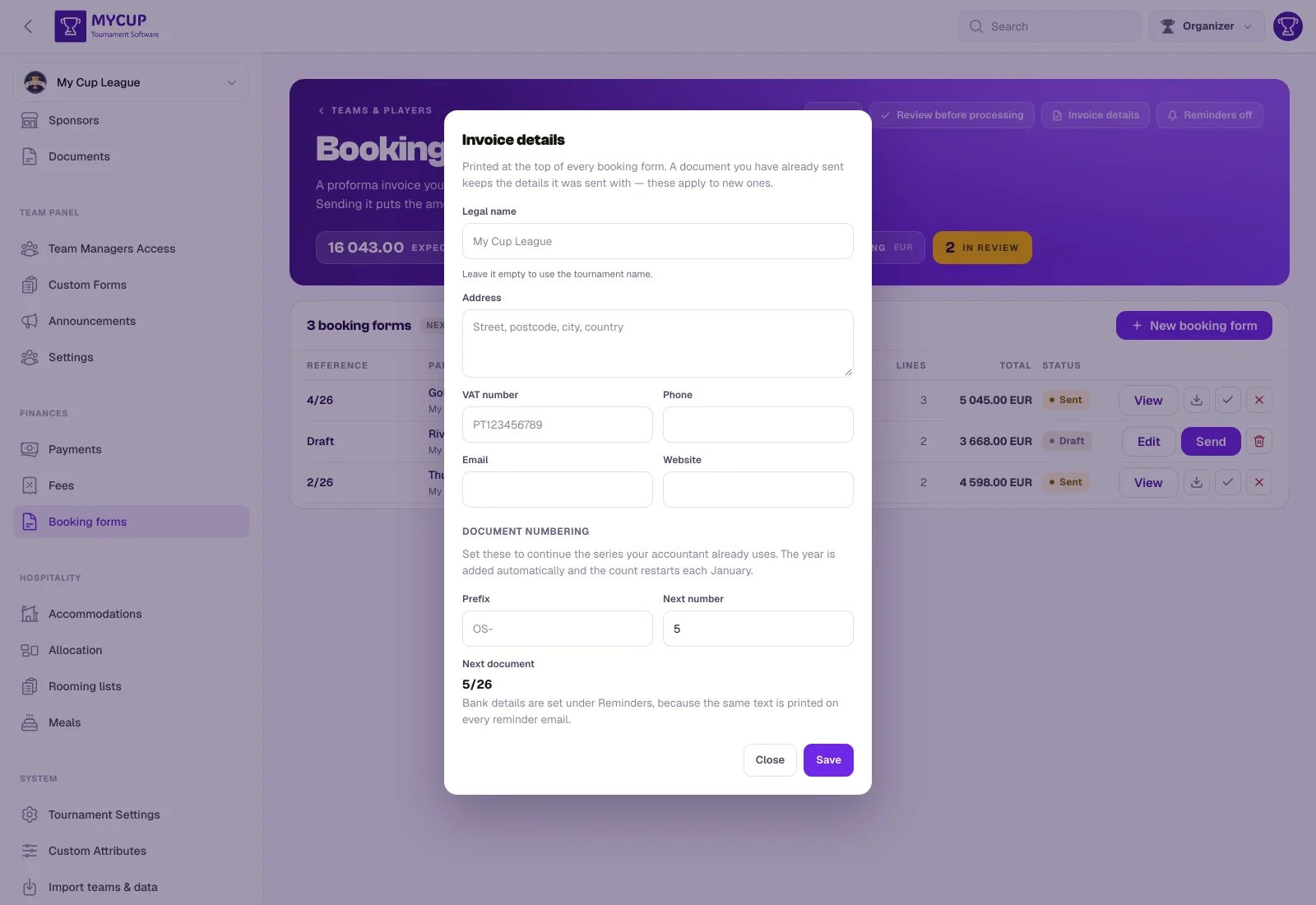
Pulsa Datos de facturación en la cabecera de la página. Lo que pongas ahí se imprime en la parte superior de cada documento que envíes:
| Campo | Notas |
|---|---|
| Razón social | La entidad a la que paga el departamento de contabilidad del club. Déjalo vacío para usar el nombre del torneo. |
| Dirección, NIF / CIF | Suelen ser obligatorios para que una empresa pague una factura. |
| Teléfono, Email, Sitio web | Se imprimen bajo la dirección. |
| Prefijo, Próximo número | Fíjalos para continuar la serie que ya usa tu contable: OS-, empezando en 147. El año se añade automáticamente; el número correlativo continúa de un año al siguiente salvo que lo cambies aquí. |
Tus datos bancarios tienen su propio botón, Datos bancarios, en la misma cabecera, junto a Datos de facturación. Escribe dónde deben pagar los clubes (IBAN, SWIFT, la referencia que deben indicar) y guarda. Mientras esté vacío, el botón dice Añadir datos bancarios y aparece resaltado, la página Formularios de reserva muestra un aviso y Enviar está desactivado: una proforma sin datos bancarios le dice a un club lo que debe pero no dónde pagar, así que MyCup no la envía. Añádelos una vez y todos los formularios los imprimen, al final del documento justo encima de la despedida.
En el documento se imprimen justo debajo de las condiciones de pago y sus vencimientos, así que el club lee lo que debe, para cuándo y adónde enviarlo, en ese orden. El mismo texto se incluye en cada email de recordatorio de pago: es un solo campo, así que nunca pueden contradecirse. El diálogo Recordatorios lo muestra con un enlace de vuelta aquí, y no se puede vaciar mientras los recordatorios automáticos estén activados, en esta temporada o en cualquier otra del mismo torneo.
El próximo número no puede retroceder por debajo de un documento que ya hayas emitido. Dos facturas con la misma referencia es justo lo que una serie numerada existe para evitar.
Si cambias algo de esto más tarde, los documentos ya enviados conservan los datos con los que se enviaron. Solo el logo se lee en directo, porque un membrete cambia y reimprimir una factura antigua con el actual es lo normal.
Crear uno#
Pulsa Nuevo formulario de reserva en la cabecera de la página.
1. Para quién es#
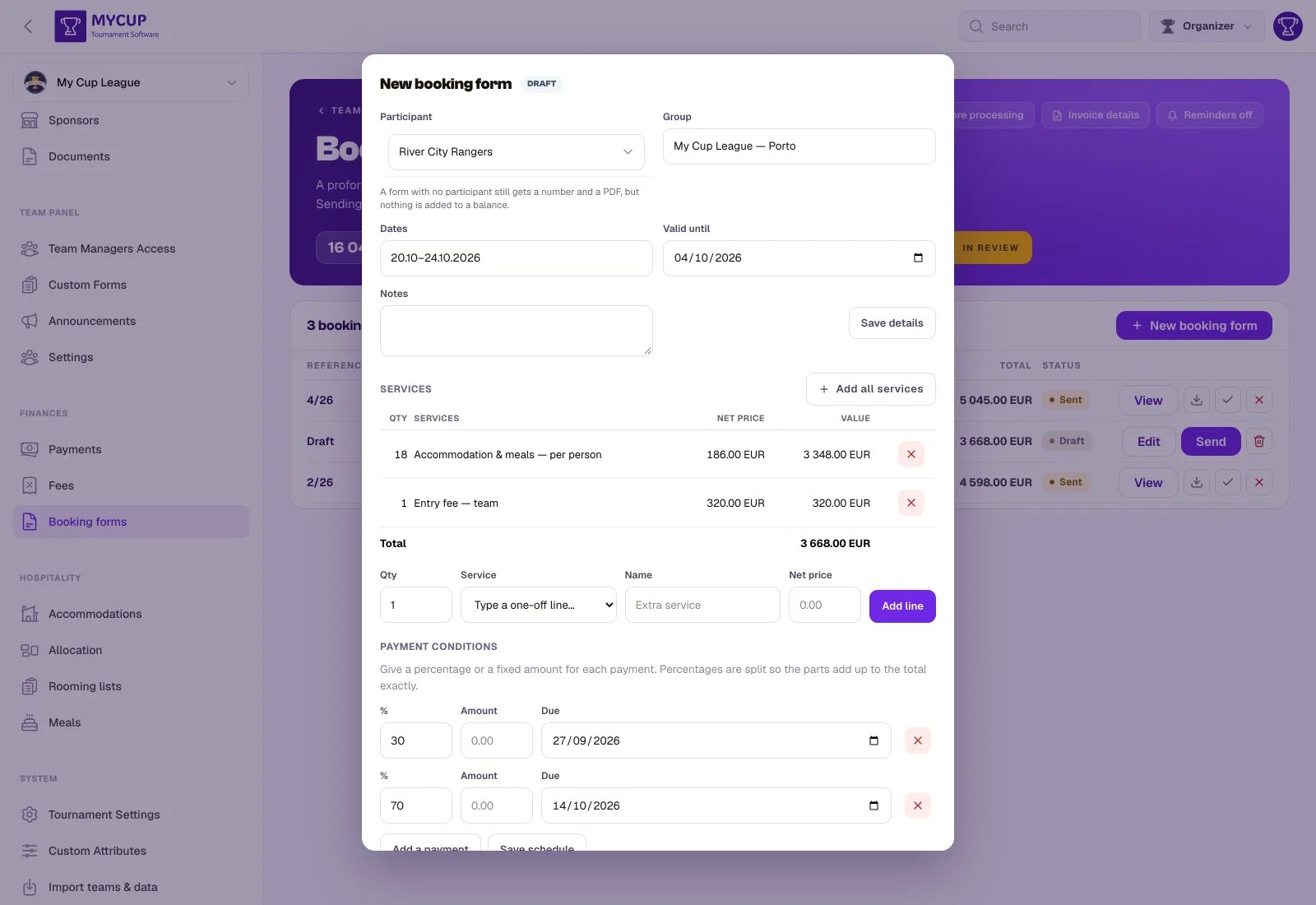
Elige el participante. El campo permite buscar: empieza a escribir el nombre del club. También se ofrecen los leads de tu pipeline de ventas, marcados con · Lead: una proforma suele enviarse antes de que el club esté confirmado, y sus cargos se quedan en el mismo equipo cuando conviertes el lead. Lo más rápido es Crear formulario de reserva en el propio lead, que rellena las líneas a partir de su paquete y número de personas. Si tu torneo tiene divisiones, cada entrada muestra su división junto al nombre ("O-Sports FC · U12"), porque un club inscrito en tres categorías son tres participantes con un mismo nombre.
La división también se imprime en el documento, junto al nombre del equipo, y forma parte del nombre del archivo PDF, para que dos formularios del mismo club en categorías distintas se distingan a simple vista.
Un borrador se puede guardar sin participante, para preparar un formulario antes de saber para quién es. No se puede enviar sin él: un formulario enviado conserva su número para siempre, y uno dirigido a nadie es una proforma que nadie puede pagar. Mientras tanto, usa Vista previa del PDF para revisar un borrador.
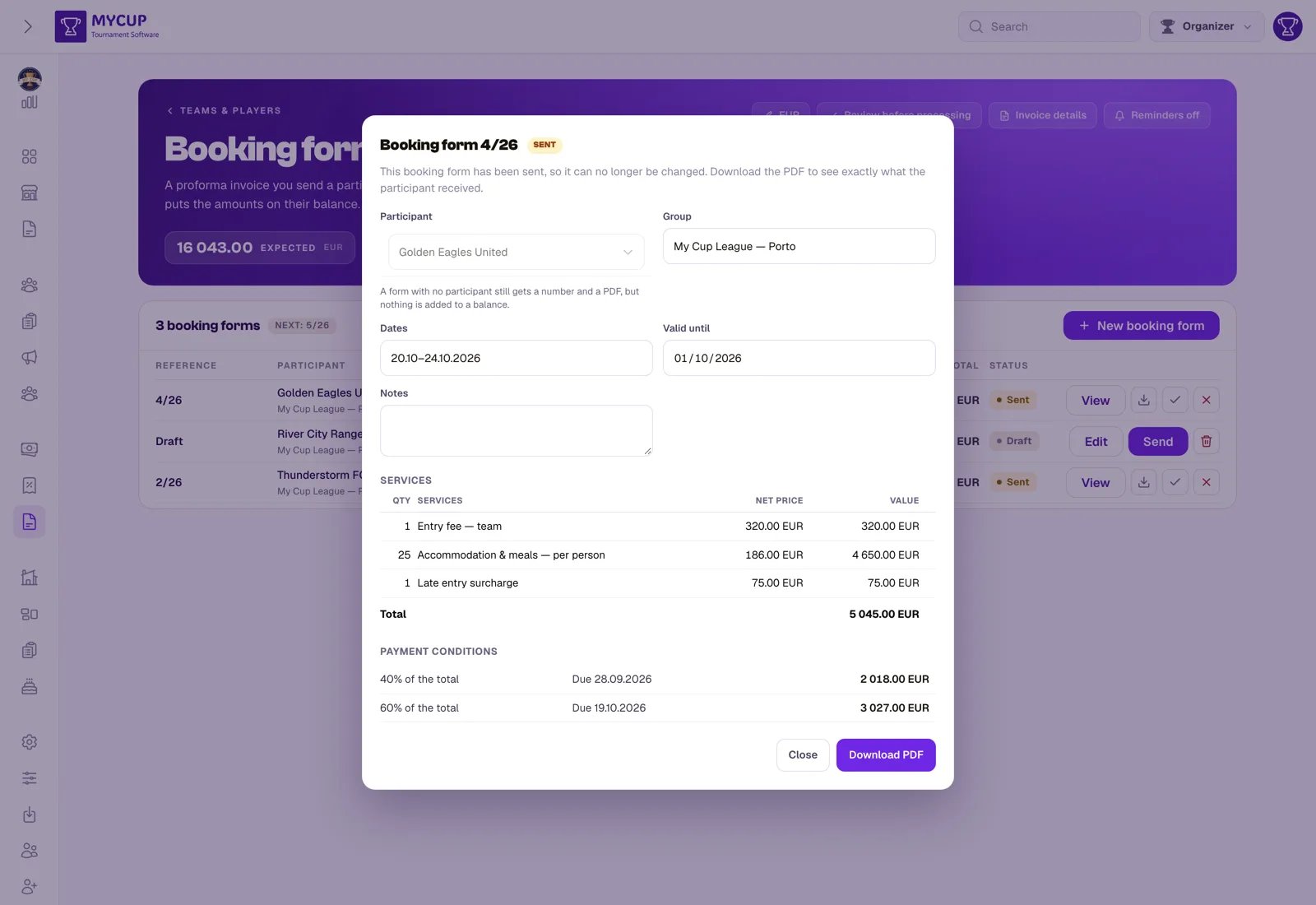
Evento y Fechas son texto libre que se imprime en el documento: "My Cup League — Porto", "20.10–24.10.2026". Válida hasta es la fecha en que caducan los precios ofertados.
Idioma del documento es el idioma en que está escrito el formulario. Empieza siendo el idioma de tu torneo y puedes cambiarlo en cada documento: inglés para un club, portugués para el siguiente. Lo usan tanto el PDF como el email con el que se envía, y el PDF sigue en ese idioma lo descargue quien lo descargue después. Disponible en inglés, español, portugués, alemán, francés, italiano, polaco y ruso. Solo se traduce el texto fijo; tu propio texto (nombres de servicios, notas, datos bancarios) se imprime tal como lo escribiste.
Pulsa Guardar borrador para conservar tus cambios mientras sigues preparando el formulario: guarda a la vez los datos y el calendario de pagos. Enviar formulario de reserva también guarda lo que hay en pantalla, así que lo que ves es lo que recibe el club. El Resumen junto al formulario muestra el número que recibirá, para quién es y el total acumulado mientras lo preparas.
2. Qué compran#
Añadir todos los servicios rellena la lista de una vez, y deja fuera todo lo que a este participante ya se le haya facturado (aplicado, o en un formulario de reserva que ya le enviaste), indicando qué se ha saltado. Elige primero el participante; no hace falta guardar el borrador antes de pulsarlo.
Ese salto es lo importante, y es lo contrario de lo que parece que debería hacer el botón. Enviar un formulario de reserva genera cargos. Una línea por algo que ya está en el saldo del club se lo cobra dos veces: 320 aplicados con Aplicar más 320 detallados aquí son 640, en un documento que a todo el mundo le parece correcto. Añádelo a mano si de verdad quieres hacerlo.
Las líneas por persona se rellenan con el número de jugadores de la plantilla como cantidad inicial, o con 1 si todavía no hay jugadores. Revísalas: un club de 20 puede reservar 26 camas o 14.
También puedes añadir líneas una a una a partir de tus tarifas:
- Una tarifa fija se factura una vez por su importe: una cuota de inscripción es 320, se la envíes a quien se la envíes.
- Una tarifa por persona se multiplica por la cantidad que escribas: 18 personas × 186,00 = 3 348,00. Elige una y la casilla de cantidad dice Personas, con el total de la línea debajo antes de pulsar Añadir.
El resumen junto al formulario muestra cada línea como cantidad × precio, para que el número de personas nunca quede oculto tras un total.
La cantidad es el número que escribes, y a propósito no se lee de la plantilla. Una proforma sale antes de que se confirme la participación, a menudo antes de que nadie haya dado de alta a un solo jugador, y una cantidad sacada de la plantilla daría cero en la mayoría de documentos. El 18 del formulario es una cifra que has negociado con el club.
También puedes añadir una línea puntual que solo existe en este documento (un entrenador extra, un traslado al aeropuerto de última hora) sin añadirla a tu catálogo de tarifas.
Cada línea copia el precio en el momento en que la añades. Subir una tarifa la semana que viene no cambia un documento que ya has preparado.
Revisar el PDF antes de enviarlo#
Vista previa del PDF, al final de un borrador, guarda lo que hay en pantalla y abre el PDF en una pestaña nueva exactamente como se imprimiría: con la marca Vista previa del borrador en la parte superior y sin número, que solo se asigna al enviarlo. No se envía nada y nada llega al saldo del club.
Notas y qué incluye un paquete#
Las Notas se imprimen bajo las condiciones de pago y encima de tus datos bancarios, con su propio título Notas de la reserva: es el sitio para lo que incluye un paquete, las indicaciones de llegada o cualquier otra cosa que el club deba saber. Se respetan los saltos de línea, así que una lista se imprime como lista. Los datos bancarios siempre se imprimen como un solo bloque: si no caben bajo unas notas largas, el bloque entero pasa a la página siguiente.
No tienes que volver a escribir lo que incluye un paquete en cada formulario. Escríbelo una vez como modelo de notas, en la tarjeta Modelos de notas al final de la página Formularios de reserva, o sin salir del formulario que estás escribiendo: Modelos de notas, encima de la casilla Notas, las muestra con Editar junto a cada una, Nuevo modelo y Guardar estas notas como modelo para conservar lo que acabas de escribir. El formulario sigue abierto debajo. Después:
- abre Modelos de notas encima de la casilla Notas y haz clic en una para añadirla al formulario que estás escribiendo, o
- vincula el modelo a una tarifa, con Mover a un modelo de notas en la tarifa (más abajo). Siempre que esa tarifa se añada a un formulario (línea a línea, con Añadir todos los servicios o desde Crear formulario de reserva en un lead), su texto se añade automáticamente a las Notas.
Un modelo se añade una sola vez por muchas veces que se añada su paquete, y es una copia: edita las Notas libremente en cualquier formulario; editar el modelo después nunca cambia un formulario que ya lo lleva.
¿Ya escribiste lo que incluye en la descripción de una tarifa? Abre la tarifa: una descripción que parece una lista muestra Mover a un modelo de notas. Un clic la convierte en un modelo vinculado y acorta la descripción a su primera línea, para que la lista ya no se imprima bajo la línea del servicio.
3. Cuándo pagan#
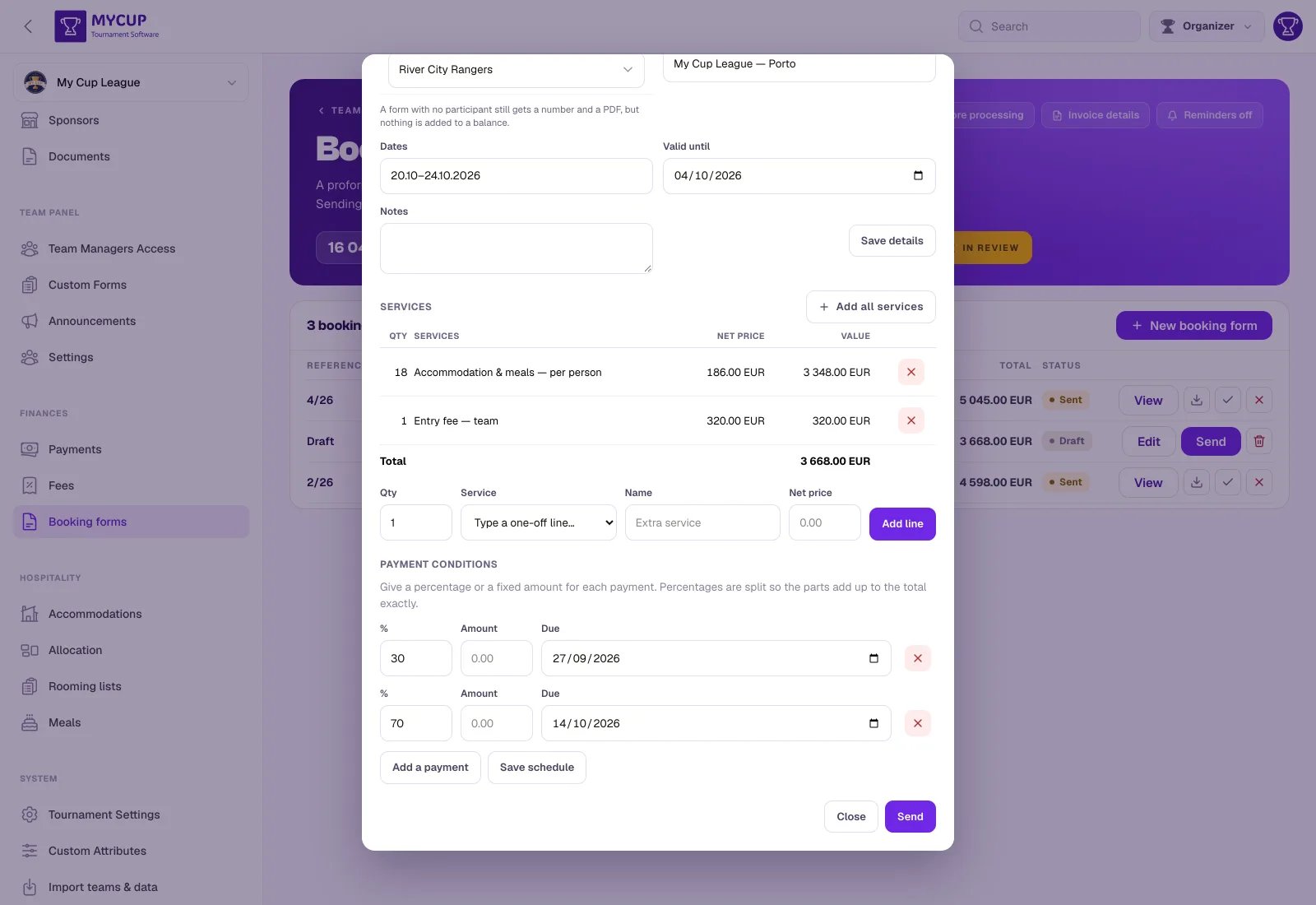
Da a cada pago un porcentaje o un importe fijo, además de una fecha de vencimiento:
- 30 % ahora, 70 % antes del 14 de octubre: escribe 30 y 70.
- 500 ahora, el resto antes del 20 de mayo: escribe los importes.
Un calendario es todo porcentajes o todo importes fijos, no una mezcla: aplicar porcentajes a un total del que las filas fijas ya se han comido una parte no tiene ninguna interpretación que no sea una suposición.
Los porcentajes siempre suman exacto. 1 000 en tres partes son 333,33 + 333,33 + 333,34: el resto va al último plazo. Un calendario que no suma el total es lo primero que pregunta el departamento financiero de un club, y con razón.
Si no añades calendario, el total entero se convierte en un único pago.
Enviarlo#
Enviar hace cuatro cosas en un solo paso:
- Asigna el número de documento:
1/2026,2/2026, en tu propia serie (el año se escribe completo, para que3/2026no se confunda con "3 de 26"; los formularios enviados antes de octubre de 2026 conservan el formato corto con el que se emitieron). Un borrador realmente no tiene número hasta este momento, por eso nunca se saltan números. - Lo congela todo: los precios, el nombre y la dirección de tu torneo y los datos del club. Cuando el club dio sus datos de facturación (razón social, dirección, NIF / CIF) al inscribirse o en su página de lead, se imprimen en un bloque Facturar a. El PDF de su bandeja de entrada siempre coincidirá con lo que enviaste.
- Genera la deuda: un cargo por plazo, en el saldo del participante, con su fecha de vencimiento.
- Envía el PDF por email, en el idioma del documento, a la dirección de contacto del club y a cada mánager de equipo que haya aceptado una invitación de ese club: las mismas personas a las que llega un recordatorio de pago, para que un documento y el recordatorio que lo reclama nunca vayan a bandejas distintas.
Un club sin dirección de contacto y sin mánager se emite y se factura igualmente: el documento existe, solo que no tiene a quién ir. Añade una dirección y envíale tú el PDF.
Facturar la estancia y las comidas#
Si usas Alojamiento y comidas, un formulario de reserva puede facturar lo que el club ha reservado realmente. Añadir estancia y comidas pone en el documento una línea por tipo de habitación y estancia (o una por las camas, en una escuela o pabellón que se vende por cama) y una por servicio de comida, con el precio de sus propias reservas, para que un club que revise su factura vea lo que paga por las dobles en lugar de un único "Alojamiento 1.840".
Es un botón y no algo automático, por el mismo motivo que Añadir todos los servicios: rellenar el documento mientras aún estás escribiendo los datos produce un segundo juego de líneas en tu siguiente edición.
A partir de aquí, los importes se comportan como cualquier otro cargo: aparecen en Pagos, cuentan para Pendiente y los recogen los recordatorios de pago.
Un documento enviado no se puede editar. Sus precios se comunicaron a un tercero en un archivo fechado, y una edición haría que el PDF de su bandeja de entrada no coincidiera con el libro de cuentas que lo reclama. Cancélalo y emite uno nuevo.
Estados#
| Estado | Qué significa |
|---|---|
| Borrador | En preparación. Sin número ni deuda. El icono de la papelera lo elimina directamente: nunca se asignó nada, así que no hay nada que cancelar. |
| Enviado | Numerado, congelado y en el saldo del club. |
| Aceptado | El club lo ha confirmado. Es un registro de su respuesta; no genera deuda adicional. |
| Cancelado | Los cargos se quitan de su saldo. El número se conserva y nunca se reutiliza. |
Enviar otra vez el mismo formulario#
Volver a enviar un documento ya enviado no hace nada: no asigna un segundo número ni factura dos veces al club. Púlsalo tantas veces como quieras.
Numeración#
Los números de documento siguen el formato que usa tu torneo: un número correlativo y el año completo. 3/2026 es el formulario de reserva número 3, emitido en 2026; es una referencia, no un recuento, y no hay límite de formularios de reserva que puedas enviar. La siguiente referencia se muestra en la parte superior de la lista, con un ⓘ al lado que explica lo mismo.
Cancelar un documento no libera su número: los huecos en una serie numerada son normales y esperables, mientras que un número reutilizado es justo lo que pregunta un auditor.
Qué ve el club#
Si la página Pagos está activada en el Panel de equipo, el club ve todos los documentos que le has emitido en una tarjeta Facturas bajo su propio saldo: referencia, fecha de emisión, total y un botón PDF para descargarlo.
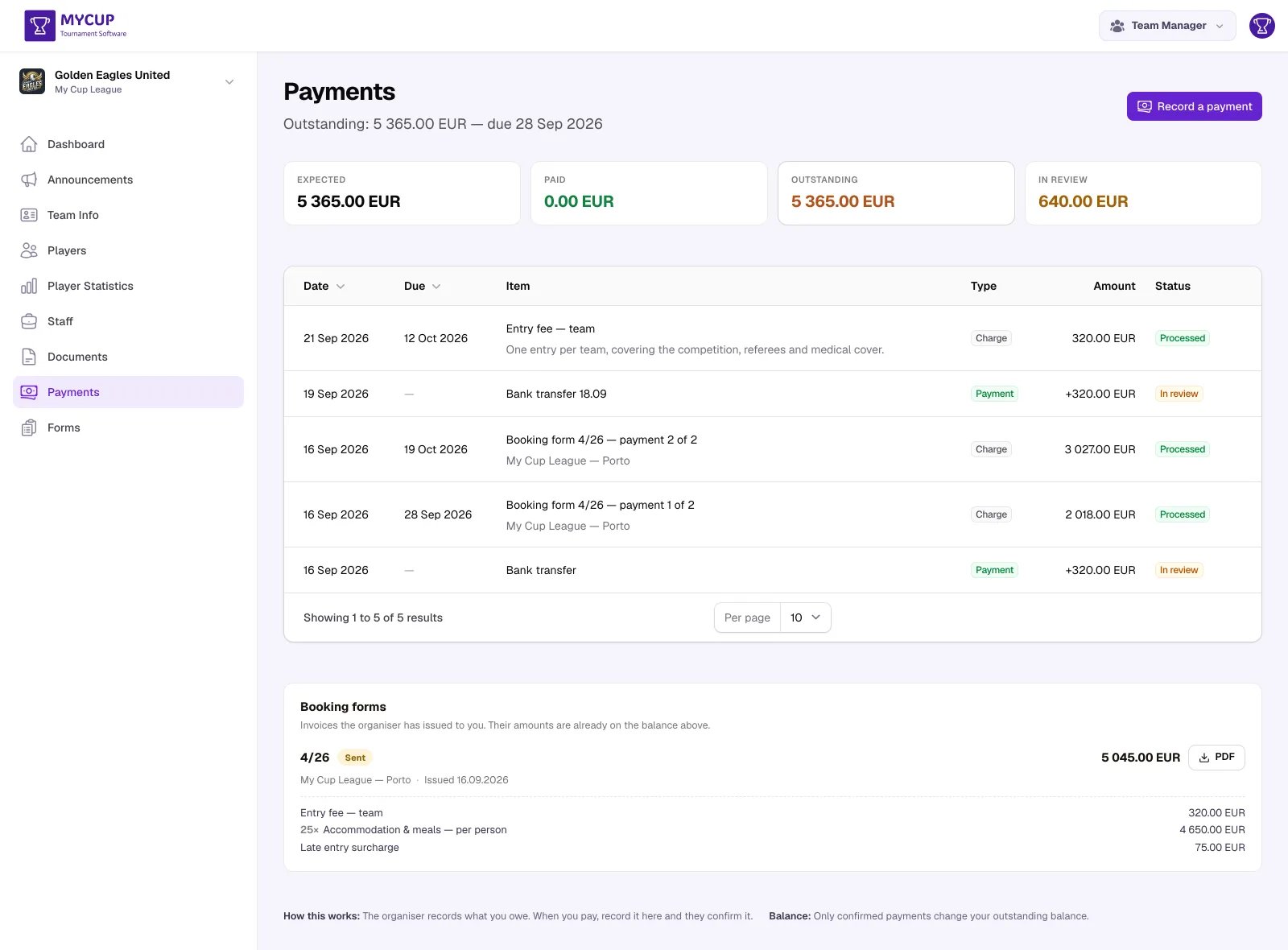
Los borradores nunca se muestran: no tienen número, los precios no están cerrados y todavía lo estás escribiendo. Uno cancelado sí se muestra, marcado como Cancelado, porque el club tiene una copia y necesita ver que se ha retirado, pero sin botón PDF, para que no se pague por error la cifra retirada.
Relacionado#
- Controlar los pagos: el libro de cuentas donde llegan los cargos
- Recordatorios de pago: reclamar lo que no se ha pagado
- Alojamiento y comidas: lo que normalmente facturas