
Añadir mánagers de equipo
Abrir en StudioEn esta página
Los mánagers de equipo son usuarios que pueden acceder al Panel de participantes para gestionar el perfil, la plantilla, los documentos y más de su equipo. Esta guía explica cómo los organizadores del torneo invitan y gestionan a los mánagers de equipo a lo largo de todo el torneo.
Requisitos previos#
Antes de añadir mánagers de equipo, asegúrate de que:
- El Panel de equipo está activado, si los mánagers deben recibir un correo ahora. Consulta Activar el Panel de equipo. Puedes añadir mánagers con el panel desactivado; simplemente no reciben ningún correo.
- Existen participantes o candidatos en tu torneo
Flujo habitual#
Este es un ejemplo habitual de cómo funciona en la práctica la invitación de mánagers de equipo:
- Un equipo envía una solicitud de inscripción para participar en tu torneo y se crea un Candidato
- Revisas la solicitud e invitas a un mánager de equipo desde la página Acceso de mánagers de equipo; el mánager obtiene acceso al Panel de participantes al instante
- El mánager ya puede entrar, ver los datos de su candidatura, rellenar formularios, subir documentos y responder a los anuncios
- Cuando lo tengas claro, conviertes el candidato en participante: se mantiene el acceso del mánager, que ahora tiene acceso completo al perfil del equipo
- Si quieres, puedes permitir que los mánagers de equipo editen los datos del equipo y/o la plantilla para que ayuden a completar la información. Cuando se acerque una fecha límite, puedes desactivar estos permisos
Cómo añadir mánagers#
La página Acceso de mánagers de equipo te da dos formas de conceder acceso: Invitar por email en bloque, para una persona en muchos equipos, o Gestionar por equipo, para revisar y ajustar el acceso existente.
Paso 1: abre la página de mánagers de equipo#
- Abre el panel de administración de tu torneo
- En la barra lateral, busca el grupo Panel de equipo
- Haz clic en Acceso de mánagers de equipo
¿Tu plan no incluye el Panel de equipo? La barra lateral muestra un único enlace Panel de equipo con la etiqueta Premium en lugar de las páginas del grupo. Síguelo para comparar planes.
Paso 2: busca el equipo o el candidato#
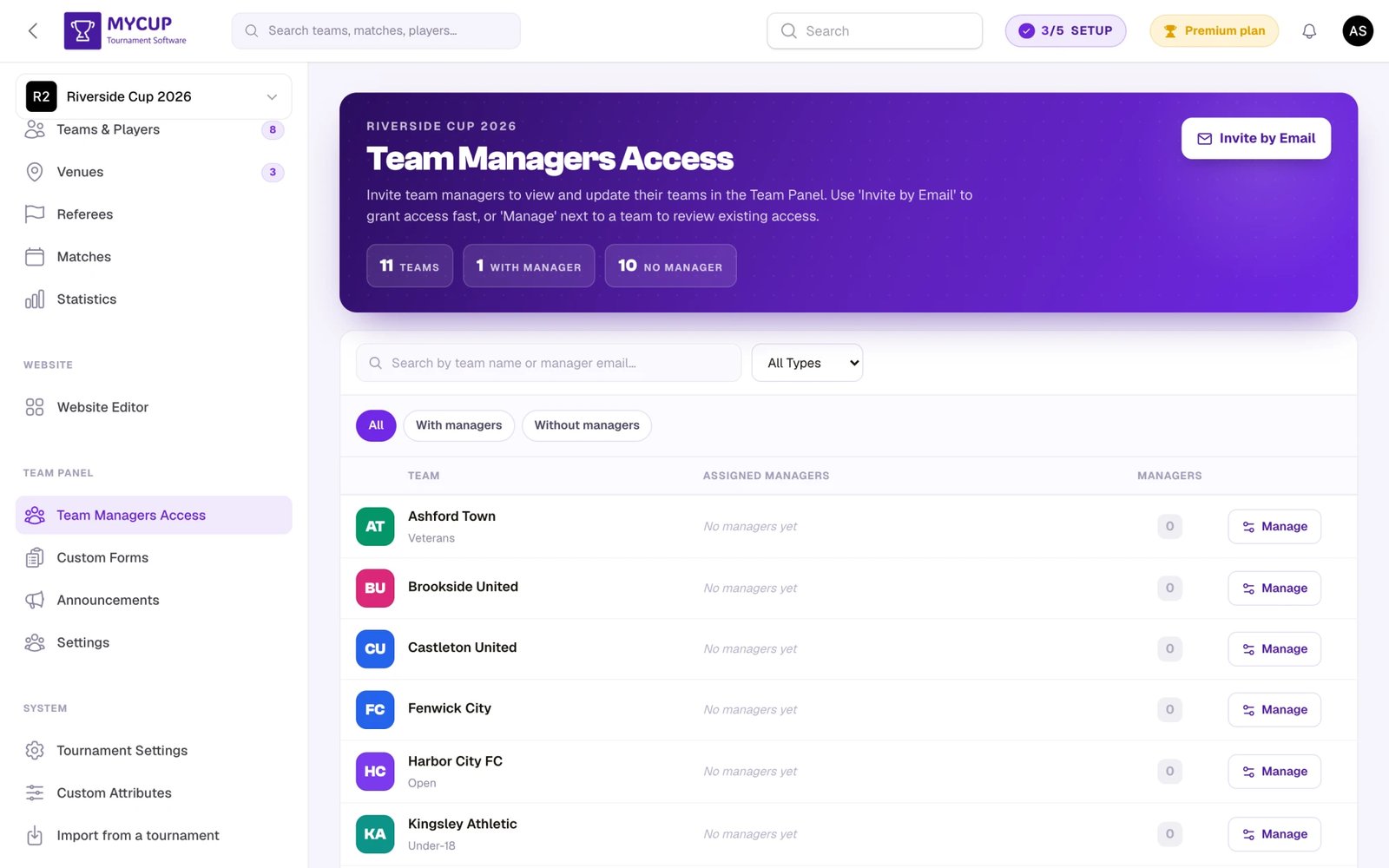
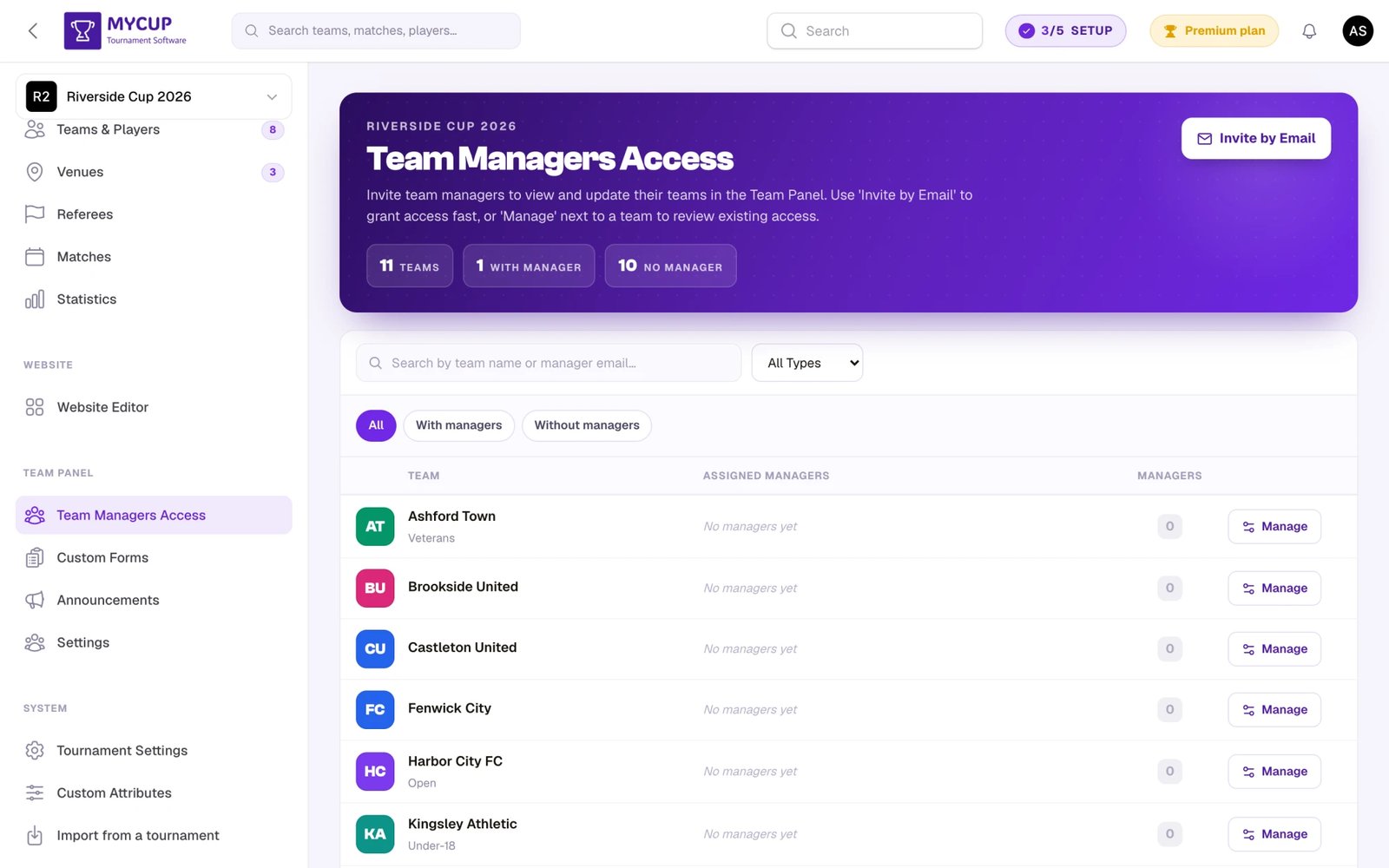
La cabecera de la página cuenta tus Equipos y, mientras haya inscripciones pendientes, tus Candidatos, y después cuántos están Con mánager y cuántos todavía Sin mánager. Debajo, una tabla muestra todos los participantes y candidatos. Cada fila muestra el equipo o candidato (los candidatos llevan la etiqueta Candidato y los equipos, su división), sus Mánagers asignados como etiquetas con el correo y el número de mánagers.
Puedes acotar la lista con:
- Buscar: busca por nombre, nombre de contacto, correo de contacto, teléfono de contacto, nombre de la división y nombre o correo de los mánagers asignados
- Desplegable de tipo: Todos los tipos, Equipos o Candidatos
- Filtro de mánagers: Todos / Con managers / Sin managers, para encontrar rápidamente los equipos a los que todavía hay que dar acceso
Paso 3a: invita a una persona a varios equipos#
Úsalo cuando vayas a enviar una invitación nueva a un entrenador o contacto de un equipo:
- Haz clic en Invitar por email en la cabecera de la página
- Introduce la dirección de correo electrónico del mánager
- Elige el Idioma: se usa para el correo de bienvenida y para la cuenta del nuevo mánager. Por defecto es el idioma de tu propia cuenta; cámbialo si esta persona habla otro idioma.
- Marca todos los equipos o candidatos que debe gestionar esta persona (usa el buscador si la lista es larga)
- Haz clic en Enviar invitación
Mientras el Panel de equipo o Enviar a los mánagers de equipo su acceso por correo estén desactivados, el botón dice Conceder acceso y el diálogo indica que ahora no se envía ningún correo.
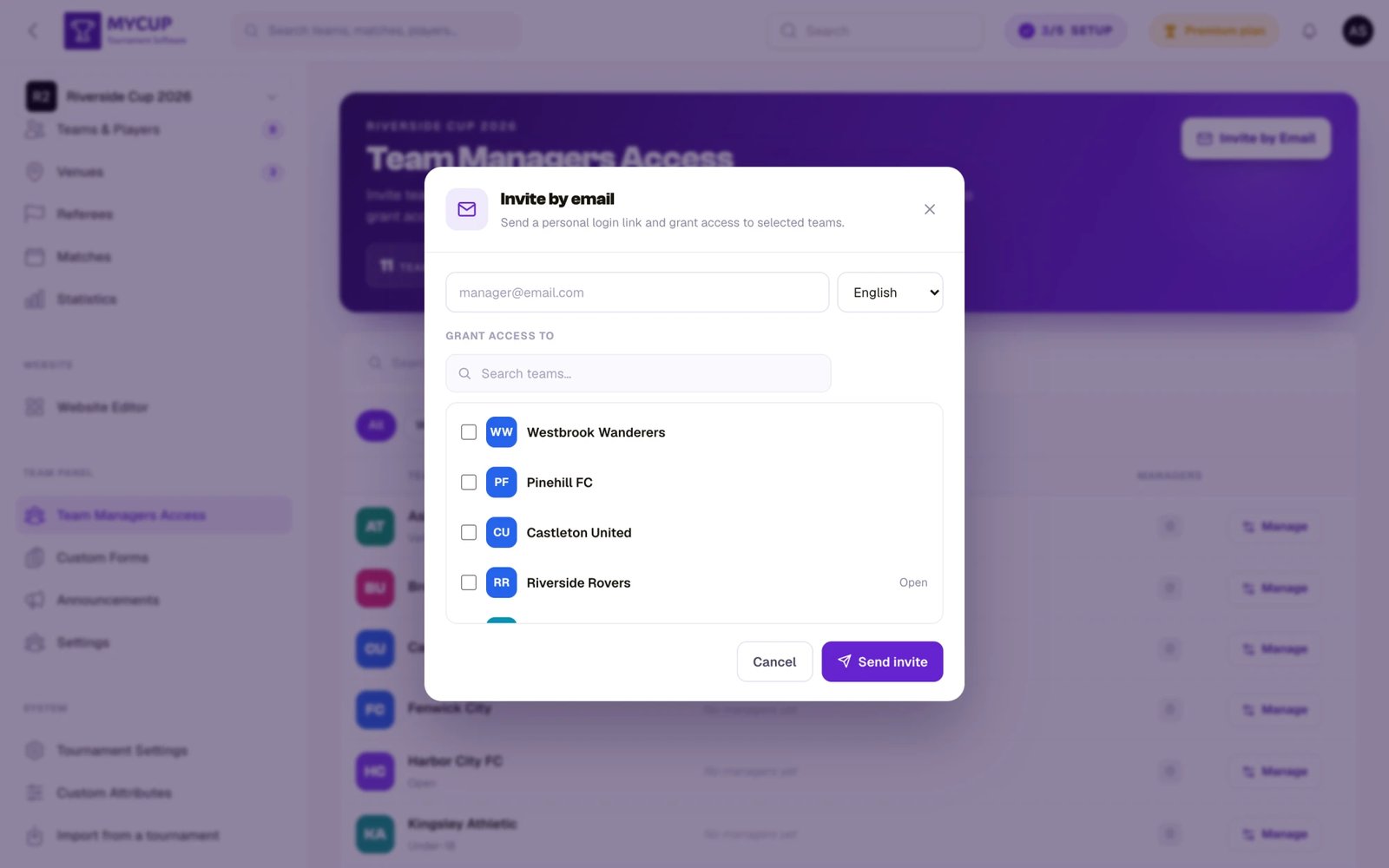
Cada equipo seleccionado recibe una invitación. Los equipos a los que el mánager ya tiene acceso se omiten automáticamente. El idioma elegido solo se aplica cuando se crea una cuenta nueva: nunca cambia el idioma de alguien que ya tiene cuenta.
Paso 3b: revisa y ajusta el acceso de un equipo#
Úsalo cuando quieras ver quién tiene ya acceso a un equipo concreto, quitar a alguien o añadir un solo mánager:
- Haz clic en Gestionar en la fila del equipo
- Revisa la lista Mánagers actuales: cada entrada muestra el nombre y el correo del mánager y un botón para quitarlo
- Para añadir un mánager, escribe un correo en Añadir un mánager, elige el idioma de la cuenta nueva y haz clic en Añadir
- Para quitar un mánager, haz clic en el icono de la papelera (Quitar acceso) junto a su entrada; el acceso se retira al momento
Nota: solo tienes que introducir el correo del mánager. Si el correo todavía no está registrado, se crea automáticamente una cuenta de usuario nueva y el nombre visible se obtiene de la parte local del correo (lo que va antes de la
@). El usuario puede cambiar su nombre cuando inicie sesión.
Qué pasa entre bastidores#
Si el correo pertenece a un usuario existente:
- El usuario queda vinculado al equipo/candidato al instante
- Se envía un correo de aviso con un enlace al Panel de participantes
- El usuario puede entrar con sus credenciales de siempre
- Si la cuenta nunca ha iniciado sesión, el correo incluye también un botón Establecer contraseña
Si el correo no pertenece a ningún usuario existente:
- Se crea automáticamente una cuenta de usuario nueva con un nombre obtenido de la dirección de correo
- Se envía un correo de bienvenida con un botón Establecer contraseña
- Después de establecer su contraseña, el usuario puede acceder al Panel de participantes
No se envía ningún correo mientras el Panel de equipo esté desactivado, o mientras Enviar a los mánagers de equipo su acceso por correo esté desactivado en la Configuración del Panel de equipo. El mánager obtiene acceso igualmente, y la confirmación que ves indica que no se envió ningún correo. Envíalo más tarde con Enviar correo a los mánagers (ver más abajo).
Enviar a los mánagers su acceso por correo#
Úsalo cuando añadiste mánagers mientras los correos estaban retenidos, o cuando un entrenador ha perdido su correo de bienvenida. Funciona siempre que el Panel de equipo esté activado, aunque Enviar a los mánagers de equipo su acceso por correo esté desactivado.
- Todos los mánagers: haz clic en Enviar correo a los mánagers en la cabecera de la página (en el móvil está en el menú ⋯). La confirmación muestra cuántos correos se enviarán (un entrenador que gestiona varios equipos recibe uno por cada uno); haz clic en Enviar emails.
- Un equipo o candidato: abre Gestionar, haz clic en Enviar a estos mánagers su acceso por correo debajo de los mánagers actuales y después en Enviar emails.
Cada mánager recibe el correo de bienvenida con su enlace al Panel de equipo; los entrenadores que nunca han iniciado sesión reciben también un enlace para establecer la contraseña, válido durante 7 días. El enlace de cada correo sigue funcionando, así que volver a enviarlo nunca rompe un enlace que alguien ya tiene. Se omiten los mánagers de inscripciones rechazadas o retiradas, los de equipos eliminados y las cuentas bloqueadas. Quien ya recibió el correo antes lo recibe otra vez. Los correos se ponen en cola y salen en breve.
El botón solo aparece cuando al menos un mánager tiene acceso, y se oculta cuando el torneo ha terminado. Enviar correo a los mánagers se puede pulsar 5 veces por hora, y Enviar a estos mánagers su acceso por correo de cada equipo, 5 veces por hora; una pulsación que no envía ningún correo no cuenta.
Mánagers de candidatos y de participantes#
Puedes asignar mánagers tanto a candidatos (inscripciones pendientes) como a participantes (equipos confirmados). Así se relacionan:
Mánagers de candidatos#
Cuando añades un mánager a un candidato, el mánager puede acceder al Panel de participantes para:
- Ver los datos de su inscripción
- Subir documentos
- Rellenar formularios personalizados y leer anuncios dirigidos a leads: elige Leads o Registrados y leads como público (consulta Formularios personalizados y Anuncios). Los formularios y anuncios para equipos Registrados, la opción predeterminada, esperan a que el equipo esté confirmado.
Es útil para recoger la información necesaria antes de que el equipo sea aceptado oficialmente.
Qué pasa cuando se convierte un candidato#
Cuando conviertes un candidato en participante:
- Todos los mánagers se transfieren automáticamente al nuevo equipo
- Los mánagers reciben un correo actualizado con su enlace de acceso al panel de equipo, salvo que el Panel de equipo o Enviar a los mánagers de equipo su acceso por correo estén desactivados
- Su acceso continúa sin cortes: no hace falta volver a invitarlos
- Se conservan los datos de la invitación original (quién los invitó y cuándo)
Mánagers de participantes#
Cuando un equipo es un participante confirmado, los mánagers tienen acceso completo para:
- Ver el panel de control de su equipo con el calendario de partidos y las estadísticas
- Editar la información del equipo (si el organizador lo permite)
- Gestionar los jugadores/la plantilla (si el organizador lo permite)
- Ver los anuncios y confirmarlos
- Rellenar los formularios personalizados
- Subir documentos
Qué recibe el mánager#
El correo de bienvenida incluye un enlace directo al Panel de participantes en https://mycup.me/participant-panel/. Los mánagers usan esta URL para acceder a su equipo.
Correo de bienvenida para usuarios nuevos#
El mánager recibe un correo con:
- Un saludo con su nombre
- El nombre del equipo/candidato y el nombre del torneo
- Un botón Establecer contraseña para crear sus credenciales de acceso
- Un botón Ir al panel de gestión de participantes (enlaza a
https://mycup.me/participant-panel/) - Su correo de acceso, como referencia
Flujo: recibe el correo → establece la contraseña → accede al Panel de participantes
Correo de aviso para usuarios existentes#
Si el mánager ya tiene cuenta:
- Recibe un correo que le informa de que se le ha añadido
- Un botón Ir al panel de gestión de participantes
- Inicia sesión con sus credenciales de siempre
Flujo: recibe el correo → accede al Panel de participantes con sus credenciales de siempre
Quitar a un mánager#
- Busca el equipo o candidato en la página Acceso de mánagers de equipo
- Haz clic en Gestionar en esa fila
- En la lista Mánagers actuales, haz clic en el icono de la papelera junto al mánager que quieres quitar
El mánager pierde al instante el acceso al Panel de participantes de ese equipo. Si gestiona otros equipos, su acceso a ellos no se ve afectado.
Varios mánagers por equipo#
Un equipo puede tener más de un mánager. Es útil cuando:
- Un equipo tiene un primer entrenador y un mánager
- Varias personas tienen que gestionar la plantilla o subir documentos
- Quieres tener un acceso de reserva por si un mánager no está disponible
Todos los mánagers de un mismo equipo tienen el mismo acceso y pueden hacer las mismas acciones.
Buenas prácticas#
Invita pronto#
- Añade mánagers en cuanto se inscriban los candidatos, para que puedan empezar a rellenar formularios y subir documentos enseguida
- No esperes a convertir los candidatos en participantes: invita a los mánagers en la fase de candidato
Ajusta los permisos con el tiempo#
- Antes del torneo: permite editar los datos del equipo y gestionar la plantilla para que los equipos se preparen
- Cuando se cierre la inscripción: desactiva la gestión de la plantilla para bloquear las plantillas
- Durante el torneo: mantén activos los anuncios y los formularios para la comunicación continua
Consulta Activar el Panel de equipo para ver cómo configurar estos permisos.
Comunicación#
- Usa los Anuncios para comunicar fechas límite y requisitos
- Usa los Formularios del equipo para recoger información concreta
- Envía un recordatorio si los mánagers no han establecido su contraseña en unos días
Solución de problemas#
El mánager no ha recibido el correo#
- Comprueba que Habilitar panel de equipo y Enviar a los mánagers de equipo su acceso por correo estén activados: no se envía ningún correo de bienvenida mientras alguno esté desactivado
- Abre Gestionar en el equipo y confirma que el correo esté bien escrito
- Pide al mánager que revise su carpeta de spam/correo no deseado
- Comprueba que el envío de correos de tu torneo funcione
- Vuelve a enviarlo con GestionarEnviar a estos mánagers su acceso por correo (o Enviar correo a los mánagers en la cabecera de la página)
El mánager no puede entrar#
- Usuarios nuevos: asegúrate de que primero hicieron clic en el enlace "Establecer contraseña" del correo de bienvenida
- El enlace Establecer contraseña funciona durante 7 días y deja de funcionar cuando ya han establecido una contraseña o han iniciado sesión; vuelve a enviarles su acceso para que reciban uno nuevo
- Usuarios existentes: deben usar las credenciales de su cuenta de siempre
- Sugiere usar el enlace "¿Has olvidado tu contraseña?" de la página de acceso para restablecer la contraseña
El mánager no ve su equipo#
- Comprueba que el mánager aparezca en la página Acceso de mánagers de equipo para ese equipo
- Comprueba que el Panel de equipo siga activado en la configuración de tu torneo
- Asegúrate de que el registro del equipo no se haya eliminado ni modificado
Error "Este usuario ya es mánager de este equipo"#
- La dirección de correo ya está vinculada a este equipo o candidato
- Revisa la página Acceso de mánagers de equipo para confirmar que ya tiene acceso