
Team-Manager hinzufügen
In Studio öffnenAuf dieser Seite
Team-Manager sind Benutzer, die über den Team-Bereich das Profil, den Kader, die Dokumente und mehr ihres Teams verwalten. Diese Anleitung erklärt, wie Turnierveranstalter Team-Manager einladen und über den gesamten Turnierverlauf verwalten.
Voraussetzungen#
Bevor Sie Team-Manager hinzufügen, stellen Sie sicher, dass:
- der Team-Bereich aktiviert ist, falls die Manager jetzt per E-Mail benachrichtigt werden sollen – siehe Team-Bereich aktivieren. Sie können Manager auch hinzufügen, während der Bereich ausgeschaltet ist; sie erhalten dann nur keine E-Mail.
- Teilnehmer oder Kandidaten in Ihrem Turnier vorhanden sind
Typischer Ablauf#
So läuft die Einladung von Team-Managern in der Praxis häufig ab:
- Ein Team sendet eine Anmeldeanfrage für Ihr Turnier – es wird ein Kandidat angelegt
- Sie prüfen die Anfrage und laden einen Team-Manager über die Seite „Team-Manager-Zugang“ ein – der Manager erhält sofort Zugriff auf den Team-Bereich
- Der Manager kann sich nun anmelden, seine Kandidatendaten ansehen, Formulare ausfüllen, Dokumente hochladen und auf Ankündigungen reagieren
- Wenn Sie so weit sind, wandeln Sie den Kandidaten in einen Teilnehmer um – der Zugang des Managers bleibt erhalten, und er hat nun vollen Zugriff auf das Teamprofil
- Optional können Sie Team-Managern erlauben, Teaminformationen und/oder den Kader zu bearbeiten, damit sie beim Ausfüllen helfen. Rückt eine Frist näher, können Sie diese Berechtigungen wieder deaktivieren
So fügen Sie Manager hinzu#
Die eigene Seite Team-Manager-Zugang bietet zwei Wege, Zugriff zu gewähren: Per E-Mail einladen, um eine Person für viele Teams auf einmal einzuladen, oder Verwalten pro Team, um bestehende Zugänge zu prüfen und anzupassen.
Schritt 1: Die Seite „Team-Manager-Zugang“ öffnen#
- Öffnen Sie das Admin-Panel Ihres Turniers
- Suchen Sie in der Seitenleiste die Gruppe Team-Bereich
- Klicken Sie auf Team-Manager-Zugang
In einem Plan ohne Team-Bereich? Die Seitenleiste zeigt dann statt der Seiten der Gruppe nur einen einzelnen Link Team-Bereich mit einem Premium-Abzeichen. Folgen Sie ihm, um die Pläne zu vergleichen.
Schritt 2: Das Team oder den Kandidaten finden#
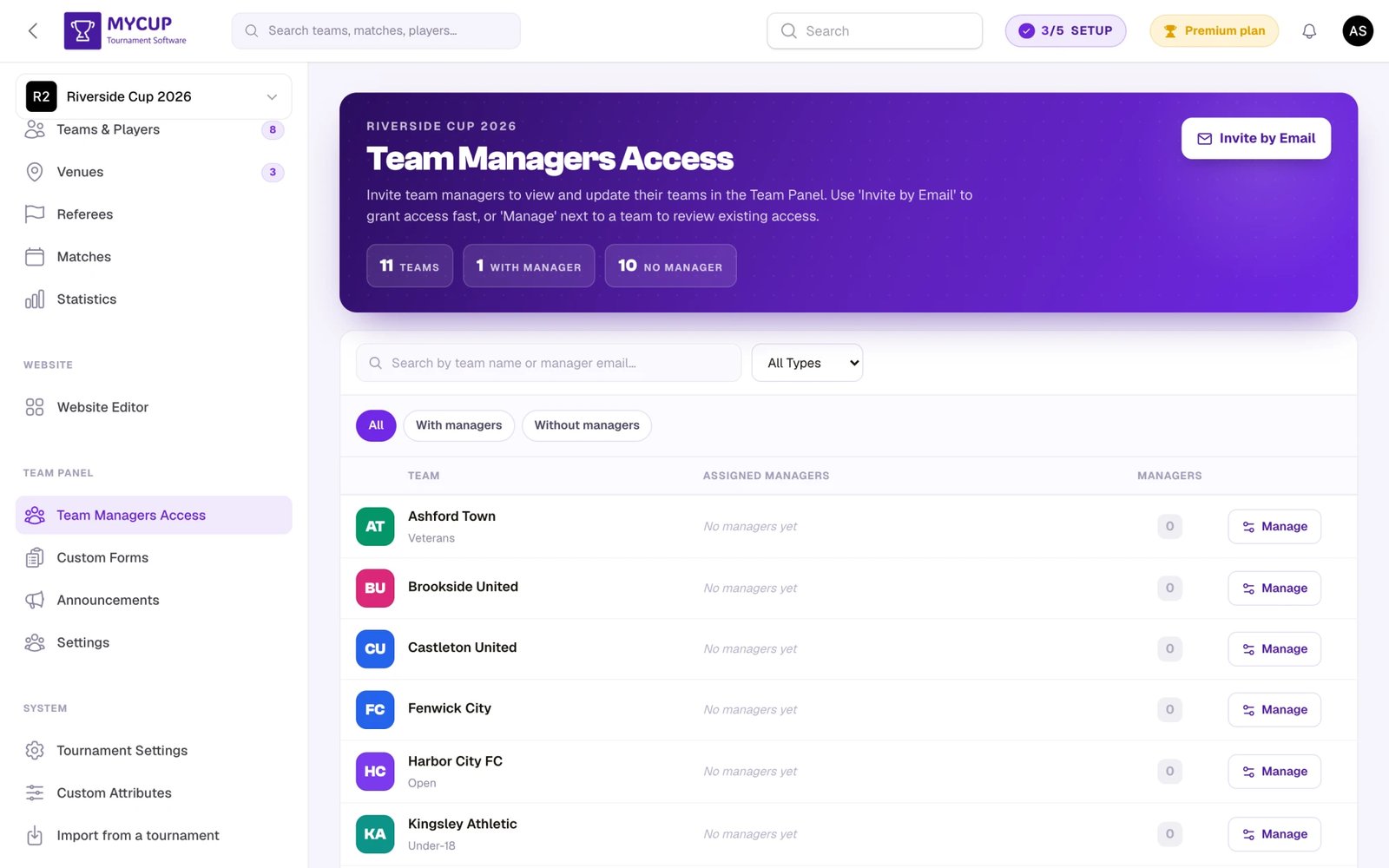
Der Seitenkopf zählt Ihre Teams und – solange Anmeldungen offen sind – Ihre Kandidaten, dann wie viele Mit Manager und wie viele noch Ohne Manager sind. Darunter listet eine Tabelle alle Teilnehmer und Kandidaten. Jede Zeile zeigt das Team bzw. den Kandidaten (Kandidaten tragen das Etikett Kandidat, Teams ihre Division), die Zugewiesenen Manager als E-Mail-Badges und die Anzahl der Manager.
Sie können die Liste eingrenzen mit:
- Suche – durchsucht Name, Kontaktname, Kontakt-E-Mail, Kontakttelefon, Divisionsname sowie Namen und E-Mails der zugewiesenen Manager
- Typ-Auswahl – Alle Typen, Teams oder Kandidaten
- Manager-Filter – Alle / Mit Managern / Ohne Manager, um schnell die Teams zu finden, die noch Zugriff benötigen
Schritt 3a: Eine Person für mehrere Teams einladen#
Verwenden Sie dies, wenn Sie einen Trainer oder Teamkontakt neu einladen:
- Klicken Sie im Seitenkopf auf Per E-Mail einladen
- Geben Sie die E-Mail-Adresse des Managers ein
- Wählen Sie die Sprache – sie wird für die Willkommens-E-Mail und das neue Konto des Managers verwendet. Voreingestellt ist Ihre eigene Kontosprache; ändern Sie sie, wenn die Person eine andere Sprache spricht.
- Haken Sie jedes Team bzw. jeden Kandidaten an, den diese Person verwalten soll (nutzen Sie das Suchfeld, wenn die Liste lang ist)
- Klicken Sie auf Einladung senden
Solange der Team-Bereich oder Team-Managern ihren Zugang per E-Mail senden ausgeschaltet ist, heißt die Schaltfläche stattdessen Zugriff gewähren, und der Dialog weist darauf hin, dass jetzt keine E-Mail versendet wird.
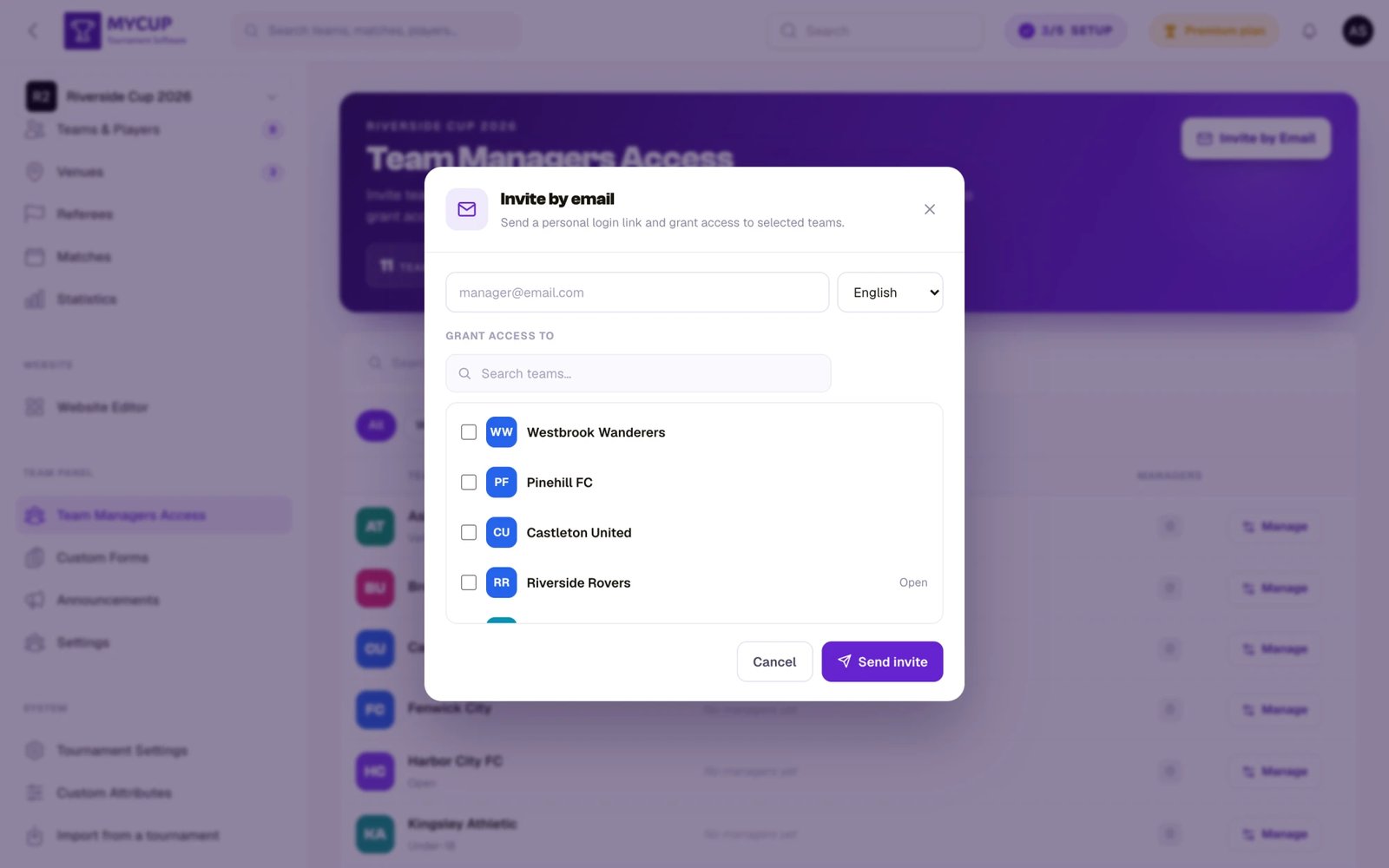
Jedes ausgewählte Team erhält eine Einladung. Teams, auf die der Manager bereits Zugriff hat, werden automatisch übersprungen. Die gewählte Sprache gilt nur, wenn ein neues Konto angelegt wird – sie ändert nie die Sprache einer Person, die bereits ein Konto hat.
Schritt 3b: Zugriff für ein Team prüfen und anpassen#
Verwenden Sie dies, wenn Sie sehen möchten, wer bereits Zugriff auf ein bestimmtes Team hat, jemanden entfernen oder einen einzelnen Manager hinzufügen möchten:
- Klicken Sie in der Zeile des Teams auf Verwalten
- Prüfen Sie die Liste Aktuelle Manager – jeder Eintrag zeigt Name und E-Mail des Managers sowie eine Schaltfläche zum Entfernen
- Um einen Manager hinzuzufügen, geben Sie unter Manager hinzufügen eine E-Mail ein, wählen die Sprache für ein neues Konto und klicken auf Hinzufügen
- Um einen Manager zu entfernen, klicken Sie auf das Papierkorb-Symbol (Zugriff entfernen) neben seinem Eintrag – der Zugriff wird sofort entzogen
Hinweis: Sie geben nur die E-Mail des Managers ein. Ist die E-Mail noch nicht registriert, wird automatisch ein neues Benutzerkonto angelegt; der Anzeigename wird aus dem lokalen Teil der E-Mail (dem Teil vor dem
@) abgeleitet. Der Benutzer kann seinen Namen nach der Anmeldung ändern.
Was im Hintergrund passiert#
Wenn die E-Mail zu einem bestehenden Benutzer gehört:
- Der Benutzer wird sofort mit dem Team bzw. Kandidaten verknüpft
- Eine Benachrichtigungs-E-Mail mit einem Link zum Team-Bereich wird versendet
- Der Benutzer kann sich mit seinen bestehenden Zugangsdaten anmelden
- Hat sich das Konto noch nie angemeldet, enthält die E-Mail zusätzlich die Schaltfläche Passwort festlegen
Wenn die E-Mail zu keinem bestehenden Benutzer gehört:
- Ein neues Benutzerkonto wird automatisch angelegt, mit einem aus der E-Mail-Adresse abgeleiteten Namen
- Eine Willkommens-E-Mail mit der Schaltfläche Passwort festlegen wird versendet
- Nachdem der Benutzer sein Passwort festgelegt hat, kann er auf den Team-Bereich zugreifen
Es wird keine E-Mail versendet, solange der Team-Bereich ausgeschaltet ist oder Team-Managern ihren Zugang per E-Mail senden in den Einstellungen des Team-Bereichs deaktiviert ist. Der Manager erhält trotzdem Zugriff, und Ihre Bestätigung weist darauf hin, dass keine E-Mail verschickt wurde. Senden Sie sie später mit Team-Manager anschreiben (siehe unten).
Managern ihren Zugang per E-Mail senden#
Verwenden Sie dies, wenn Sie Manager hinzugefügt haben, während E-Mails zurückgehalten wurden, oder wenn ein Trainer seine Willkommens-E-Mail verloren hat. Es funktioniert immer, wenn der Team-Bereich aktiv ist – auch wenn Team-Managern ihren Zugang per E-Mail senden ausgeschaltet ist.
- Alle Manager: Klicken Sie im Seitenkopf auf Team-Manager anschreiben (auf dem Handy im Menü ⋯). Die Bestätigung zeigt, wie viele E-Mails versendet werden (ein Trainer, der mehrere Teams verwaltet, erhält für jedes eine); klicken Sie auf E-Mails senden.
- Ein Team oder Kandidat: Öffnen Sie Verwalten, klicken Sie unter den aktuellen Managern auf Diesen Managern ihren Zugang per E-Mail senden und dann auf E-Mails senden.
Jeder Manager erhält die Willkommens-E-Mail mit seinem Link zum Team-Bereich; Trainer, die sich noch nie angemeldet haben, erhalten zusätzlich einen Link „Passwort festlegen“, der 7 Tage gültig ist. Die Links aller E-Mails bleiben gültig – ein erneuter Versand macht also keinen Link ungültig, den jemand bereits hat. Manager abgelehnter oder zurückgezogener Anmeldungen, gelöschter Teams sowie gesperrte Konten werden übersprungen. Wer bereits eine E-Mail bekommen hat, erhält sie erneut. Die E-Mails werden in die Warteschlange gestellt und in Kürze versendet.
Die Schaltfläche erscheint erst, wenn mindestens ein Manager Zugriff hat, und wird ausgeblendet, sobald das Turnier beendet ist. Team-Manager anschreiben kann 5-mal pro Stunde gedrückt werden, Diesen Managern ihren Zugang per E-Mail senden je Team ebenfalls 5-mal pro Stunde; ein Klick, der niemanden anschreibt, zählt nicht mit.
Manager für Kandidaten und Teilnehmer#
Sie können Manager sowohl Kandidaten (offenen Anmeldungen) als auch Teilnehmern (bestätigten Teams) zuweisen. So hängen beide zusammen:
Manager von Kandidaten#
Wenn Sie einem Kandidaten einen Manager zuweisen, kann dieser im Team-Bereich:
- seine Anmeldedaten ansehen
- Dokumente hochladen
- benutzerdefinierte Formulare ausfüllen und Ankündigungen lesen, die an Leads gerichtet sind – wählen Sie als Zielgruppe Leads oder Registriert und Leads (siehe Benutzerdefinierte Formulare und Ankündigungen). Formulare und Ankündigungen für die Zielgruppe Registriert, die Standardeinstellung, warten, bis das Team bestätigt ist.
Das ist nützlich, um erforderliche Informationen einzuholen, bevor das Team offiziell aufgenommen wird.
Was passiert, wenn ein Kandidat umgewandelt wird#
Wenn Sie einen Kandidaten in einen Teilnehmer umwandeln:
- werden alle Manager automatisch auf das neue Team übertragen
- erhalten die Manager eine aktualisierte E-Mail mit ihrem Link zum Team-Bereich – es sei denn, der Team-Bereich oder Team-Managern ihren Zugang per E-Mail senden ist ausgeschaltet
- bleibt ihr Zugang nahtlos bestehen – keine erneute Einladung nötig
- bleiben die ursprünglichen Einladungsdaten (wer eingeladen hat und wann) erhalten
Manager von Teilnehmern#
Sobald ein Team bestätigter Teilnehmer ist, haben die Manager vollen Zugriff, um:
- ihr Team-Dashboard mit Spielplan und Statistiken anzusehen
- Teaminformationen zu bearbeiten (wenn der Veranstalter es erlaubt)
- Spieler/Kader zu verwalten (wenn der Veranstalter es erlaubt)
- Ankündigungen anzusehen und zu bestätigen
- benutzerdefinierte Formulare auszufüllen
- Dokumente hochzuladen
Was der Manager erhält#
Die Willkommens-E-Mail enthält einen direkten Link zum Team-Bereich unter https://mycup.me/participant-panel/. Über diese URL greifen Manager auf ihr Team zu.
Willkommens-E-Mail für neue Benutzer#
Der Manager erhält eine E-Mail mit:
- einer Begrüßung mit seinem Namen
- dem Namen des Teams bzw. Kandidaten und des Turniers
- der Schaltfläche Passwort festlegen, um seine Zugangsdaten anzulegen
- der Schaltfläche Zum Teilnehmerverwaltungspanel (Link zu
https://mycup.me/participant-panel/) - seiner Anmelde-E-Mail zur Information
Ablauf: E-Mail erhalten → Passwort festlegen → Team-Bereich öffnen
Benachrichtigungs-E-Mail für bestehende Benutzer#
Wenn der Manager bereits ein Konto hat:
- erhält er eine E-Mail, dass er hinzugefügt wurde
- mit der Schaltfläche Zum Teilnehmerverwaltungspanel
- und meldet sich mit seinen bestehenden Zugangsdaten an
Ablauf: E-Mail erhalten → Team-Bereich mit bestehenden Zugangsdaten öffnen
Einen Manager entfernen#
- Suchen Sie das Team oder den Kandidaten auf der Seite Team-Manager-Zugang
- Klicken Sie in dieser Zeile auf Verwalten
- Klicken Sie in der Liste Aktuelle Manager auf das Papierkorb-Symbol neben dem Manager, den Sie entfernen möchten
Der Manager verliert sofort den Zugriff auf den Team-Bereich für dieses Team. Verwaltet er weitere Teams, bleibt sein Zugriff auf diese unberührt.
Mehrere Manager pro Team#
Ein Team kann mehr als einen Manager haben. Das ist nützlich, wenn:
- ein Team sowohl einen Cheftrainer als auch einen Team-Manager für die Organisation hat
- mehrere Personen den Kader verwalten oder Dokumente hochladen müssen
- Sie eine Vertretung wünschen, falls ein Manager nicht erreichbar ist
Alle Manager desselben Teams haben die gleichen Rechte und können dieselben Aktionen ausführen.
Empfehlungen#
Früh einladen#
- Fügen Sie Manager hinzu, sobald sich Kandidaten anmelden, damit sie sofort Formulare ausfüllen und Dokumente hochladen können
- Warten Sie nicht, bis Kandidaten zu Teilnehmern umgewandelt sind – laden Sie Manager bereits in der Kandidatenphase ein
Berechtigungen im Zeitverlauf steuern#
- Vor dem Turnier: Erlauben Sie das Bearbeiten der Teaminformationen und die Kaderverwaltung, damit sich die Teams vorbereiten können
- Nach Anmeldeschluss: Deaktivieren Sie die Kaderverwaltung, um die Kader zu sperren
- Während des Turniers: Lassen Sie Ankündigungen und Formulare für die laufende Kommunikation aktiv
Unter Team-Bereich aktivieren erfahren Sie, wie Sie diese Berechtigungen einstellen.
Kommunikation#
- Nutzen Sie Ankündigungen, um Fristen und Anforderungen mitzuteilen
- Nutzen Sie Teamformulare, um bestimmte Informationen einzuholen
- Haken Sie nach, wenn Manager ihr Passwort nach einigen Tagen noch nicht festgelegt haben
Fehlerbehebung#
Der Manager hat die E-Mail nicht erhalten#
- Prüfen Sie, ob Team-Bereich aktivieren und Team-Managern ihren Zugang per E-Mail senden beide eingeschaltet sind – solange eines davon aus ist, wird keine Willkommens-E-Mail versendet
- Öffnen Sie Verwalten für das Team und prüfen Sie, ob die E-Mail richtig geschrieben ist
- Bitten Sie den Manager, seinen Spam-Ordner zu prüfen
- Prüfen Sie, ob der E-Mail-Versand Ihres Turniers funktioniert
- Senden Sie die E-Mail erneut über VerwaltenDiesen Managern ihren Zugang per E-Mail senden (oder Team-Manager anschreiben im Seitenkopf)
Der Manager kann sich nicht anmelden#
- Neue Benutzer: Stellen Sie sicher, dass sie zuerst auf den Link „Passwort festlegen“ in der Willkommens-E-Mail geklickt haben
- Der Link Passwort festlegen ist 7 Tage gültig und funktioniert nicht mehr, sobald ein Passwort festgelegt oder sich angemeldet wurde; senden Sie den Zugang erneut, um einen neuen Link zu erhalten
- Bestehende Benutzer: Sie sollten ihre bestehenden Zugangsdaten verwenden
- Empfehlen Sie den Link „Passwort vergessen?“ auf der Anmeldeseite, um das Passwort zurückzusetzen
Der Manager sieht sein Team nicht#
- Prüfen Sie, ob der Manager auf der Seite „Team-Manager-Zugang“ für dieses Team aufgeführt ist
- Prüfen Sie, ob der Team-Bereich in Ihren Turniereinstellungen noch aktiviert ist
- Stellen Sie sicher, dass der Teameintrag nicht gelöscht oder verändert wurde
Fehler „Dieser Benutzer ist bereits ein Manager“#
- Die E-Mail-Adresse ist bereits mit diesem Team oder Kandidaten verknüpft
- Prüfen Sie auf der Seite „Team-Manager-Zugang“, ob die Person bereits Zugriff hat