
Mahlzeiten
In Studio öffnenAuf dieser Seite
Ein Caterer stellt eine Frage: Wie viele und wann? Die Seite „Mahlzeiten“ beantwortet sie.
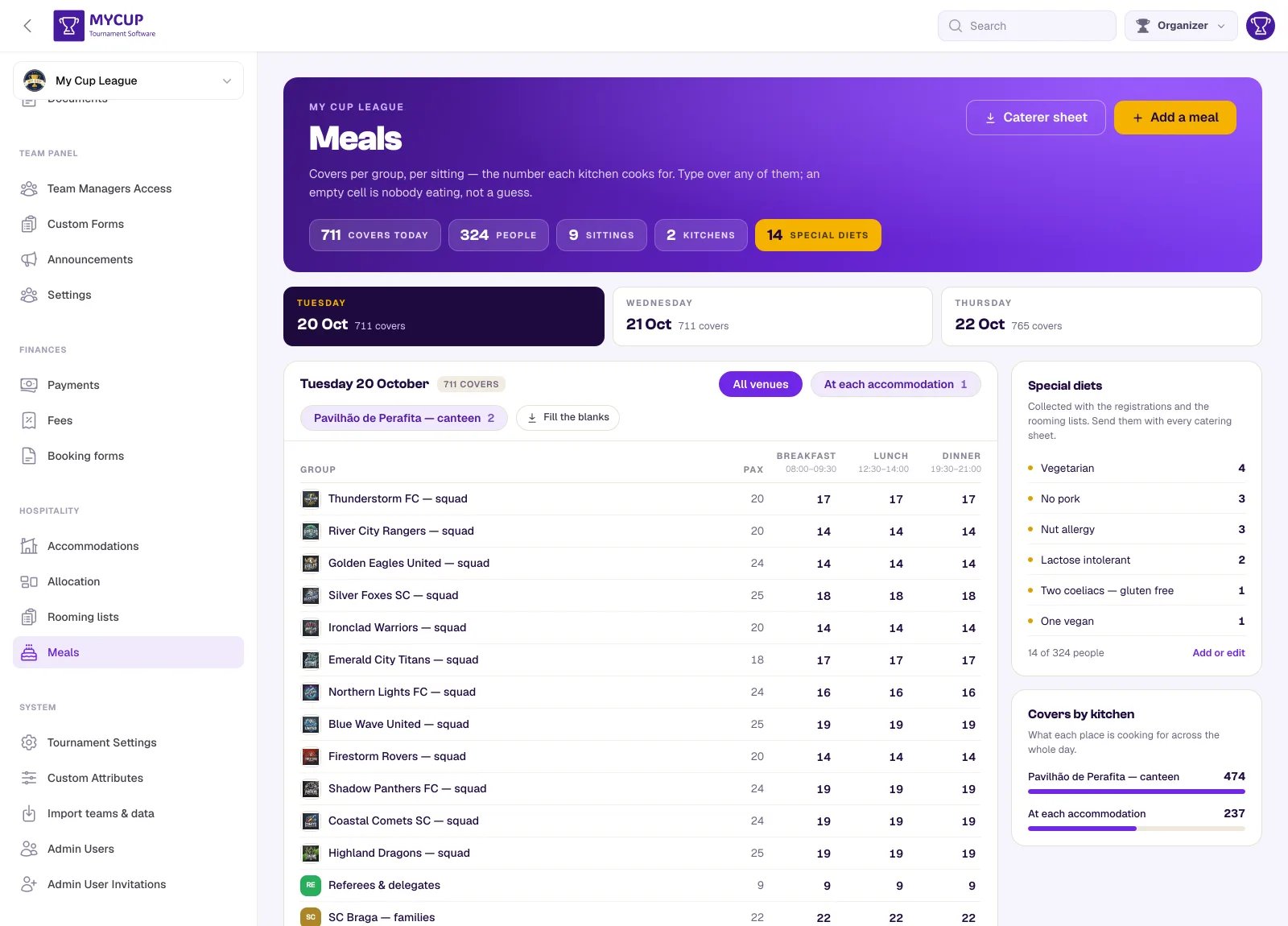
Der Kopfbereich zählt Gedecke heute (für den Tag, den Sie gerade ansehen), Personen, Essenszeiten und – sobald eine Essenszeit ihren Ort nennt – Küchen, dazu in Gold die angegebene Sonderkost, sofern es welche gibt.
Ein Tag nach dem anderen#
Die Leiste unter der Überschrift hat eine Registerkarte pro Veranstaltungstag, jede mit ihrer eigenen Gedeckzahl. Wählen Sie einen Tag, und alles darunter – das Raster, die Summen je Küche – bezieht sich auf diesen Tag.
So wird eine Küche gebrieft. Ein Festival mit drei Essenszeiten an vier Tagen für vierzig Vereine sind über 400 Zahlen; alle auf einer Seite ergeben eine Liste, die niemand mit bloßem Auge prüfen kann – und die Frage, mit der Sie tatsächlich kommen, lautet: Wie sieht der Samstag aus?
Der Tag, den Sie ansehen, steht in der Adressleiste, ein Link an einen Kollegen öffnet also denselben Tag, den Sie gerade gelesen haben.
Essenszeiten#
Eine Essenszeit ist eine Mahlzeit an einem Tag an einem Ort: Mittagessen am Samstag in der Kantine Perafita. Klicken Sie auf Mahlzeit hinzufügen.
| Feld | Hinweise |
|---|---|
| Datum | Der Tag, an dem serviert wird. Eine neue Essenszeit beginnt mit dem Tag, den Sie gerade ansehen. |
| Mahlzeit | Frühstück, Mittagessen, Abendessen, Snack oder Andere. Das bestimmt, wo ihre Spalte steht – ein Tag liest sich immer in der Reihenfolge, in der gegessen wird. |
| Name | Optional. Nutzen Sie ihn, wenn die Art der Mahlzeit nicht reicht: „Willkommensabend“, „Zweite Schicht“. |
| Wo | Die Küche. Das kann ein Hotel sein oder eine Kantine abseits aller Unterkünfte. |
| Serviert ab / Bis | Das Servicefenster. Einer Küche sagt man „07:30–09:00“, nicht „07:30“ – das Fenster entscheidet, wie oft der Saal neu besetzt wird. Das Ende ist optional. |
| Preis | Pro Person, falls Sie dafür etwas berechnen. Eine einfache Zahl – 25 oder 25.50; ein negativer Preis oder einer, den MyCup nicht lesen kann, wird mit einer Meldung abgelehnt, statt als fehlender Preis gespeichert zu werden. |
| Plätze | Wie viele Personen der Saal fasst. |
Legen Sie eine Essenszeit für jede Mahlzeit jedes Tages an, auch für die, die niemand bezahlt. Auch das Frühstück, das in der Halbpension enthalten ist, hat eine Zahl, und das Hotel wird danach fragen.
Jede Essenszeit wird zu einer Spalte im Raster, überschrieben mit ihrem Namen und ihrem Servicefenster. Um eine zu ändern oder zu löschen, klicken Sie im Spaltenkopf auf ihren Namen – die Spalte ist die Essenszeit, es gibt also keine zweite Liste, die Sie synchron halten müssten.
Gedecke#
Jede Gruppe erhält eine Zeile, jede Essenszeit eine Spalte, und in der Zelle, in der sie sich treffen, steht, wie viele Personen dieser Gruppe bei dieser Essenszeit essen. Tippen Sie die Zahl ein; sie wird beim Verlassen des Feldes gespeichert, und die Summen am Fuß aktualisieren sich mit. Leeren Sie eine Zelle (oder tippen Sie 0), wird die Gruppe aus dieser Essenszeit entfernt; eine Zahl über 65.535 wird mit einer Meldung abgelehnt.
Eine graue Zahl ist ein Vorschlag, keine Buchung. Eine leere Zelle zeigt die Gruppengröße in Grau – was in der Zelle stehen würde, wenn alle äßen. Sie wird nie summiert, nie exportiert und nie in Rechnung gestellt. Eine leere Zelle bedeutet, dass niemand aus dieser Gruppe bei dieser Essenszeit isst – eine echte und häufige Antwort.
Wenn eine Essenszeit überbelegt ist#
Haben Sie bei einer Essenszeit Plätze ausgefüllt und übersteigen die gebuchten Gedecke diese Zahl, erscheint oben auf der Seite ein Banner, das Essenszeit, Tag, Zahl der gebuchten Personen und die Platzzahl des Saals nennt – „Mittagessen am Samstag ist überbelegt: 240 Personen für den 11.04.2026 gebucht, der Ort hat 200 Plätze.“
Das ist eine Warnung, nie eine Sperre. Sie dürfen über die Saalkapazität hinaus buchen: eine zweite Schicht, zusätzliche Tische oder ein größerer Saal sind ganz normale Lösungen, und eine Software, die das verweigert, würde nur dazu führen, dass Sie die echten Zahlen anderswo führen. Es geht darum, dass Sie es im März auf dieser Seite erfahren und nicht vom Restaurantleiter am Abend, an dem die Busse vorfahren.
Das Banner gilt pro Essenszeit, es können also mehrere gleichzeitig erscheinen, und es verschwindet von selbst, sobald die Zahlen wieder passen.
Leere Felder füllen#
Leere Felder füllen schreibt die Gruppengröße in jede leere Zelle dieses Tages – und sonst nichts:
- Es überschreibt nie eine Zahl, die Sie eingetippt haben. Korrigieren Sie zwei Vereine von Hand, klicken Sie für den Rest erneut, und Ihre Korrekturen bleiben erhalten.
- Klicken Sie zweimal, bewirkt der zweite Klick nichts.
- Es betrifft nur den Tag, den Sie gerade ansehen.
Woher kommt die Größe? Aus der Zimmerliste, sobald es eine gibt – die Zahl der Personen, die tatsächlich in den Betten liegen. Solange ein Kader noch nicht in Zimmer eingetragen ist, wird die für die Gruppe angegebene Personenzahl verwendet.
Warum die Zahl nicht einfach abgeleitet wird#
MyCup könnte annehmen, dass alle in einer Gruppe jede Mahlzeit essen, und Sie nie fragen. Das tut es bewusst nicht:
- Vereine kommen spät an und verpassen das erste Abendessen.
- Familien haben Halbpension gebucht und essen am Samstag in der Stadt.
- Der Kader am Sonntag besteht aus neun Spielern statt achtzehn, weil der Rest nach dem Halbfinale nach Hause gefahren ist.
Ein Caterer, der 400 Mittagessen für 280 Personen kocht, vergisst das nicht – Ihr Budget auch nicht. Die Zahl in der Zelle ist die Zahl, zu der Sie sich verpflichten – und deshalb können Rechnung und Catering-Liste auch nur Zahlen lesen, die tatsächlich dort stehen.
Mehr als eine Küche#
Eine Küche legen Sie nicht an. Sie ist der Ort, den Sie in das Feld Wo einer Essenszeit eintippen, und sie erscheint unter Gedecke je Küche, weil dort eine Essenszeit serviert wird. Tippen Sie bei einer Essenszeit einen neuen Ort ein, erscheint die Küche; verlegen Sie diese Essenszeiten woandershin, verschwindet sie.
Bleibt eine Sache, die Sie sonst wirklich nicht tun könnten: Umbenennen in jeder Küchenzeile ändert mit einem Klick den Namen bei jeder dort servierten Essenszeit. Benennen Sie in einen bereits vorhandenen Namen um, werden beide zusammengeführt – so werden „Pavilhao“ und „Pavilhão“ wieder zu einem Saal.
Das Feld Wo schlägt die bereits verwendeten Orte vor, sodass Sie auswählen statt neu zu tippen. Das verhindert von vornherein, dass ein Saal zu drei Zeilen wird.
Wird an einem Tag an mehr als einem Ort serviert, erscheinen neben der Tagesüberschrift Chips. Wählen Sie einen aus, und das Raster beschränkt sich auf die Essenszeiten dieser Küche; Alle Spielstätten holt den Rest zurück.
Gedecke je Küche in der rechten Spalte summiert den ganzen Tag pro Ort. Eine Küche wird pro Essenszeit angefragt, aber pro Tag besetzt – das ist also die Zahl, auf die es der Person am Herd ankommt.
Die Bestellliste#
Eine Personenzahl sagt einer Küche, für wie viele sie kochen soll. Sie sagt ihr nicht, was – und beim Frühstück ist genau das die ganze Arbeit: Brötchen, Saft, Kakao, Kaffee für die Betreuer, eine Menge pro Position pro Verein. Das ist eine Bestellung, und die meisten Turniere sammeln sie heute mit einem benutzerdefinierten Formular und summieren sie von Hand.
Öffnen Sie die Essenszeit über ihren Spaltenkopf und klicken Sie auf Bestellliste. Die meisten Essenszeiten brauchen nie eine – ein Abendessen ist eine Personenzahl und sonst nichts –, deshalb befindet sie sich dort und nicht im Raster.
Darin finden Sie denselben Aufbau wie auf der Hauptseite: Gruppen untereinander, Positionen nebeneinander, eine Zeile Zu produzieren am Fuß. Diese letzte Zeile bekommt die Küche.
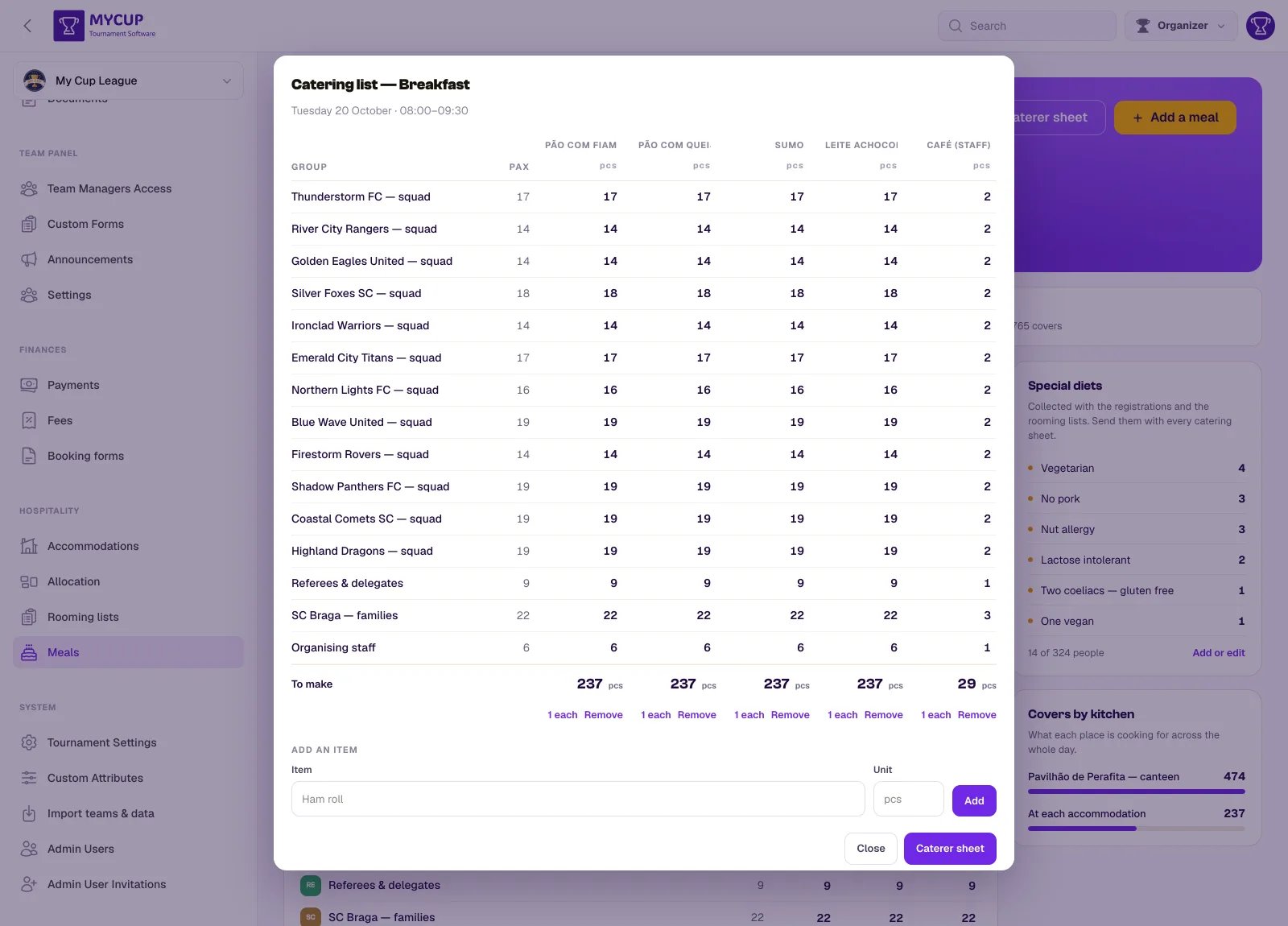
- Position hinzufügen – was hergestellt werden muss, optional mit einer Einheit (
pcs). - Positionsnamen werden direkt bearbeitet – klicken Sie auf einen Namen, um ihn zu ändern, Enter speichert, Esc lässt ihn, wie er war. Eine Bestellung wird einmal getippt und oft korrigiert. Lange Namen werden in ihrer Spalte umbrochen statt abgeschnitten.
- 1 pro Person füllt jedes leere Feld aus den Gedecken dieser Essenszeit – ein Brötchen, ein Saft, ein Kaffee pro Person – und überschreibt nie eine eingetippte Zahl.
- Entfernen löscht die Position und alle dafür angegebenen Mengen.
Es erscheinen nur die Gruppen, die bei dieser Essenszeit tatsächlich essen. Eine Menge gehört zu einem Gedeck, ein Verein ohne Frühstücksgäste kann also keine zwölf Säfte bestellen. Ist noch nichts gebucht, sagt die Seite das, statt Ihnen ein leeres Raster zu zeigen.
Leeren Sie die Zelle einer Gruppe im Hauptraster und tippen Sie sie später erneut ein, starten ihre Mengen auf dieser Liste wieder bei null: Sie waren auf die vorherige Personenzahl bemessen, und 1 pro Person überspringt eine Gruppe, die schon eine Zahl hat – die alten Werte würden sonst mit der neuen Personenzahl bei der Küche ankommen.
Die Catering-Liste erhält eine Registerkarte pro Essenszeit mit Bestellliste – das Frühstück am Samstag ist ein anderes Blatt als das am Sonntag, und ein Caterer, der eine zusammengeführte Liste liest, muss sie um 6 Uhr morgens von Hand filtern.
Sonderkost#
Sonderkost zeigt jede Ernährungsanforderung im Turnier: zuerst die aus Ihrer Liste, die Team-Manager für ihre Spieler ausgewählt haben, dann die eingetippten Hinweise, die größten zuerst – den Hinweis, den ein Verein zu seiner Buchung schreibt, und den persönlichen Hinweis auf einer Zimmerliste. Eine Küche braucht sie alle, und Sie sollten nicht zwei Bildschirme prüfen und hoffen müssen, dass Sie an den zweiten gedacht haben.
Die Zahl unter dem Bereich (31 von 387 Personen) und die goldene Sonderkost im Kopfbereich zählen beides: jeden Spieler mit einer Anforderung aus Ihrer Liste und jeden eingetippten Hinweis. Ein Spieler mit zwei Anforderungen oder mit einer aus der Liste und einem Hinweis in seiner eigenen Zimmerlisten-Zeile zählt einmal.
Der Hinweis eines Vereins zählt einmal, egal wie oft dieser Verein isst – er ist eine Tatsache über den Verein, nicht eine pro Essenszeit.
Die Liste, auf die Ihr Turnier eingestellt ist#
Unter Liste verwalten legen Sie fest, auf welche Anforderungen dieses Turnier eingestellt ist – Glutenfrei, Kein Schweinefleisch, Nussallergie. Die üblichen hinzufügen füllt sie mit einem Klick mit den acht häufigsten, wenn Sie noch keine Liste haben.
Zu jeder kann ein Hinweis für die Küche gehören – „keinerlei Gluten, auch nicht in Soßen“ –, genau das, was ein Caterer tatsächlich braucht und was eine Ein-Wort-Bezeichnung nicht fassen kann.
Team-Manager wählen dann auf ihrer eigenen Seite Spieler für jeden ihrer Spieler aus Ihrer Liste aus. Genau darum ist es eine Liste: Vorher waren Anforderungen Freitext, und ein Turnier hatte No pork, no pork und No Pork als drei getrennte Anforderungen – die Küche wurde also auf drei Dinge eingestellt, die eins sind.
Der Bereich zählt Personen, nicht Einträge. Neun Zöliakie-Betroffene sind neun von einer Sache, und Hinzufügen oder bearbeiten (unten) zeigt die Namen – das beantwortet die Frage, die eine Küche immer als Nächstes stellt: An welchem Tisch?
Eine Anforderung, die niemand hat, wird der Küche nicht gezeigt, und wenn Sie eine entfernen, werden ihre Zuordnungen mit entfernt.
Eingetippte Hinweise#
Unter der Liste stehen die Freitext-Hinweise – das „Sonstige“, das eine Liste nicht fassen kann („keine Meeresfrüchte, und sie darf nicht in der Nähe von Nüssen sitzen“), sowie jeder Hinweis, der eingegangen ist, bevor Sie eine Liste hatten.
Sie stammen aus zwei Quellen: dem Hinweis, den ein Verein zu seiner Buchung schreibt, und dem persönlichen Hinweis auf einer Zimmerliste, den der Import aus einer Spalte Food Restrictions liest.
Hinweise hinzufügen und bearbeiten#
Hinzufügen oder bearbeiten öffnet diese Hinweise. Jeder lässt sich direkt bearbeiten und entfernen, und am Fuß gibt es eine Zeile zum Hinzufügen.
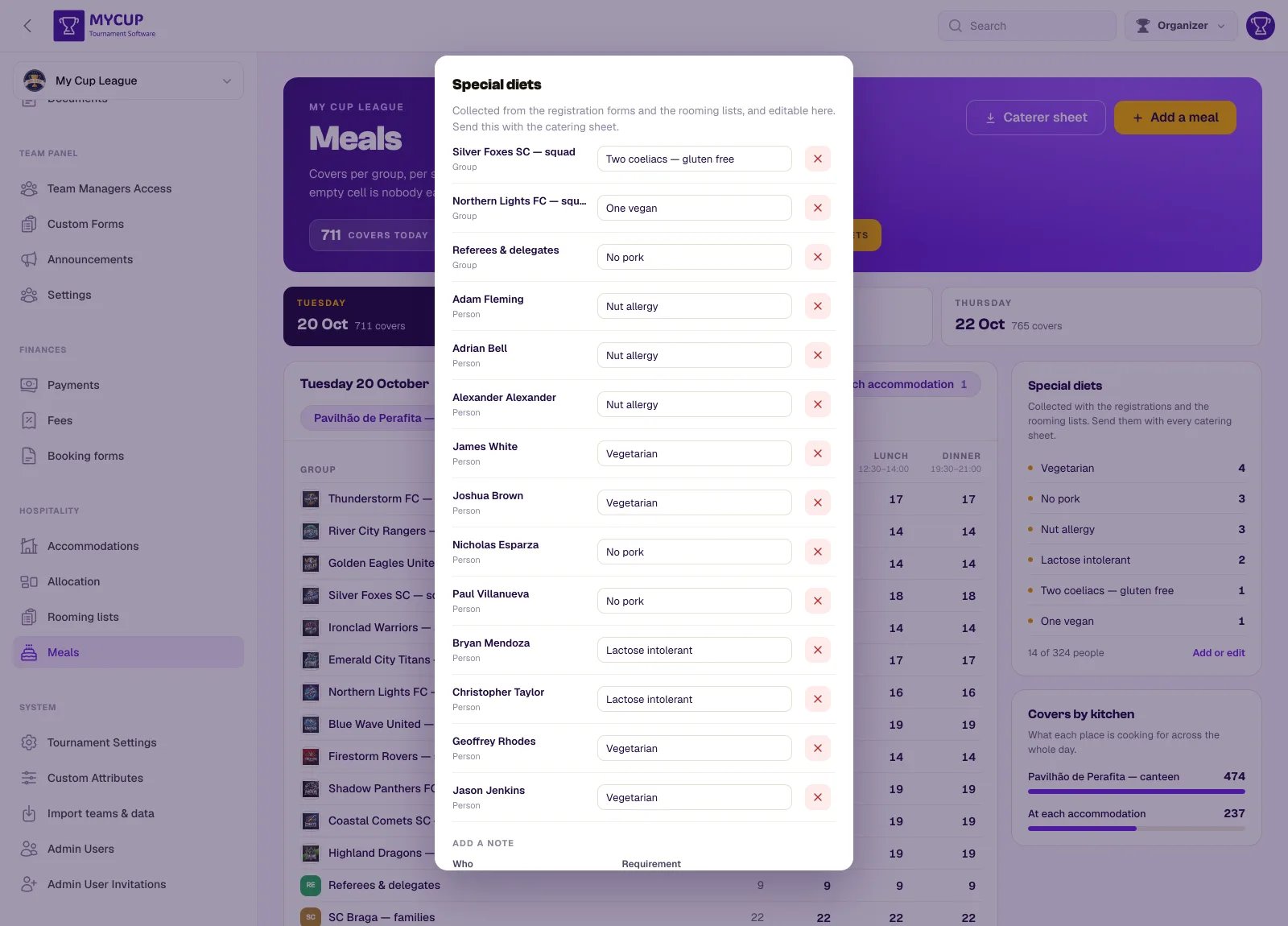
Ein Hinweis betrifft eine Gruppe oder eine Person, und beides wird unterschiedlich gespeichert:
- Ein Gruppen-Hinweis – „zwei Zöliakie-Betroffene“ – wird bei jedem Gedeck dieses Vereins hinterlegt, bleibt also eine einzige Tatsache, egal wie oft sie essen. Auch ein später hinzugefügtes Gedeck trägt ihn, ob Sie es in eine leere Zelle tippen, auf Leere Felder füllen klicken oder eine Zelle leeren und neu eintippen. Die Gruppe muss dafür zuerst irgendwo essen; hat sie keine Gedecke, sagt Ihnen die Seite das mit Namen, statt nichts zu speichern und Erfolg zu melden.
- Ein Personen-Hinweis – „Nussallergie“ – steht in der Zimmerlisten-Zeile dieser Person und folgt ihr also in jedes Hotel, in dem sie landet.
Hinweise kommen auch von selbst: Der Import der Zimmerliste liest eine Spalte Food Restrictions, und Vereine füllen sie in Anmeldeformularen aus. Auf diesem Bildschirm korrigieren Sie sie und ergänzen die, die per Telefon kamen.
Senden Sie die Liste mit der Catering-Liste mit – eine Zahl allein lässt sich nicht umsetzen, denn die nächste Frage der Küche lautet: An welchem Tisch?
Sie bleiben nicht für immer#
Ernährungs- und medizinische Anforderungen sind Gesundheitsdaten, deshalb verfallen sie nach demselben Zeitplan wie die Passnummern auf einer Zimmerliste: Ein wöchentlicher Vorgang löscht die eingetippten Hinweise und die Spielern aus Ihrer Liste zugewiesenen Anforderungen, sobald das Turnier deutlich vorbei ist – die letzte Abreise oder das Datum, an dem Sie es als beendet markiert haben, je nachdem, was bekannt ist.
Ihr Katalog der Anforderungen bleibt erhalten. Er beschreibt, worauf dieses Turnier eingestellt ist, und ist keine Information über eine Person.
An den Caterer senden#
Catering-Liste im Kopfbereich lädt das ganze Turnier als eine Tabelle herunter: Essenszeiten untereinander, Gruppen nebeneinander, Summen an beiden Rändern – der Aufbau, den eine Küche liest, und der Aufbau, der Fehler sichtbar macht, denn eine Spalte, die über drei Tage gleich bleiben sollte und es nicht tut, fällt auf.
Ernährungsanforderungen erhalten eine eigene Registerkarte, ebenso die Bestellliste jeder Essenszeit, statt in den Zellen zu stehen, wo sie unsichtbar wären, bis man sie anklickt. Eine Gruppe, die überhaupt nichts isst, wird ganz weggelassen: Ein Festival hat Gruppen, die untergebracht, aber nicht verpflegt werden, und eine Spalte voller Lücken für jede davon wäre nur Rauschen im einzigen Dokument, das die Küche liest.
Es ist mit Absicht die ganze Veranstaltung in einer Datei. Eine Küche erstellt ihr Angebot für das Turnier, nicht für das Mittagessen am Samstag, und neun Downloads als Anhang einer E-Mail sind genau der Handgriff, den diese Seite abschaffen soll.
Eine Essenszeit löschen#
Öffnen Sie die Essenszeit über ihren Spaltenkopf und klicken Sie auf Löschen. Die dafür gebuchten Gedecke werden mit entfernt, und die Seite sagt das vorher.
Nächste Schritte#
- Buchungsformulare – stellen Sie einem Verein Unterkunft und Verpflegung in einem Dokument in Rechnung