
Anmeldeformular
In Studio öffnenAuf dieser Seite
Auf der Seite Anmeldeformular finden Sie alles rund um die Anmeldung von Teams: wann das Formular geöffnet ist, was es abfragt und die Listen, mit denen Ihr Vertriebsteam arbeitet. Sie steht in der Gruppe Vertrieb der Seitenleiste neben den Kandidaten, sodass die Einstellungen direkt neben den Leads liegen, die sie hervorbringen.
Sie kommen vom Website-Editor? Die Anmeldeeinstellungen waren früher Schalter auf der Registerkarte „Anmeldung“ des Website-Editors. Sie sind hierher umgezogen. Der Website-Editor behält nur, wie die Seite auf Ihrer Website aussieht – Menüeintrag, QR-Code und Beschreibung –, sowie eine Karte, die zeigt, ob die Anmeldung geöffnet ist, mit einem Link auf diese Seite.
Verfügbarkeit#
- Anmeldung öffnen – der Hauptschalter für das öffentliche Formular.
- Von / Bis – optionale Termine. Lassen Sie sie leer, bleibt das Formular geöffnet, bis Sie es ausschalten. Die Termine richten sich nach der Zeitzone Ihres Turniers.
- Benachrichtigungs-E-Mail – wer benachrichtigt wird, wenn eine neue Anmeldung eingeht.
Ein Abzeichen im Kopfbereich der Seite zeigt, was gerade gilt – Offen, Offen · schließt am 15. Feb., Öffnet am 1. März oder Geschlossen –, neben der Zahl der abgefragten Felder und der bisher eingegangenen Anmeldungen. Öffentliches Formular öffnen, der Haupt-Button im Kopfbereich, zeigt genau, was Vereine sehen, und der Button ? öffnet eine kurze Anleitung zur Seite.
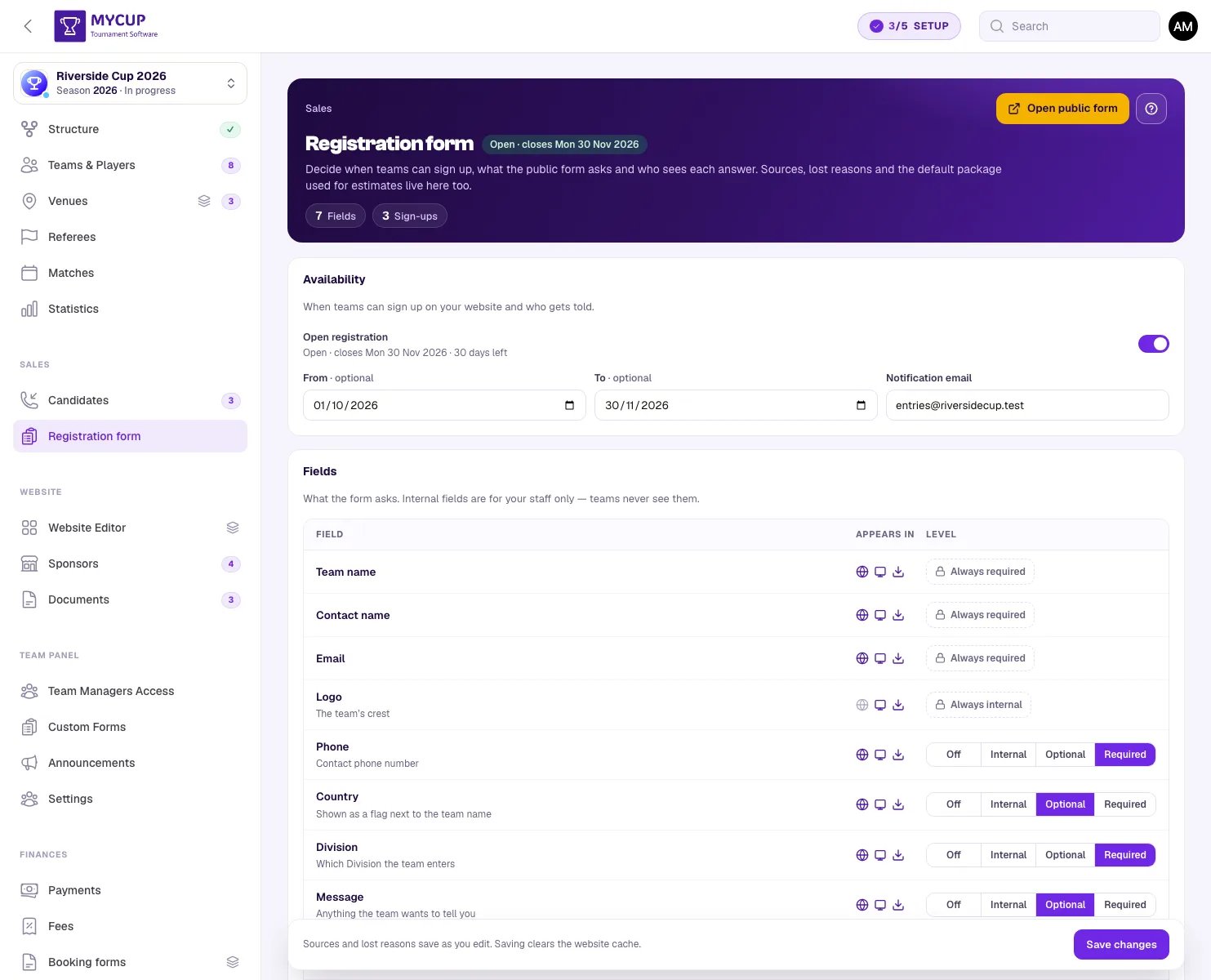
Felder#
Jedes Feld des Formulars hat eine von vier Stufen:
| Stufe | Im öffentlichen Formular | In Studio |
|---|---|---|
| Aus | Nicht abgefragt | Nicht angezeigt |
| Intern | Nicht abgefragt – Teams sehen es nie | Ihr Team füllt es beim Lead aus |
| Optional | Abgefragt, kann übersprungen werden | Angezeigt |
| Erforderlich | Abgefragt, muss beantwortet werden | Angezeigt |
Teamname, Kontaktname und E-Mail-Adresse sind immer erforderlich. Die weiteren Felder:
- Telefon, Land, Nachricht und Zusätzliche Informationen.
- Division – der Verein wählt, wofür er meldet. Wird nur angeboten, wenn Sie mehr als eine Division haben; nutzen Sie Divisionsgruppen, wählen Vereine zuerst die Gruppe und dann die Division (der zweite Schritt erscheint nur, wenn die Gruppe mehr als eine hat).
- Quelle – „Wie haben Sie von uns erfahren?“ Der Verein wählt aus Ihren öffentlichen Quellen (siehe unten). Fragen Sie nicht danach, werden Website-Anmeldungen unter Website abgelegt.
- Personenzahl – Spieler, Betreuer und Begleitpersonen, jeweils getrennt gezählt. Preise pro Person werden mit der Summe multipliziert.
- Reisedaten – Anreise und Abreise.
- Rechnungsdaten – Firmenname, Adresse und USt-IdNr. Sie werden auf Buchungsformularen in einem Block „Rechnung an“ gedruckt.
- Zahlungsoption – die Optionen, aus denen Teams wählen (zum Beispiel „Banküberweisung“ oder „Raten“), jeweils mit optionaler Beschreibung.
- Bedingungen – ein Einwilligungs-Kontrollkästchen mit Ihrer eigenen Beschriftung und einem Link. Kreuzt ein Verein es an, werden Zeitpunkt und genauer Wortlaut beim Lead gespeichert.
Einige Felder ergeben nur Sinn, wenn sie vom Verein kommen, und haben daher weniger Stufen:
- Zahlungsoption – Aus, Optional oder Erforderlich (kein „Intern“: Die Zahlungswahl trifft der Verein).
- Bedingungen – Aus oder Erforderlich. Eine Einwilligung kann nicht optional sein, und Sie können sie nicht im Namen eines Vereins erteilen.
Das Logo ist immer „Intern“ und steht bei den festen Zeilen. Das öffentliche Formular verlangt von Besuchern nie das Hochladen einer Datei; Ihr Team fügt das Wappen beim Lead in Studio hinzu, und es erscheint trotzdem auf Ihrer öffentlichen Website, sobald das Team dabei ist. Fahren Sie mit der Maus über einen Stufen-Button, um zu sehen, was er bewirkt oder warum er für dieses Feld ausgeschaltet ist.
Intern heißt wirklich intern. Ein internes Feld steht nicht im öffentlichen Formular, nicht im Team-Bereich und nicht auf der öffentlichen Website – und ein eingereichtes Formular, in das eine Antwort auf ein internes Feld eingeschleust wurde, wird ignoriert.
Eigene Fragen#
Ihre eigenen Fragen aus den benutzerdefinierten Attributen verwenden dieselben vier Stufen. Fragen verwalten öffnet die Liste, in der Sie sie anlegen; hier wählen Sie nur, wie jede abgefragt wird.
Quellen#
Woher Ihre Leads kommen: Website, E-Mail, Agent / Partner, Wiederkehrendes Team, Veranstaltung / Messe, Empfehlung, Soziale Medien – benennen Sie sie um, fügen Sie eigene hinzu, sortieren Sie sie oder archivieren Sie die, die Sie nicht mehr nutzen.
- Im öffentlichen Formular legt fest, ob Vereine diese Quelle selbst wählen können. „Agent / Partner“ legen meist Sie fest, nicht der Verein.
- Website ist eine Systemquelle und kann nicht archiviert werden: Darunter wird eine öffentliche Anmeldung abgelegt, wenn der Verein nichts angibt.
- Die Zahlen zeigen, wie viele Leads jede Quelle nutzen. Die Konversion nach Quelle finden Sie auf der Seite „Kandidaten“ (AufschlüsselungQuelle) und, Saison gegen Saison, auf der Seite Saisons.
Verlustgründe#
Warum ein Abschluss nicht zustande kam: Preis, Termine passen nicht, Anderes Turnier gewählt, Reise / Visum, Nicht genug Spieler, Keine Antwort, Andere. Ein Grund ist erforderlich, sobald ein Lead als „Abgelehnt“ oder „Zurückgezogen“ markiert wird – über die Zeile, die Lead-Seite, eine Sammelaktion oder die API –, sodass der Bericht AufschlüsselungVerlustgründe immer vollständig ist.
Quellen und Verlustgründe werden beim Bearbeiten gespeichert. Gehört Ihr Turnier zu einer Serie, werden beide Listen von allen Saisons gemeinsam genutzt: Benennen Sie „Agent / Partner“ hier um, ist es in jeder Saison umbenannt.
Standardpaket#
Was ein Team kostet, bevor es ein Buchungsformular gibt. MyCup schätzt damit den Wert jedes Leads: Pauschalgebühren, wie sie sind, Gebühren pro Person × die Personenzahl des Teams.
- Fügen Sie Gebühren aus Ihrem Gebührenkatalog für Jedes Team hinzu.
- Optional legen Sie mit Preis hinzufügen für… einen Preis für eine ganze Divisionsgruppe oder eine einzelne Division fest, wenn sie unterschiedlich kosten (die U8 ist günstiger als die U19).
Der spezifischste Preis gilt: der eigene Preis einer Division, dann der ihrer Gruppe, dann der Preis für jedes Team. Jede Ebene ersetzt die nächste vollständig, und jede zeigt, was 20 Personen kosten würden, damit Sie es auf einen Blick prüfen können.
Das Standardpaket gilt pro Saison – die Preise der nächsten Saison sind selten die dieser Saison. Jeden einzelnen Lead können Sie trotzdem mit Anpassen auf seiner Lead-Seite anders bepreisen.
Das Standardpaket ist Geld: Es erfordert einen Plan mit Finanzen und die Berechtigung update finances. In anderen Plänen zeigt der Abschnitt, wie es aussehen würde, mit einem Link zu den Plänen.
Wer was ändern darf#
- View candidates – diese Seite sehen.
- Update candidates – Verfügbarkeit, Felder, eigene Fragen, Quellen und Verlustgründe ändern.
- Update finances (in einem Plan mit Finanzen) – das Standardpaket ändern.
Beim Speichern wird der Cache Ihrer öffentlichen Website geleert, sodass sich das Formular ändert, sobald Sie auf Änderungen speichern klicken.
Verwandte Themen#
- Vertriebspipeline – die Leads bearbeiten, die dieses Formular hervorbringt
- Benutzerdefinierte Attribute – eigene Fragen anlegen
- Buchungsformulare – aus dem Paket eines Leads eine nummerierte Proforma-Rechnung machen