
Team-Bereich aktivieren
In Studio öffnenAuf dieser Seite
Diese Anleitung erklärt, wie Sie den Team-Bereich aktivieren und festlegen, was Team-Manager in ihrem Self-Service-Portal tun dürfen.
Voraussetzungen#
Der Team-Bereich ist eine Premium-Funktion und erfordert einen bestimmten Turnierplan.
Das sehen Sie auf einen Blick in der Seitenleiste. Enthält Ihr Plan die Funktion, listet die Gruppe Team-Bereich ihre Seiten auf: Team-Manager-Zugang, Benutzerdefinierte Formulare, Ankündigungen und Einstellungen. Ist das nicht der Fall, zeigt die Gruppe nur einen einzelnen Link Team-Bereich mit einem Premium-Abzeichen, und dieser Link führt zu den Plänen statt in die Funktion.
Die Einstellungen des Team-Bereichs öffnen#
- Öffnen Sie das Admin-Panel Ihres Turniers
- Klicken Sie in der Seitenleiste in der Gruppe Team-Bereich auf Einstellungen
Sehen Sie statt dieser Liste nur einen Link Team-Bereich, enthält Ihr aktueller Plan die Funktion nicht – folgen Sie dem Link, um die Pläne zu vergleichen.
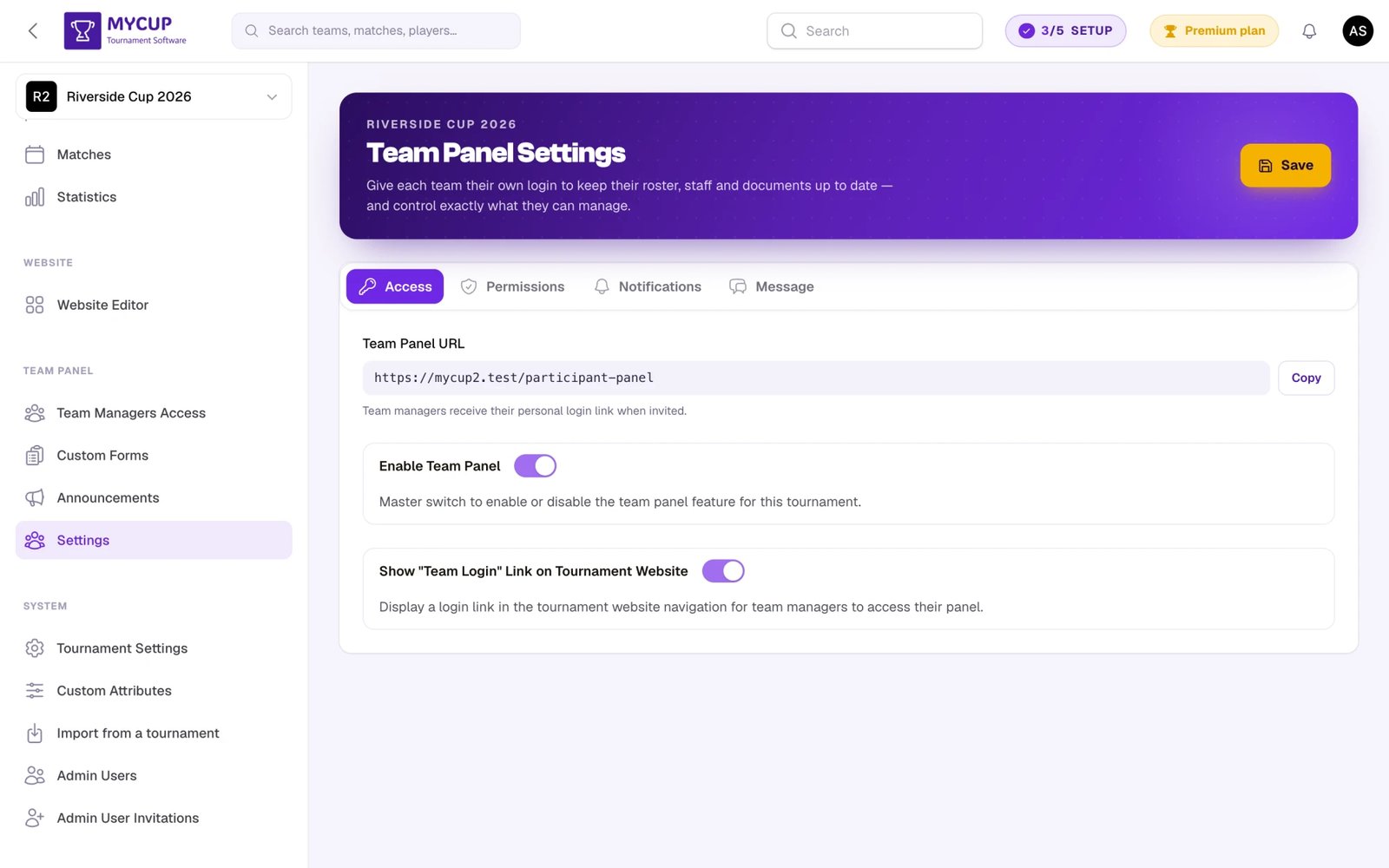
Seitenüberblick#
Der Seitenkopf zeigt, ob der Bereich eingeschaltet ist (Panel ist aktiv / Panel ist aus), und – solange er aktiv ist – die geltende Kader-Richtlinie (zum Beispiel Kader: Endet an einem Stichtag). Die Schaltfläche ? im Seitenkopf öffnet eine kurze Anleitung zur Seite.
Die Einstellungen sind auf vier Tabs verteilt:
- Zugang – der Hauptschalter, die Willkommens-E-Mails für Manager, der Website-Link „Team-Login“ und die URL des Bereichs
- Berechtigungen – was Manager bearbeiten dürfen, die Kader-Richtlinie, Frist und Sperre sowie die Pflichtfelder für Spieler und Betreuer
- Benachrichtigungen – der tägliche Kaderbericht, Hinweise zu Dokument-Uploads und Formular-Einsendungen sowie eine gemeinsame Empfängerliste
- Nachricht – eine Willkommensnachricht, die Managern bei der Anmeldung angezeigt wird
Solange der Bereich ausgeschaltet ist, zeigen die Tabs Berechtigungen und Benachrichtigungen nur einen Hinweis, dass der Team-Bereich aus ist, mit der Schaltfläche Zu Zugang.
Änderungen werden beim Bearbeiten vorgemerkt; klicken Sie in der Leiste am Seitenende auf Speichern, um sie zu übernehmen (oder drücken Sie Ctrl+S / ⌘S). Die Leiste bleibt beim Scrollen sichtbar und zeigt an, ob es ungespeicherte Änderungen gibt.
Zugangs-URL des Bereichs#
Im Tab Zugang zeigt das Feld Team-Bereich-URL, sobald der Bereich aktiviert ist, die Adresse, unter der Team-Manager ihren Bereich erreichen:
https://mycup.me/participant-panel
Klicken Sie auf Kopieren, um sie zu kopieren und mit Team-Managern zu teilen. Wenn Sie jedoch einen Manager einladen, erhält er seinen Anmeldelink automatisch in der Willkommens-E-Mail – diese Adresse brauchen Sie also meist nur für jemanden, der den Link verloren hat.
Darunter erinnert die Karte Team-Manager hinzufügen daran, dass das Einschalten des Bereichs niemanden einlädt; Zu den Team-Managern öffnet den Team-Manager-Zugang.
Den Team-Bereich aktivieren#
Im Tab Zugang finden Sie drei Schalter. Die letzten beiden erscheinen nur, solange der Bereich aktiviert ist.
Team-Bereich aktivieren#
Das ist der Hauptschalter. Schalten Sie Team-Bereich aktivieren ein, um die Funktion für Ihr Turnier freizugeben. Ist er aktiv, können sich eingeladene Team-Manager anmelden und ihren eigenen Bereich nutzen.
Ist er deaktiviert, kann kein Team-Manager auf den Bereich zugreifen – auch nicht, wenn er bereits eingeladen wurde. Beim Öffnen erscheint eine Meldung, dass der Veranstalter den Team-Bereich ausgeschaltet hat. Ein Manager, der auch ein Team in einem anderen Turnier verwaltet, landet beim Öffnen des Links stattdessen bei diesem Team, und dieses Turnier verschwindet aus seiner Teamauswahl.
Ein Turnier, in dem dieser Tab nie gespeichert wurde, lässt den Bereich offen, damit Vereine, die ihn bereits nutzen, nicht durch eine Einstellung ausgesperrt werden, die niemand angefasst hat. Der Schalter wird in diesem Fall als eingeschaltet angezeigt, weil sich der Bereich genau so verhält.
Solange der Bereich ausgeschaltet ist, erhalten Team-Manager keine E-Mails des Team-Bereichs. Das Hinzufügen eines Managers oder das Umwandeln einer Anmeldung verschickt keine Willkommens-E-Mail, und Ankündigungs-E-Mails können nicht versendet werden. Zahlungserinnerungen sind keine E-Mails des Team-Bereichs: Sie erreichen weiterhin den Vereinskontakt und seine Manager, nur ohne Link in den Bereich. Team-Manager-Zugang, Benutzerdefinierte Formulare, Ankündigungen und der Tab Manager bei jedem Team und jeder Anmeldung bleiben verfügbar, sodass Sie alles einrichten können, bevor Sie den Bereich öffnen.
Wenn Sie den Bereich wieder einschalten, werden die zurückgehaltenen Willkommens-E-Mails nicht von selbst versendet. Wenn Sie so weit sind, öffnen Sie Team-Manager-Zugang und klicken Sie auf Team-Manager anschreiben, um allen Managern ihren Zugang auf einmal zu senden (siehe Team-Manager hinzufügen). Trainer, die sich noch nie angemeldet haben, erhalten einen Link zum Festlegen ihres Passworts.
Team-Managern ihren Zugang per E-Mail senden#
Standardmäßig eingeschaltet. Ist der Schalter aktiv, erhält ein Manager die Willkommens-E-Mail mit dem Link zum Bereich, wenn Sie ihn hinzufügen, und erneut, wenn seine Anmeldung in ein Team umgewandelt wird.
Schalten Sie ihn aus, um Manager hinzuzufügen, ohne sie anzuschreiben – zum Beispiel, um Anmeldungen jetzt umzuwandeln und alle später einzuladen. Der Zugriff wird trotzdem gewährt; nur die automatische E-Mail entfällt. Team-Manager anschreiben im Team-Manager-Zugang funktioniert auch bei ausgeschaltetem Schalter, sodass Sie selbst entscheiden, wann die Manager von Ihnen hören. Dieser Schalter erscheint nur, solange der Bereich aktiviert ist, denn ein deaktivierter Bereich verschickt ohnehin keine E-Mails.
Link "Team-Login" auf der Turnier-Website anzeigen#
Ist diese Option aktiv, erscheint in der Navigation Ihrer öffentlichen Turnier-Website ein Anmeldelink. So finden Team-Manager den Bereich ganz einfach direkt über Ihre Turnierseite.
Ist sie deaktiviert, erreichen Manager den Bereich weiterhin über die direkte URL oder die Links in ihren Einladungs-E-Mails.
Berechtigungen der Team-Manager#
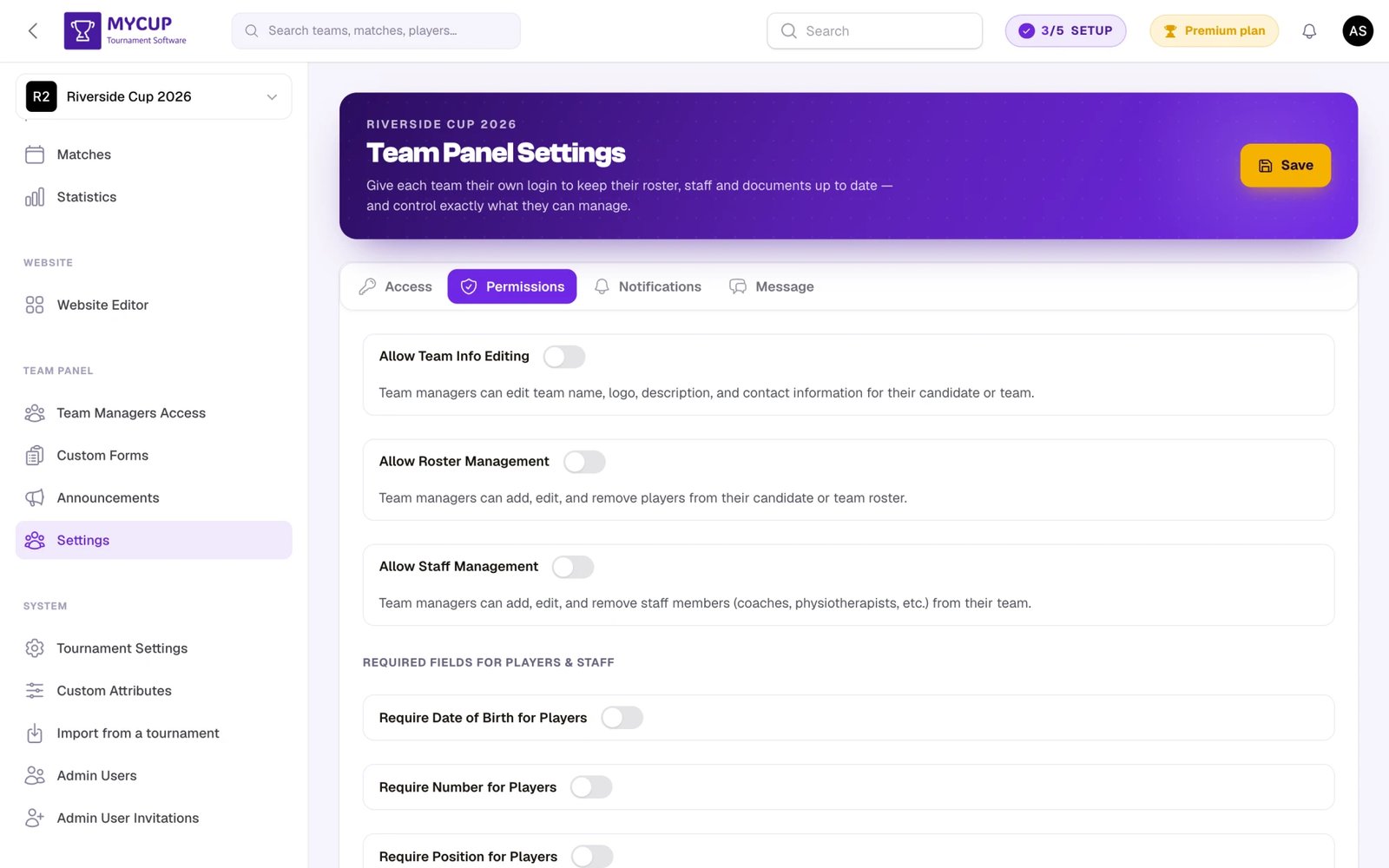
Der Tab Berechtigungen legt fest, was Team-Manager im Bereich bearbeiten dürfen. Die Einstellungen gelten sowohl für Kandidaten (vor der Umwandlung) als auch für umgewandelte Teams. Die erste Karte, Was Teams verwalten dürfen, enthält die Schalter für Mannschaftsdaten, Betreuer, den Zahlungssaldo und (wenn Sie Teams unterbringen) die Zimmerliste. Was dort ausgeschaltet ist, bleibt für das Team sichtbar – es kann es nur nicht ändern.
Mannschaftsdaten#
Ist diese Option aktiv, können Team-Manager bearbeiten:
- den Teamnamen
- Teamlogo und Beschreibung
- Kontaktdaten (Name, E-Mail, Telefon)
Ist sie deaktiviert, können Manager ihre Teaminformationen ansehen, aber nicht ändern.
Kader-Richtlinie#
Eine Auswahl mit fünf Möglichkeiten statt eines einfachen Ja/Nein:
- Nur ansehen – Manager sehen ihren Kader, können ihn aber nie ändern
- Offen – Manager fügen Spieler hinzu, bearbeiten und entfernen sie und laden Fotos hoch, wenn Ihr Plan Bilder enthält
- Endet an einem Stichtag – wie „Offen“, bis zum festgelegten Datum
- Sperrt Spieler für Spieler – jeder Spieler wird gesperrt, sobald Sie ihn freigeben
- Sperrt Spieler für Spieler und endet an einem Stichtag – beides
Sie selbst können Kader unabhängig vom eingestellten Modus immer bearbeiten. Unter Kaderfrist und Sperre finden Sie alle Details.
Frist für Kaderänderungen#
Erscheint bei den beiden Richtlinien mit Stichtag. Der letzte Tag, an dem Team-Manager ihren Kader ändern dürfen. Danach können Manager ihren Kader ansehen, aber niemanden mehr hinzufügen, bearbeiten oder entfernen – Sie selbst können ihn weiterhin bearbeiten.
Der Stichtag selbst zählt noch mit: Bei einer Frist am 1. März können Vereine den ganzen 1. März über bearbeiten. Daten gelten in der Zeitzone Ihres Turniers. Lassen Sie das Feld leer, wenn es keine Frist geben soll.
Kader jetzt sperren#
Erscheint bei jeder Richtlinie, die Managern das Bearbeiten erlaubt. Friert sofort die Kader aller Teams ein, unabhängig von der Frist. Nutzen Sie dies für Ausnahmen – etwa wenn die Akkreditierung in einer Stunde beginnt – und die Frist für den angekündigten Plan.
Teams vor der Frist per E-Mail erinnern#
Sobald eine Frist festgelegt ist, kann MyCup jeden Verein per E-Mail warnen, wenn der Termin näher rückt. Standardmäßig ausgeschaltet, da die Kontaktadresse eines Vereins jemandem ohne MyCup-Konto gehören kann. Tage vor der Frist legt fest, wie früh (1–60, Standard 7); jeder Verein erhält pro Frist eine E-Mail.
Unter Kaderfrist und Sperre finden Sie alle Details, auch was die Teams sehen und wer die E-Mail erhält.
Zahlungssaldo#
Zeigt jedem Team, was es schuldet und bereits bezahlt hat, und lässt den Manager eine Zahlung erfassen, die Sie bestätigen. Standardmäßig ausgeschaltet – manche Veranstalter behalten Finanzen lieber für sich. Siehe Zahlungen.
Zimmerliste#
Lässt jeden Verein angeben, wer in welchem Zimmer schläft, und die Passnummern und Geburtsdaten eintragen, die das Hotel benötigt. Außerdem sehen die Vereine die für sie gebuchten Mahlzeiten, nur zum Lesen. Standardmäßig ausgeschaltet.
Dieser Schalter erscheint erst, wenn Ihr Turnier eine Unterkunft hat – ein Hotelschalter in einem Turnier, das niemanden unterbringt, wäre eine Einstellung für eine Seite, die es nie geben kann. Unter Unterkunft erfahren Sie, was der Manager erhält.
Betreuer#
Ist diese Option aktiv, können Team-Manager:
- neue Betreuer hinzufügen (Trainer, Physiotherapeuten usw.)
- bestehende Betreuerdaten bearbeiten
- Betreuer aus dem Team entfernen
- Betreuerfotos hochladen (wenn Ihr Plan Bilder enthält)
Ist sie deaktiviert, können Manager ihre Betreuer nur ansehen, aber nicht ändern.
Pflichtfelder#
Im Tab Berechtigungen legen Sie in der Karte Pflichtfelder fest, welche Felder beim Hinzufügen von Spielern und Betreuern ausgefüllt werden müssen. Standardmäßig ist nur der Name Pflicht – alle anderen Felder sind optional. Sie können weitere Felder verpflichtend machen, damit die Teams vollständige Angaben liefern.
Spielerfelder#
Unter Spieler:
| Einstellung | Beschreibung |
|---|---|
| Geburtsdatum | Wenn aktiv, müssen Teams für jeden Spieler ein Geburtsdatum angeben |
| Trikotnummer | Wenn aktiv, müssen Teams für jeden Spieler eine Trikotnummer angeben |
| Position | Wenn aktiv, müssen Teams für jeden Spieler eine Position angeben |
| Nationalität | Wenn aktiv, müssen Teams für jeden Spieler eine Nationalität wählen |
Betreuerfelder#
Unter Betreuer:
| Einstellung | Beschreibung |
|---|---|
| Rolle | Wenn aktiv, müssen Teams für jeden Betreuer eine Rolle angeben |
| Geburtsdatum | Wenn aktiv, müssen Teams für jeden Betreuer ein Geburtsdatum angeben |
| Nationalität | Wenn aktiv, müssen Teams für jeden Betreuer eine Nationalität wählen |
Diese Einstellungen gelten sowohl, wenn Veranstalter Spieler/Betreuer im Admin-Panel hinzufügen, als auch, wenn Team-Manager sie im Team-Bereich hinzufügen.
Willkommensnachricht#
Im Tab Nachricht können Sie Team-Managern beim Öffnen ihres Bereichs eine eigene Nachricht anzeigen. Nutzen Sie sie, um:
- Manager zu begrüßen und den Zusammenhang zu erklären
- wichtige Fristen mitzuteilen (z. B. „Bitte schließen Sie die Spieleranmeldungen bis Freitag ab“)
- Anleitungen oder Links zu weiteren Informationen bereitzustellen
- turnierspezifische Anforderungen zu kommunizieren
Die Nachricht darf bis zu 1.000 Zeichen lang sein. Lassen Sie das Feld leer, wenn keine Willkommensnachricht angezeigt werden soll.
Benachrichtigungen#
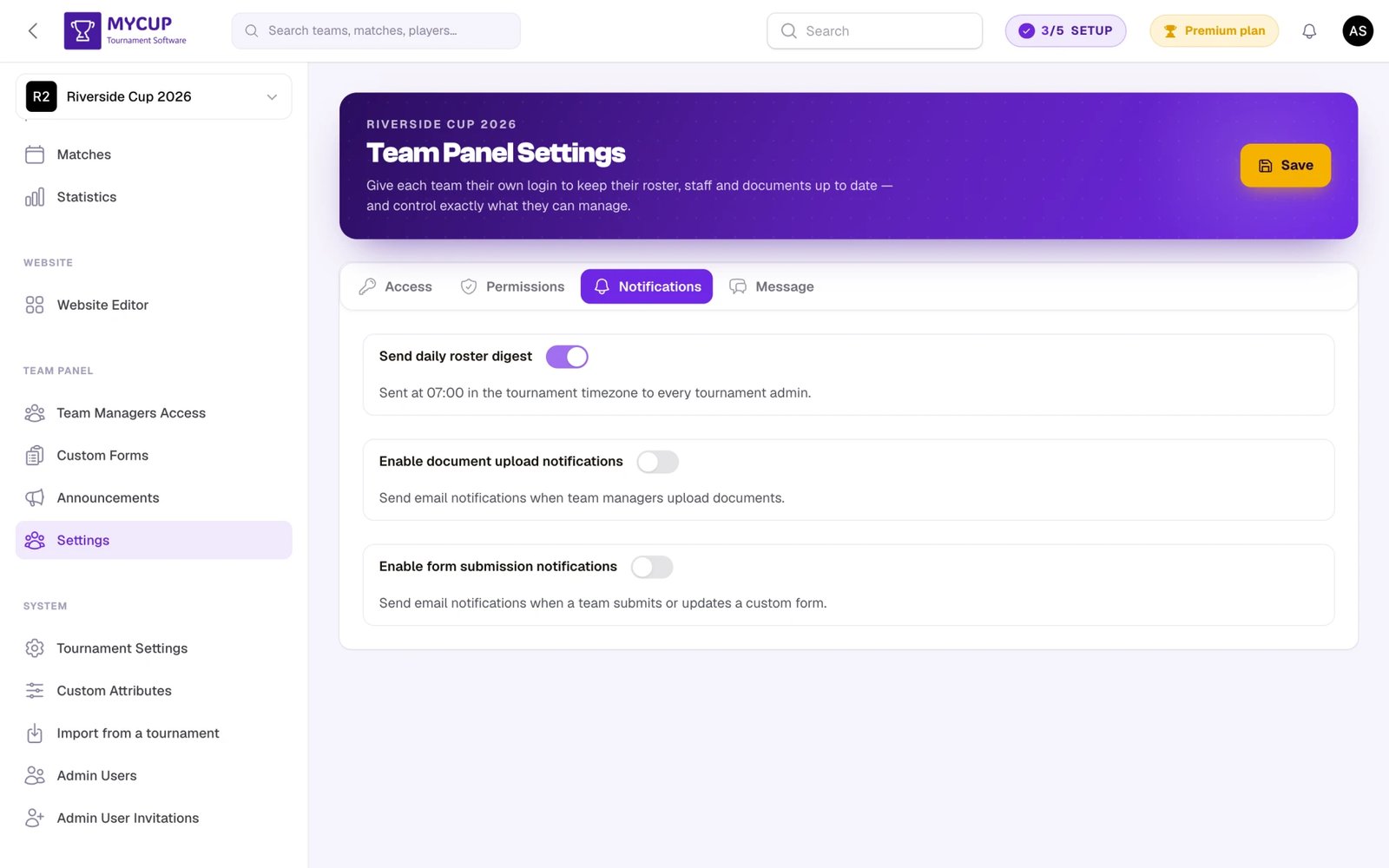
Der Tab Benachrichtigungen hält die Admins auf dem Laufenden, wenn Teams aktiv werden:
- Täglicher Kaderbericht – eine tägliche Zusammenfassung aller Spieler- und Betreueränderungen, die um 07:00 Uhr Turnierzeit an alle Turnier-Admins geht. Siehe Benachrichtigungen zu Kaderänderungen.
- Dokument-Uploads – wird bei jedem Dokument-Upload eines Teams versendet. Siehe Dokumente → Upload-Benachrichtigungen.
- Einsendungen eigener Formulare – wird versendet, wenn ein Team ein benutzerdefiniertes Formular einreicht oder erneut einreicht. Siehe Teamformulare → Benachrichtigungen zu Einsendungen.
Die Hinweise zu Dokument-Uploads und Formular-Einsendungen teilen sich eine Empfängerliste – das Feld Benachrichtigungs-E-Mail-Adressen (bis zu 3 Adressen; geben Sie jede ein und drücken Sie Enter) erhält alle aktivierten Benachrichtigungen. Die E-Mails werden in der eingestellten Sprache Ihres Turniers versendet.
Empfehlungen#
Vor dem Turnier#
- Aktivieren Sie den Team-Bereich früh, damit sich die Teams vorbereiten können
- Schalten Sie Mannschaftsdaten ein, damit Teams ihre Angaben aktualisieren können
- Wählen Sie eine offene Kader-Richtlinie („Offen“ oder eine mit Stichtag), damit Teams ihre Spieler eintragen können
- Schalten Sie Betreuer ein, damit Teams ihr Trainerteam hinzufügen können
- Legen Sie eine Willkommensnachricht mit wichtigen Terminen und Hinweisen fest
- Aktivieren Sie den Login-Link auf der Website, damit Manager den Bereich leicht finden
Während des Turniers#
- Sperren Sie die Kader, sobald das Turnier beginnt – per Frist, mit Kader jetzt sperren oder mit der Richtlinie Nur ansehen
- Schalten Sie Betreuer aus, wenn das Trainerteam feststehen soll
- Schalten Sie Mannschaftsdaten aus, wenn die Teamangaben feststehen sollen
- Aktualisieren Sie die Willkommensnachricht mit Informationen zur aktuellen Turnierphase
- Lassen Sie den Bereich aktiviert, damit Manager weiterhin Spielpläne und Ankündigungen sehen
Kommunikation#
- Nutzen Sie Ankündigungen für wichtige Neuigkeiten
- Nutzen Sie Teamformulare, um bestimmte Informationen einzuholen
- Passen Sie die Willkommensnachricht an aktuelle Fristen und Anforderungen an
Fehlerbehebung#
Teams können nicht auf den Bereich zugreifen#
- Prüfen Sie, ob Team-Bereich aktivieren eingeschaltet ist
- Hat der Manager nie eine Willkommens-E-Mail erhalten, prüfen Sie Team-Managern ihren Zugang per E-Mail senden – oder ob er hinzugefügt wurde, während der Bereich ausgeschaltet war
- Prüfen Sie, ob der Manager über die Seite „Team-Manager-Zugang“ eingeladen wurde
- Stellen Sie sicher, dass der Manager sein Passwort festgelegt hat (neue Benutzer müssen in der Willkommens-E-Mail auf „Passwort festlegen“ klicken)
Teams können ihre Informationen nicht bearbeiten#
- Prüfen Sie, ob Mannschaftsdaten im Tab Berechtigungen aktiviert ist
- Prüfen Sie, ob der Manager korrekt mit dem Team verknüpft ist
Teams können ihren Kader nicht verwalten#
- Prüfen Sie die Kader-Richtlinie im Tab Berechtigungen – steht sie auf Nur ansehen, ist eine Frist abgelaufen oder ist Kader jetzt sperren aktiv, können Manager ihren Kader nicht ändern
- Prüfen Sie, ob das Turnier den Modus „Teams und Spieler“ verwendet (nicht Einzelteilnehmer)
Teams können ihre Betreuer nicht verwalten#
- Prüfen Sie, ob Betreuer im Tab Berechtigungen aktiviert ist
- Prüfen Sie, ob das Turnier den Modus „Teams und Spieler“ verwendet (nicht Einzelteilnehmer)
Der Login-Link wird auf der Website nicht angezeigt#
- Prüfen Sie, ob Link "Team-Login" auf der Turnier-Website anzeigen aktiviert ist
- Prüfen Sie, ob die öffentliche Website im Website-Editor veröffentlicht ist