
Teaminformationen verwalten
In Studio öffnenAuf dieser Seite
Auf der Seite „Mannschaftsdaten“ können Team-Manager die Profildaten ihres Teams einsehen und aktualisieren, darunter Logo, Beschreibung und Kontaktdaten.
Mannschaftsdaten aufrufen#
- Melden Sie sich im Team-Bereich an
- Klicken Sie in der Seitenleiste unter Kader auf Mannschaftsdaten
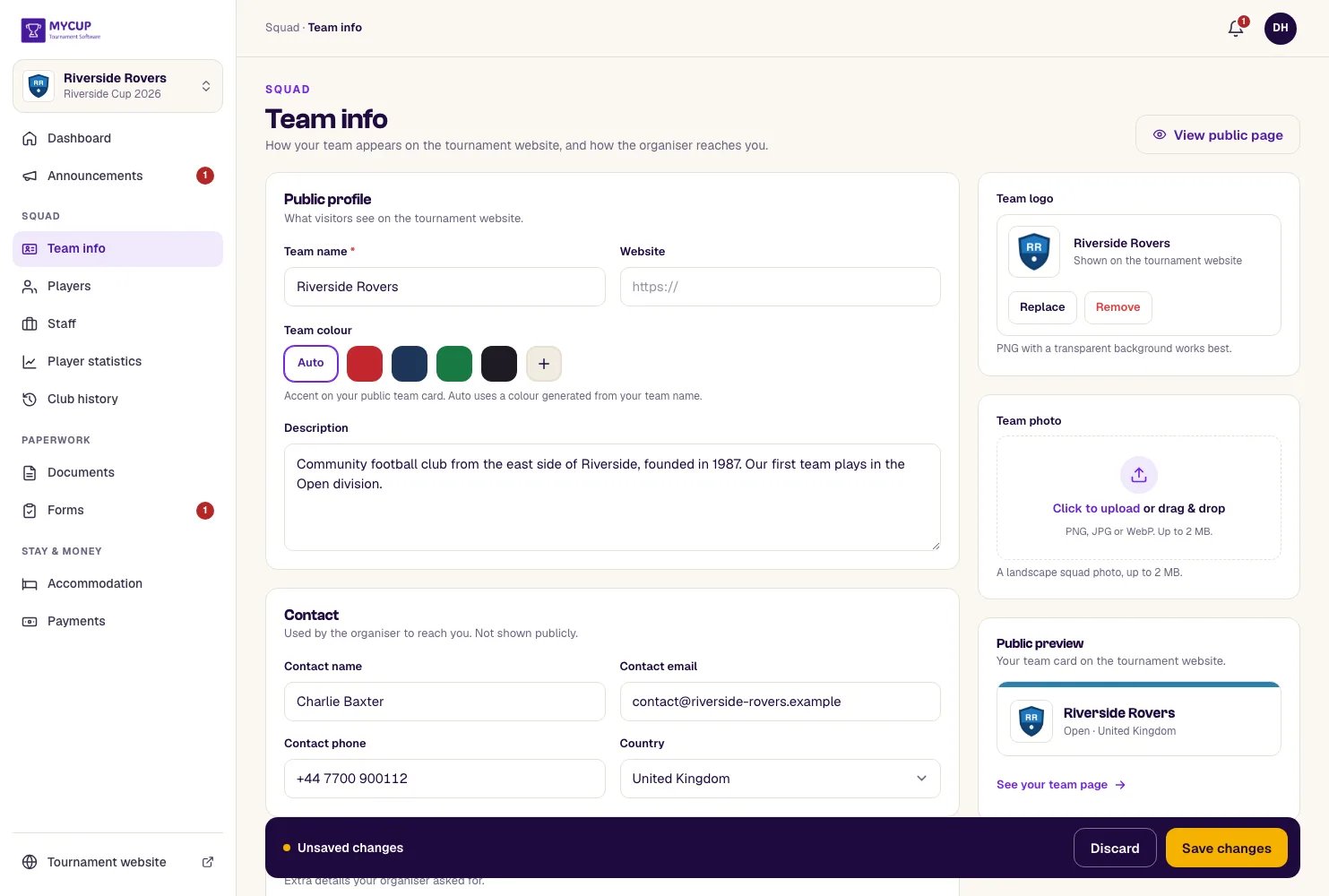
Öffentliches Profil#
Die Karte Öffentliches Profil enthält, was Besucher auf der Turnier-Website sehen.
Teamname#
Der offizielle Teamname, der im gesamten Turnier angezeigt wird. Dieses Feld ist ein Pflichtfeld. Stammt das Team aus einer Anmeldung, wird beim Ändern des Namens auch der Anmeldedatensatz aktualisiert.
Website#
Im Feld Website können Teams die Website-Adresse ihres Vereins angeben.
Teamfarbe#
Wenn Ihr Turnierplan Bild-Uploads enthält, können Teams die Akzentfarbe ihrer öffentlichen Teamkarte wählen: Automatisch (eine aus dem Teamnamen erzeugte Farbe), eine der vorgegebenen Farben oder eine Eigene Farbe.
Beschreibung#
Eine Beschreibung des Teams als reiner Text. Sie kann auf der öffentlichen Turnier-Website erscheinen.
Teambilder#
Wenn Ihr Turnierplan Bild-Uploads enthält, können Teams ihr visuelles Erscheinungsbild in der Spalte neben dem Formular verwalten:
Teamlogo#
Das Hauptlogo des Teams, das im gesamten Turnier erscheint:
- Wird in Spiellisten verwendet
- Wird in Tabellen angezeigt
- Erscheint auf der öffentlichen Website
- PNG, JPG oder WebP, bis 2 MB – ein PNG mit transparentem Hintergrund eignet sich am besten
Teamfoto#
Ein optionales Mannschaftsfoto im Querformat:
- Kann auf der Profilseite des Teams angezeigt werden
- PNG, JPG oder WebP, bis 2 MB
Klicken Sie auf den Bildbereich (oder ziehen Sie eine Datei darauf), um hochzuladen, und ändern Sie es mit Ersetzen oder Entfernen.
Hinweis: Enthält Ihr Turnierplan keine Bild-Uploads, sehen Teams eine Meldung, dass Bild-Uploads im aktuellen Plan nicht verfügbar sind.
Öffentliche Vorschau#
Die Karte Öffentliche Vorschau zeigt die Teamkarte so, wie sie auf der Turnier-Website aussehen wird. Ist die Teamseite des Turniers aktiviert, öffnen Öffentliche Seite ansehen (oben) und Teamseite ansehen die öffentliche Seite des Teams.
Kontaktinformationen#
Die Karte Kontakt enthält die Angaben, über die der Veranstalter das Team erreicht. Sie werden nicht öffentlich angezeigt.
Kontaktname#
Der Name der Hauptkontaktperson bzw. des Managers des Teams.
Kontakt-E-Mail#
Die E-Mail-Adresse für Mitteilungen rund um das Turnier. Sie wird auf ein gültiges E-Mail-Format geprüft.
Kontakttelefon#
Eine Telefonnummer für dringende Mitteilungen.
Land#
Das Herkunftsland des Teams, ausgewählt aus einer Liste.
Zusätzliche Informationen#
Wenn der Veranstalter benutzerdefinierte Attribute für Teams im Team-Bereich anzeigt, erscheinen sie in einer Karte Zusätzliche Informationen – weitere Angaben, die der Veranstalter erfragt. Manager können die Felder ausfüllen, die der Veranstalter bearbeitbar gemacht hat; die übrigen sind schreibgeschützt.
Bearbeitungsrechte#
Ob Teams ihre Daten bearbeiten können, hängt von den Turniereinstellungen ab:
Wenn die Bearbeitung aktiviert ist#
- Alle Felder sind bearbeitbar
- Sobald sich etwas ändert, zeigt eine Leiste am Seitenende Nicht gespeicherte Änderungen mit Verwerfen und Änderungen speichern
- Änderungen werden direkt nach dem Speichern wirksam
- Ist das Team mit einem Kandidatendatensatz verknüpft, werden Name, Kontaktname, E-Mail und Telefon des Kandidaten automatisch synchron gehalten
Wenn die Bearbeitung deaktiviert ist#
- Ein Hinweis oben erklärt den Grund: Ihr Veranstalter hat die Teamdaten nicht zur Bearbeitung freigegeben oder Dieses Turnier ist beendet, daher sind Ihre Teamdaten jetzt schreibgeschützt
- Alle Informationen werden schreibgeschützt angezeigt
- Teams können ihre Daten ansehen, aber nicht ändern
Veranstalter aktivieren die Bearbeitung meist in der Vorbereitungsphase und schränken sie oft ein, sobald das Turnier beginnt.
Tipps für Teams#
Vollständiges Profil#
- Füllen Sie alle verfügbaren Felder aus
- Laden Sie ein klares, gut erkennbares Logo hoch
- Geben Sie korrekte Kontaktdaten an
Anforderungen an das Logo#
- Verwenden Sie für beste Ergebnisse ein quadratisches Bild
- Achten Sie darauf, dass das Logo auch klein gut erkennbar ist
- Verwenden Sie nach Möglichkeit einen transparenten Hintergrund
Korrekte Kontaktdaten#
- Halten Sie die Kontaktdaten aktuell
- Verwenden Sie eine E-Mail-Adresse, die regelmäßig abgerufen wird
- Geben Sie eine Telefonnummer für dringende Fälle an
Für Veranstalter#
Vor dem Turnier#
Erlauben Sie die Bearbeitung der Mannschaftsdaten, damit Teams:
- ihr Logo hochladen
- zutreffende Beschreibungen angeben
- ihre Kontaktdaten aktualisieren
Während des Turniers#
Überlegen Sie, ob Sie:
- die Bearbeitung für Aktualisierungen der Kontaktdaten aktiviert lassen
- Änderungen einschränken, um Änderungen in letzter Minute zu verhindern
- Teamnamen sperren, damit Turnierbaum und Ergebnisse einheitlich bleiben
Teaminformationen prüfen#
Prüfen Sie die Teamprofile regelmäßig, um sicherzustellen, dass:
- passende Logos hochgeladen sind
- Beschreibungen keine unangemessenen Inhalte enthalten
- für alle Teams Kontaktdaten hinterlegt sind