
Live-Erfassung
In Studio öffnenAuf dieser Seite
Die Live-Erfassung ist der Bildschirm für den Spielfeldrand: große Schaltflächen, ein Tipp pro Tor oder Karte und eine Uhr, die alle Geräte gemeinsam nutzen. Sie öffnen sie über das Symbol Live-Modus bei jedem Spiel in der Spielliste, über die Schaltfläche Live-Modus bei einem Spiel im Bereich Jetzt live, über den Reiter Live oben im vollständigen Editor oder über den Link Live-Modus im Schnellergebnis-Fenster.
Sie steht für Sportarten mit einem Spielstand pro Seite zur Verfügung (Fußball, Futsal, Handball, Hockey und ähnliche). Sportarten, die in Sätzen gespielt werden, behalten ihre Satz-Eingabe im Schnellergebnis-Fenster und auf der Spielseite.
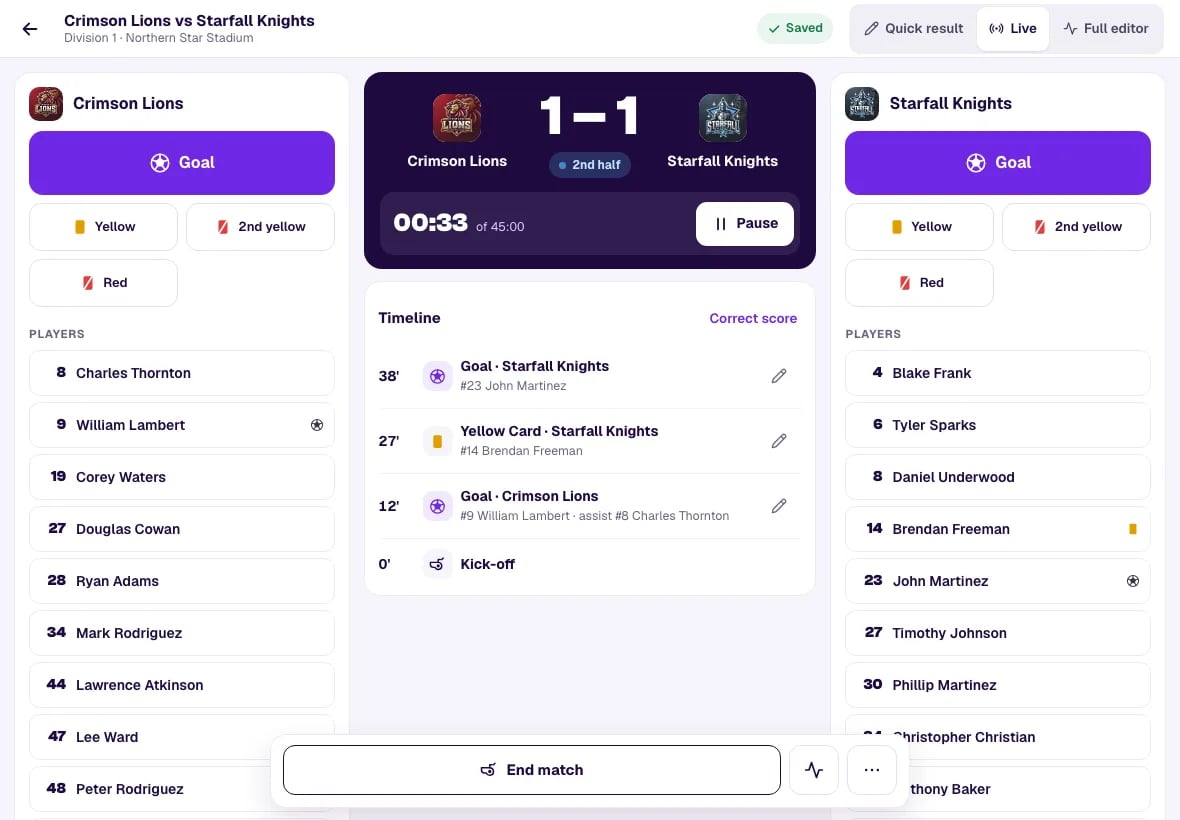
Ein Spiel erfassen#
- Drücken Sie zu Spielbeginn auf Anpfiff. Die Uhr startet, und das Spiel erscheint auf der Seite „Spiele“ und auf der öffentlichen Website als live.
- Drücken Sie auf der Seite des treffenden Teams auf Tor. Wählen Sie den Torschützen per Rückennummer oder Name, optional die Vorlage, und drücken Sie Tor speichern. Keine Zeit? Jetzt speichern, Torschützen später erfasst das Tor, und den Torschützen tragen Sie danach im Spielverlauf nach.
- Karten funktionieren genauso: Gelb, Gelb-Rot und Rot fragen nach dem Spieler. Welche Schaltflächen angezeigt werden, richtet sich nach den in den Turniereinstellungen aktivierten Ereignissen.
- Drücken Sie zwischen den Spielabschnitten Ende 1. Halbzeit und dann 2. Halbzeit anpfeifen, wenn weitergespielt wird. Im letzten Spielabschnitt wird daraus Spiel beenden, das zuerst eine kurze Prüfung zeigt: Jedes Tor hat einen Torschützen, jede Änderung ist synchronisiert und (optional) ein MVP ist gewählt.
Ein Fehler passiert? Das zuletzt Erfasste hat zehn Minuten lang eine Schaltfläche Rückgängig; alles Ältere hat eine Bearbeiten-Schaltfläche, mit der Sie Minute oder Spieler korrigieren oder das Ereignis löschen. Spielstand korrigieren (im Spielverlauf oder im ⋯-Menü) ändert den Spielstand, ohne die Ereignisse anzutasten. Zu früh auf Spiel beenden gedrückt? Spiel wieder öffnen holt es zurück.
Auf einem Tablet im Querformat stehen beide Kader neben dem Spielstand: Tippen Sie auf einen Spieler und dann auf Tor, Gelb oder Rot, um es in einem Schritt zu erfassen.
Erfasst das Turnier keine Spielereignisse, ändern die Schaltflächen Tor direkt den Spielstand, und es gibt keinen Spielverlauf.
Mehrere Geräte gleichzeitig#
Beliebig viele Personen können dasselbe Spiel erfassen oder verfolgen. Jeder Tipp wird in dem Moment, in dem er erfolgt, einzeln gespeichert, sodass zwei Personen, die gleichzeitig Tore erfassen, sich nie gegenseitig überschreiben. Jeder Bildschirm zeigt, wer das Spiel sonst noch geöffnet hat, und die Uhr ist auf allen Geräten gleich: Halten Sie sie auf einem Gerät an, steht sie überall. Drücken zwei Personen gleichzeitig dieselbe Uhr-Schaltfläche (beide beenden etwa die Halbzeit), passiert es nur einmal, und das zweite Gerät zeigt an, dass die Uhr bereits geändert wurde.
Der vollständige Editor und das Schnellergebnis-Fenster achten ebenfalls auf Änderungen von anderen Geräten. Hat jemand das Spiel gespeichert, nachdem Sie es geöffnet haben, wird Ihr Speichern gestoppt, und Sie werden gebeten, zuerst neu zu laden – so geht ein am Spielfeldrand erfasstes Tor nie durch eine ältere Kopie verloren.
Wenn die Verbindung abbricht#
Erfassen Sie einfach weiter. Die obere Leiste zeigt Offline, und alles, was Sie erfassen, wird auf dem Gerät gespeichert und im Spielverlauf mit Auf diesem Gerät markiert. Kommt das Signal zurück, wird automatisch synchronisiert – in der Reihenfolge des Geschehens und mit der Minute, zu der Sie es erfasst haben.
Hat jemand anderes dasselbe Tor auf einem anderen Gerät erfasst, während Sie offline waren, werden Sie gefragt War das dasselbe Tor?:
- Dasselbe Tor, eines behalten zählt es einmal. Hatten Sie den Torschützen gewählt und die andere Person nicht, wird Ihr Torschütze zu ihrem Tor hinzugefügt.
- Zwei verschiedene Tore behält beide.
Antwortet der Server selbst nicht (etwa während eines Updates), bleiben Ihre Änderungen ebenfalls auf dem Gerät und werden automatisch erneut gesendet. Lehnt der Server sie ab, weil sich Ihr Zugang geändert hat oder die Ergebnisse der Saison gesperrt wurden, hält die Erfassung an und zeigt, wie viele Änderungen warten, mit Erneut versuchen und Verwerfen – so wird nichts weggeworfen, ohne dass Sie es wissen. Dasselbe passiert, wenn ein offline erfasstes Tor ankommt, nachdem jemand anderes das Spiel bereits beendet hat: Es wird erst zum Endergebnis hinzugefügt, wenn Sie Trotzdem senden drücken. „Rückgängig“ funktioniert genauso: Machen Sie ein Tor rückgängig, das den Server womöglich schon erreicht hat, wird es dort ebenfalls entfernt, sobald die Verbindung es zulässt.
Hält ein Gerät noch Änderungen, die vor mehr als 6 Stunden erfasst wurden, fragt es vor dem Senden: Senden oder Verwerfen. Nicht gesendete Änderungen gehören der Person, die sie erfasst hat, sodass ein an jemand anderen weitergegebenes Tablet sie nicht unter dessen Namen sendet.
Löschen Sie für die Live-Erfassung nicht die Websitedaten des Browsers und verwenden Sie kein privates Fenster: Dort warten die noch nicht synchronisierten Änderungen.
Wer erfassen darf#
Administratoren und Ergebniserfasser des Turniers können die Live-Erfassung nutzen. Siehe Admin-Benutzer und Rollen.
Ein Ergebniserfasser mit der Beschränkung Nur zugewiesene Spiele kann nur die ihm zugewiesenen Spiele erfassen. Wird ihm ein Spiel während der Partie entzogen, hält die Erfassung seine nicht gesendeten Änderungen hinter Erneut versuchen und Verwerfen zurück. Siehe Spiele Personen zuweisen.