
Hallen-Bildschirme
In Studio öffnenAuf dieser Seite
Ein Hallen-Bildschirm ist eine Vollbildseite für einen Beamer oder Fernseher in einer Ihrer Spielstätten. Öffnen Sie sie einmal auf dem Computer, der am Bildschirm hängt, und lassen Sie sie laufen: Sie aktualisiert sich selbst, niemand muss am Laptop stehen und neu laden.
Jede Spielstätte hat ihren eigenen Bildschirm, und jeder Bildschirm zeigt nur, was in dieser Spielstätte passiert.
Planvoraussetzung. Hallen-Bildschirme gehören zum Premium-Plan. In anderen Plänen erklärt die Schaltfläche „Bildschirm“ im Dashboard die Funktion und verlinkt auf die Seite mit den Plänen.
Was der Bildschirm zeigt#
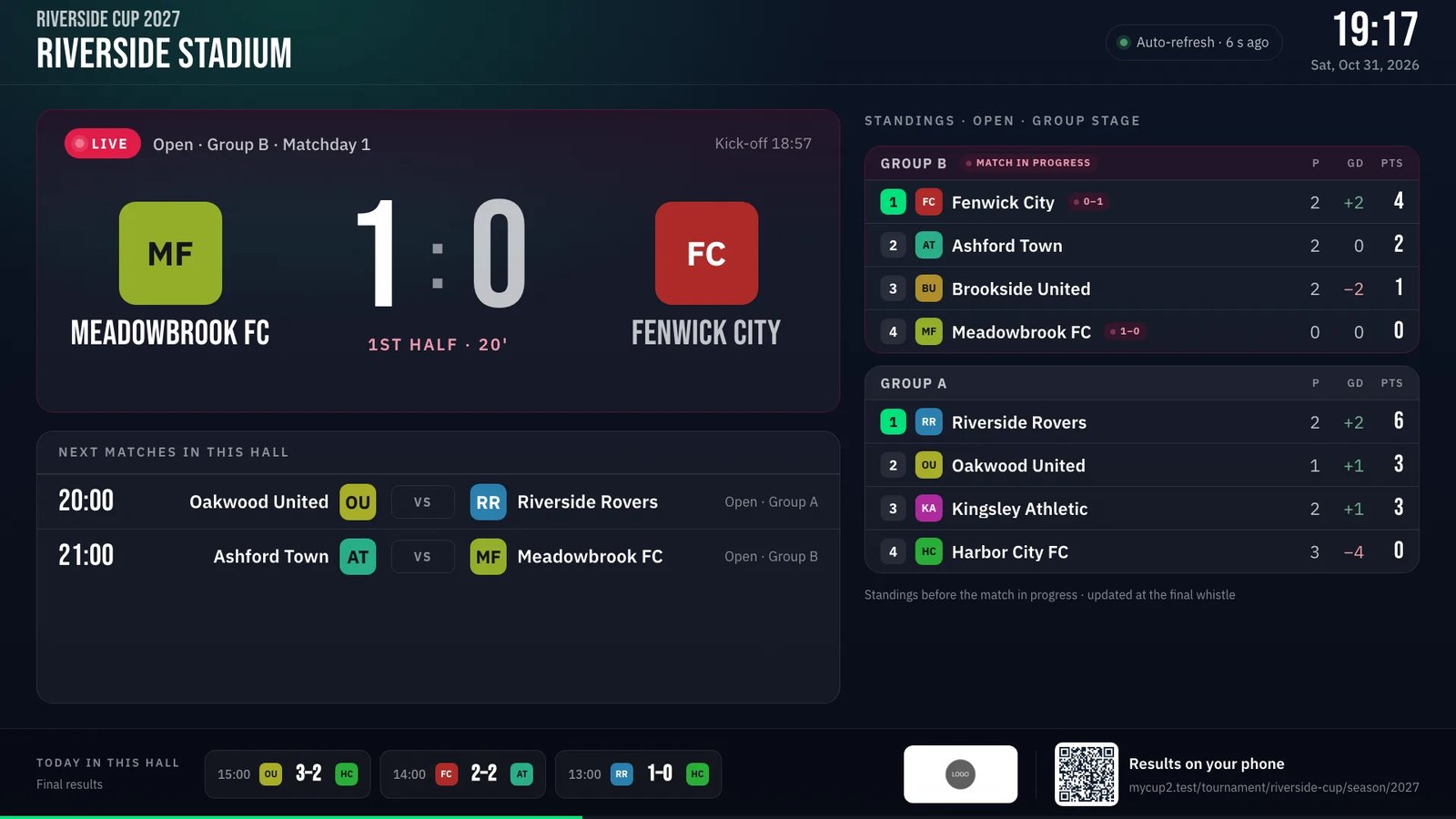
Der Bildschirm ist für einen Raum gestaltet: große Schrift, starker Kontrast, lesbar bis in die letzte Reihe einer Sporthalle. Er folgt dem Tagesablauf in dieser Spielstätte von selbst:
- Die Hauptanzeige. Läuft dort gerade ein Spiel, zeigt die Hauptanzeige dieses Spiel mit Live-Ergebnis, Spielabschnitt und Minute. Läuft die Spieluhr im Live-Modus, zählt die Minute zwischen den Ergebnisaktualisierungen von selbst hoch. Zwischen den Spielen wechselt sie zum nächsten Anstoß, in der letzten Stunde mit Countdown, davor mit der Anstoßzeit. Ist das letzte Spiel des Tages vorbei, bleibt das Endergebnis stehen.
- Nächste Spiele in dieser Spielstätte. Die kommenden Anstöße nach der Hauptanzeige, mit den Teams und ihrer Gruppe.
- Die Tabellen der Gruppen, die hier spielen. Nur die Gruppen, die an diesem Tag in dieser Spielstätte spielen, die Gruppe des Hauptspiels zuerst. Teams, die gerade auf dem Feld stehen, sind mit ihrem Live-Ergebnis markiert. Ist das Hauptspiel ein K.-o.-Spiel (etwa ein Halbfinale oder Finale), zeigt diese Spalte stattdessen den Weg dorthin: die beiden Begegnungen, aus denen es hervorgeht, und – falls vorhanden – das Platzierungsspiel ihrer Verlierer. Eine Begegnung mit Hin- und Rückspiel zeigt das Ergebnis jedes Spiels und das Gesamtergebnis, das weitergekommene Team ist markiert.
- Die heutigen Ergebnisse. Die Spiele, die heute in dieser Spielstätte bereits beendet sind. Passen sie in der unteren Leiste nicht alle neben die nächsten Spiele, stehen die neuesten vorn, und der Rest wird als +N weitere gezählt.
- Ihre Sponsoren. Ihre Logos wechseln sich in der unteren Ecke ab, eines nach dem anderen, solange Sponsoren für Ihre Website eingeschaltet sind (Sponsoren sind ebenfalls eine Premium-Funktion).
- Ein QR-Code. Jeder in der Halle kann ihn scannen, um die Ergebnisse auf dem Smartphone zu verfolgen.
Uhr, Datum und die Anzeige „vor … Sekunden aktualisiert“ in der oberen Ecke zeigen, dass der Bildschirm live ist. Uhr, Countdown und Live-Minute richten sich nach der Zeit von MyCup, nicht nach der des Geräts – ein Fernseher, dessen eigene Uhr ein paar Minuten falsch geht, zeigt also trotzdem die richtige Zeit.
Welcher Tag? Der Bildschirm zeigt immer heute in der Zeitzone Ihres Turniers. Hat eine Spielstätte heute keine Spiele, zeigt er ihren nächsten Spieltag, nach dem Turnier ihren letzten. Der Bildschirm nennt dann das angezeigte Datum, statt „heute“ zu sagen. So können Sie die Bildschirme schon am Vorabend einrichten.
Wie schnell Ergebnisse erscheinen#
Der Bildschirm prüft alle 15 Sekunden auf Änderungen. Ein Ergebnis, das im Spiel-Editor oder im Live-Modus eingetragen wird, erreicht jeden Bildschirm dieser Spielstätte innerhalb dieser 15 Sekunden. Der Bildschirm lädt dabei nie sichtbar neu: Nur die geänderten Teile werden ersetzt.
Bricht die Verbindung ab, zeigt der Bildschirm weiter die letzten Ergebnisse, und die Anzeige in der Ecke wird orange und nennt die letzte Aktualisierung. Sobald die Verbindung zurück ist, geht es weiter.
Hallen-Bildschirme einschalten#
Hallen-Bildschirme sind aus, bis Sie sie einschalten, denn jeder Bildschirm ist ein öffentlicher Link.
Sie können sie an zwei Stellen einschalten:
- Turnierverwaltung > Spielstätten. Klicken Sie neben einer Spielstätte auf Bildschirm und dann auf Hallen-Bildschirme einschalten. Dafür brauchen Sie die Berechtigung, die Website-Einstellungen zu verwalten, weil dabei eine öffentliche Seite veröffentlicht wird. Wer sie nicht hat, sieht stattdessen „Bitten Sie einen Turnier-Admin, die Hallen-Bildschirme einzuschalten“.
- Website > Website-Editor unter SeitenSpielstätten: Schalten Sie Hallen-Bildschirme ein und klicken Sie auf Veröffentlichen.
Zum Ausschalten nutzen Sie denselben Schalter im Website-Editor. Die Bildschirm-Links funktionieren nicht mehr, sobald Sie veröffentlichen, und ein noch laufender Bildschirm erhält keine neuen Ergebnisse mehr.
Hallen-Bildschirme hängen nicht davon ab, dass die Spielstätten-Seite veröffentlicht ist: Sie können Bildschirme in den Hallen betreiben, ohne eine öffentliche Spielstättenseite zu haben.
Den Link eines Bildschirms erhalten#
- Im Dashboard: Gehen Sie zu Turnierverwaltung > Spielstätten und klicken Sie neben der Spielstätte auf Bildschirm. Der Dialog zeigt den Bildschirm-Link, eine Schaltfläche Kopieren, einen QR-Code, den Sie mit dem Gerät am Bildschirm scannen können, und Bildschirm öffnen.
- Auf der öffentlichen Website: Ist die Seite „Spielstätten“ veröffentlicht, hat jede Spielstättenseite eine Schaltfläche Hallen-Bildschirm mit demselben Link und QR-Code.
Der Bildschirm jeder Spielstätte liegt auf Ihrer Turnier-Website unter /venues/{venue-id}/screen.
Einen Bildschirm in der Halle einrichten#
- Schließen Sie einen Laptop, Mini-PC oder Smart-TV mit Browser an den Beamer oder Bildschirm an.
- Öffnen Sie den Bildschirm-Link der Spielstätte (eintippen oder den QR-Code aus dem Dashboard-Dialog scannen).
- Klicken Sie einmal irgendwo auf die Seite, um in den Vollbildmodus zu wechseln.
- Lassen Sie sie laufen. Der Bildschirm hält die Anzeige wach, soweit der Browser es zulässt, blendet den Mauszeiger nach einigen Sekunden aus und lädt sich um Mitternacht selbst neu, damit der neue Tag sauber beginnt.
Das Layout ist für einen Standardbildschirm im Format 16:9 (1080p oder 4K) gestaltet und passt sich an jede Anzeige an.
Tipp: Machen Sie am Vortag einen Testlauf mit dem echten Bildschirm und der Verbindung der Spielstätte. Tragen Sie ein Testergebnis ein und sehen Sie zu, wie es erscheint.
Gut zu wissen#
- Farben. Der Bildschirm verwendet die Farben Ihres Website-Designs, immer auf dunklem Hintergrund, damit er auf einem Beamer lesbar bleibt.
- Tabellen während eines Spiels. Zählen Ihre Tabellen laufende Spiele nicht mit, zeigen die Tabellen den Stand vor dem Live-Spiel, und ein Hinweis darunter sagt das. Mit dem Schlusspfiff werden sie aktualisiert.
- Viele Gruppen in einer Spielstätte. Die Spalte zeigt so viele Gruppentabellen, wie auf den Bildschirm passen, beginnend mit der Gruppe, die gerade spielt. Eine Liga mit zwanzig Teams zeigt die Tabellenspitze plus jedes Team auf dem Feld, mit einer Zeile „+ weitere Teams“.
- Sprache. Der Bildschirm verwendet die Sprache Ihrer Website.
Verwandte Themen#
- Öffentliche Website – die Seite „Spielstätten“ und der Spielplan jeder Spielstätte
- Zeitfenster der Spielstätten – wann und wo in jeder Spielstätte gespielt wird
- Live-Erfassung – Ergebnisse während des Spiels eintragen