
Pantallas de pabellón
Abrir en StudioEn esta página
Una pantalla de pabellón es una página a pantalla completa para un proyector o televisor en una de tus sedes. Ábrela una vez en el ordenador conectado a la pantalla y déjala funcionando: se actualiza sola, así que nadie tiene que quedarse junto al portátil pulsando recargar.
Cada sede tiene su propia pantalla, y cada pantalla muestra solo lo que pasa en esa sede.
Requisito de plan. Las pantallas de pabellón forman parte del plan Premium. En los demás planes, el botón Pantalla del panel explica la función y enlaza a la página de planes.
Qué muestra la pantalla#
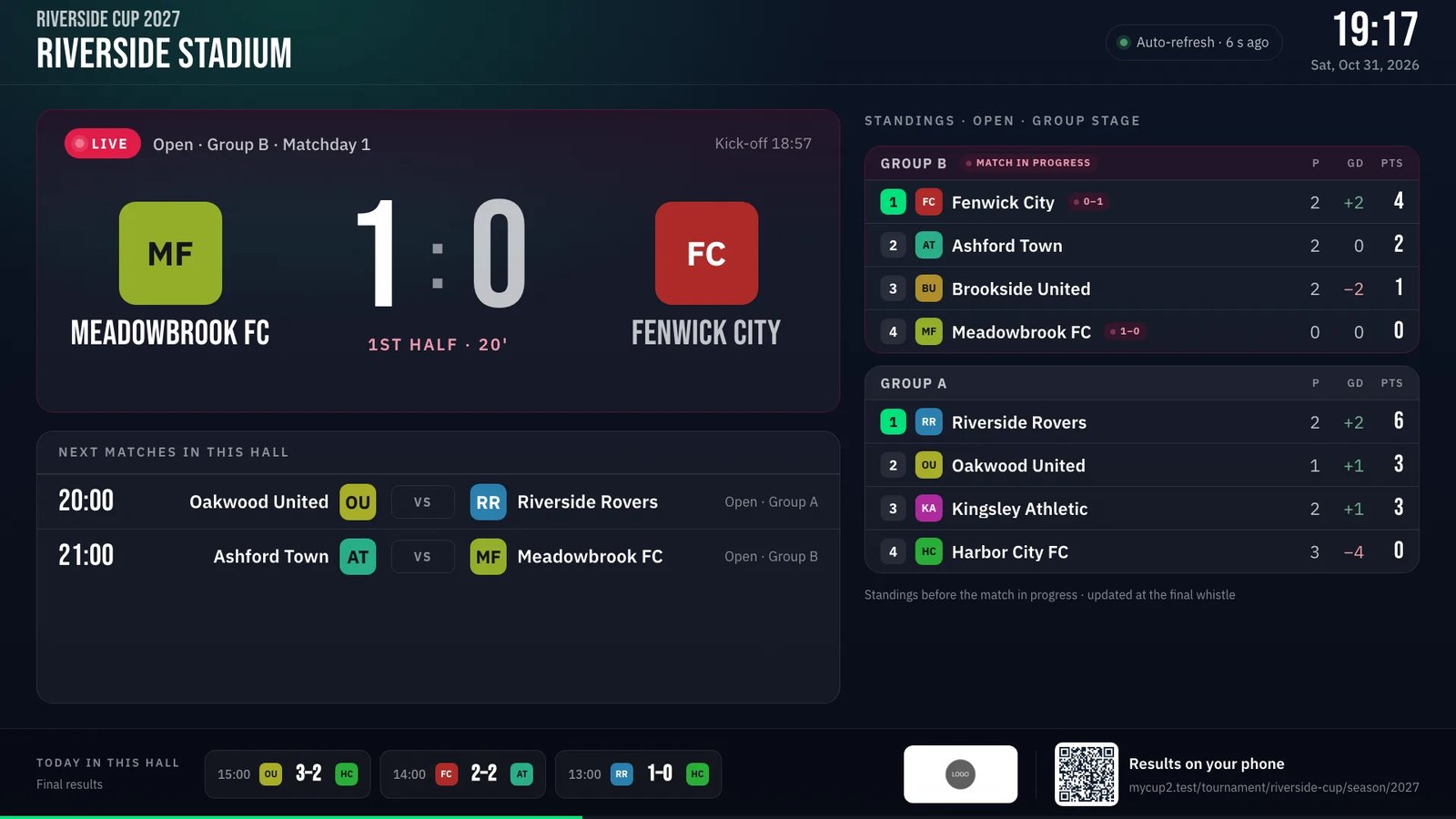
La pantalla está pensada para una sala: letra grande, mucho contraste, legible desde el fondo de un pabellón. Sigue sola la jornada de esa sede:
- El titular. Mientras se juega un partido allí, el titular es ese partido, con el marcador en directo, el periodo y el minuto. Cuando el reloj del partido está en marcha en Modo en directo, el minuto avanza solo en la pantalla entre una actualización del marcador y otra. Entre partidos pasa al siguiente partido, con una cuenta atrás en la última hora y la hora de inicio antes. Cuando termina el último partido del día, mantiene el resultado final.
- Los próximos partidos en esta sede. Los siguientes partidos después del titular, con los equipos y su grupo.
- Las tablas de los grupos que juegan aquí. Solo los grupos que juegan en esta sede ese día, primero el grupo del partido del titular. Los equipos que están en la pista en ese momento aparecen marcados con su marcador en directo. Cuando el titular es un partido eliminatorio (una semifinal o una final, por ejemplo), esta columna muestra en su lugar el camino hasta él: las dos eliminatorias que lo alimentaron y, si lo hay, el partido de clasificación que juegan sus perdedores. Una eliminatoria a ida y vuelta muestra el resultado de cada partido y el global, con el equipo que pasó marcado.
- Los resultados del día. Los partidos ya terminados hoy en esta sede. En la franja inferior, cuando no caben todos junto a los próximos partidos, se muestran primero los más recientes y el resto se cuenta como +N más.
- Tus patrocinadores. Sus logotipos se van turnando en la esquina inferior, de uno en uno, mientras los patrocinadores estén activados en tu sitio web (los patrocinadores también son una función Premium).
- Un código QR. Cualquiera en el pabellón puede escanearlo para seguir los resultados en su móvil.
El reloj, la fecha y el indicador de "actualizado hace … segundos" de la esquina superior muestran que la pantalla está en directo. El reloj, la cuenta atrás y el minuto en directo siguen la hora de MyCup, no la del dispositivo, así que un televisor cuyo reloj vaya unos minutos desfasado sigue mostrando la hora correcta.
¿Qué día? La pantalla siempre muestra hoy en la zona horaria de tu torneo. Si una sede no tiene partidos hoy, muestra su siguiente jornada; después del torneo, la última. En ese caso la pantalla indica la fecha que muestra en lugar de decir "hoy". Así puedes dejar las pantallas preparadas la tarde anterior.
Con qué rapidez aparecen los resultados#
La pantalla comprueba si hay cambios cada 15 segundos. Un resultado introducido en el editor del partido o en Modo en directo llega a todas las pantallas de esa sede en esos 15 segundos. La pantalla nunca se recarga de forma visible: solo se sustituyen las partes que han cambiado.
Si se cae la conexión, la pantalla sigue mostrando los últimos resultados que tenía, y el indicador de la esquina se vuelve ámbar y dice cuándo se actualizó por última vez. Continúa en cuanto vuelve la conexión.
Activar las pantallas de pabellón#
Las pantallas de pabellón están desactivadas hasta que las activas, porque cada pantalla es un enlace público.
Puedes activarlas en cualquiera de estos dos sitios:
- Gestión del torneo > Sedes. Pulsa Pantalla junto a cualquier sede y luego Activar las pantallas de pabellón. Hace falta permiso para gestionar la configuración del sitio web, porque publica una página pública. Quien no lo tenga verá "Pide a un administrador del torneo que active las pantallas de pabellón".
- Sitio web > Editor del sitio web, en PáginasSedes: activa Pantallas de pabellón y Publica.
Para volver a desactivarlas, usa el mismo interruptor del Editor del sitio web. Los enlaces de las pantallas dejan de funcionar en cuanto publicas, y cualquier pantalla que siga abierta deja de recibir resultados nuevos.
Las pantallas de pabellón no dependen de que la página de Sedes esté publicada: puedes tener pantallas en los pabellones sin una página pública de sedes.
Obtener el enlace de una pantalla#
- Desde el panel: ve a Gestión del torneo > Sedes y pulsa Pantalla junto a la sede. El diálogo muestra el enlace de la pantalla, un botón Copiar, un código QR que puedes escanear con el dispositivo que controla la pantalla y Abrir la pantalla.
- Desde el sitio web público: cuando la página de Sedes está publicada, la página de cada sede tiene un botón Pantalla del pabellón con el mismo enlace y código QR.
La pantalla de cada sede está en /venues/{venue-id}/screen en el sitio web de tu torneo.
Preparar una pantalla en un pabellón#
- Conecta al proyector o a la pantalla un portátil, un mini PC o una smart TV con navegador.
- Abre el enlace de la pantalla de la sede (escríbelo o escanea el código QR del diálogo del panel).
- Haz clic una vez en cualquier parte de la página para pasar a pantalla completa.
- Déjala funcionando. La pantalla mantiene el monitor encendido cuando el navegador lo permite, oculta el puntero del ratón a los pocos segundos y se recarga sola a medianoche para que el nuevo día empiece limpio.
El diseño está pensado para una pantalla estándar 16:9 (1080p o 4K) y se ajusta a cualquier pantalla en la que se muestre.
Consejo: haz una prueba el día anterior con la pantalla y la conexión reales de la sede. Introduce un resultado de prueba y mira cómo aparece.
Conviene saber#
- Colores. La pantalla usa los colores del tema de tu sitio web, siempre sobre fondo oscuro para que se lea bien en un proyector.
- Clasificación durante un partido. Si tu clasificación no cuenta los partidos en curso, las tablas muestran la clasificación anterior al partido en directo, y una nota debajo lo indica. Se actualizan con el pitido final.
- Muchos grupos en una sede. La columna muestra tantas tablas de grupo como quepan en la pantalla, empezando por el grupo que está jugando. Una liga de veinte equipos muestra la parte alta de la tabla más todos los equipos que están en la pista, con una línea "+ equipos más".
- Idioma. La pantalla usa el idioma de tu sitio web.
Relacionado#
- Sitio web público: la página de Sedes y el calendario de cada sede
- Franjas horarias de las sedes: cuándo y dónde se juega en cada sede
- Marcador en directo: introducir resultados durante el partido