
Formularios del equipo
Abrir en StudioEn esta página
Los formularios del equipo permiten a los organizadores del torneo crear formularios personalizados que los equipos tienen que rellenar. Úsalos para recoger cualquier información que necesites de los equipos participantes (planificación de comidas, solicitudes de alojamiento, contactos de emergencia, acuerdos del torneo y más) o para hacer encuestas, como una encuesta de satisfacción del torneo, con valoraciones con estrellas, escalas y cuadrículas que se resumen en gráficos.
Ejemplo real: gestionar comidas y alojamiento#
Un uso habitual es recoger información de comidas y alojamiento de los equipos. En lugar de gestionarlo por correo o en hojas de cálculo, puedes crear formularios específicos que los mánagers de equipo rellenan directamente en su Panel de equipo. Las respuestas se reúnen en un solo sitio donde puedes revisarlas, analizarlas y exportarlas en CSV o PDF.
Así se configura paso a paso.
Para los organizadores: crear formularios#
Paso 1: ve a Formularios personalizados#
- Abre el panel de administración de tu torneo
- En la barra lateral, dentro de Panel de equipo, haz clic en Formularios personalizados
¿Tu plan no incluye el Panel de equipo? La barra lateral muestra un único enlace Panel de equipo con la etiqueta Premium en lugar de las páginas del grupo. Síguelo para comparar planes.
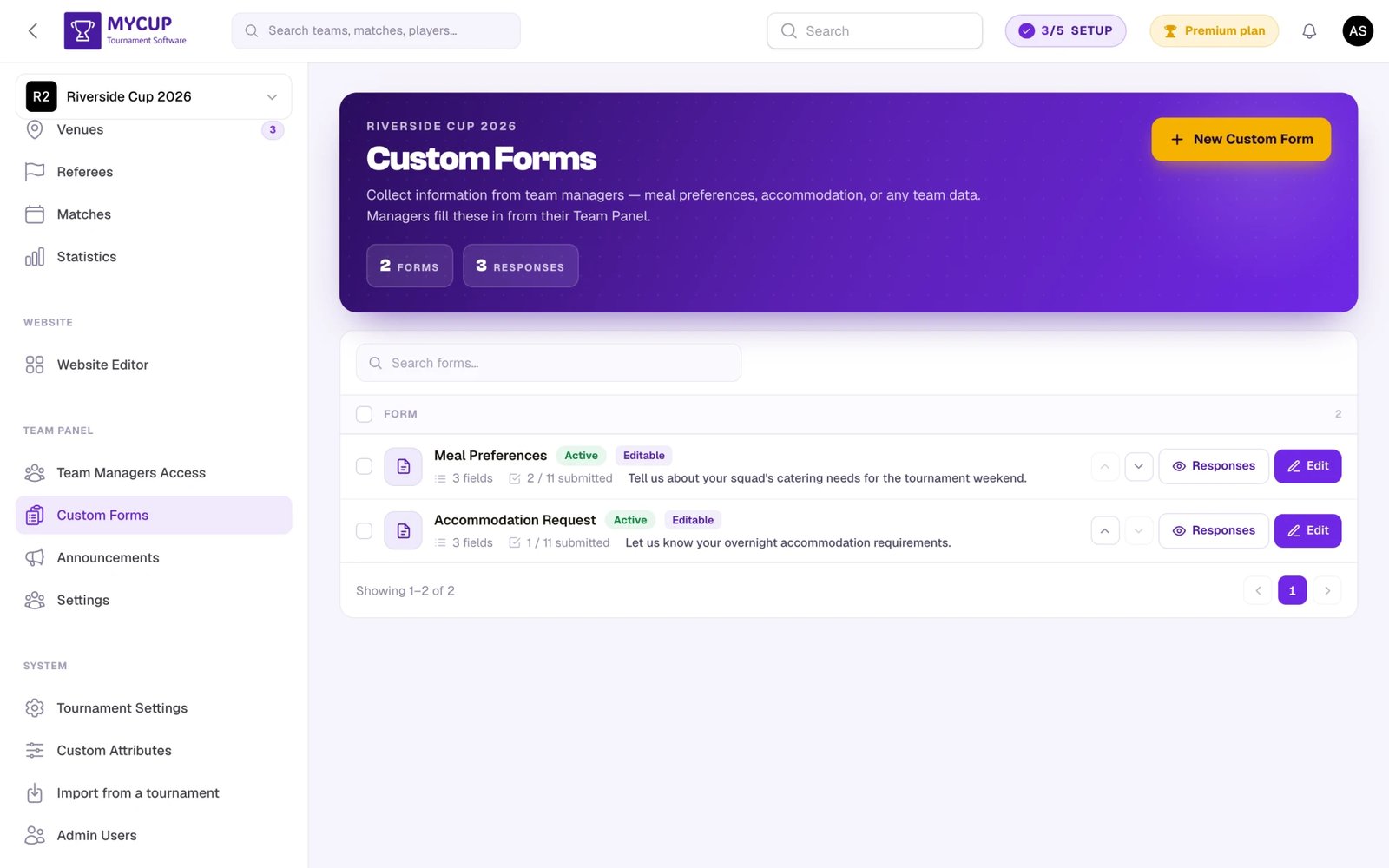
Esta página muestra todos tus formularios con su estado y fechas, quién los responde, el progreso de los envíos, la valoración media y las acciones. La cabecera de la página cuenta tus Formularios y las Respuestas que han recibido, y contiene el botón Nuevo formulario. Mientras el Panel de equipo está desactivado, los formularios para mánagers de equipo llevan una nota de que los equipos todavía no pueden verlos, con un enlace Activar el Panel de equipo.
Paso 2: crea un formulario nuevo#
Haz clic en Nuevo formulario. Un selector te permite empezar desde:
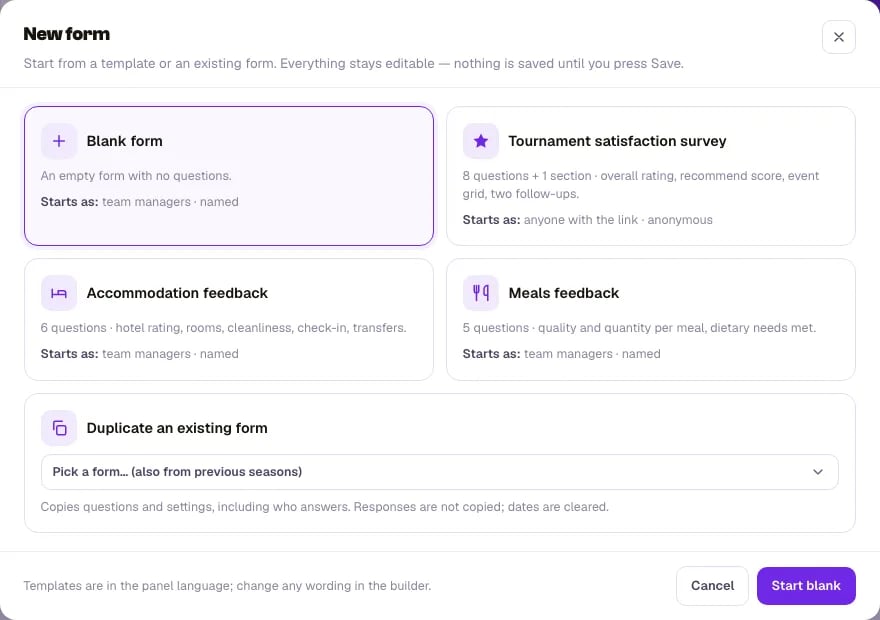
- Formulario en blanco -- todavía sin preguntas
- Encuesta de satisfacción del torneo -- valoración general, una pregunta NPS, una cuadrícula sobre el evento y dos preguntas de seguimiento que solo aparecen cuando proceden. Es un formulario por enlace, anónimo, que pregunta "Tu equipo" y "Eres…"
- Valoración del alojamiento y Valoración de las comidas -- aparecen cuando tu torneo usa Hospitality
- Duplicar un formulario existente -- de este torneo o de una temporada anterior de la misma serie. Se copian las preguntas y la configuración; las respuestas no, las fechas se vacían y la copia empieza desactivada hasta que actives Activo
Elige una opción y haz clic en Empezar en blanco, Usar modelo o Duplicar. Los modelos están escritos en el idioma de tu panel; cambia el texto que quieras en el editor. No se guarda nada hasta que pulsas Crear formulario.
Ejemplo: formulario de planificación de comidas#
Un ejemplo práctico: un formulario para recoger el número de comidas de cada equipo:
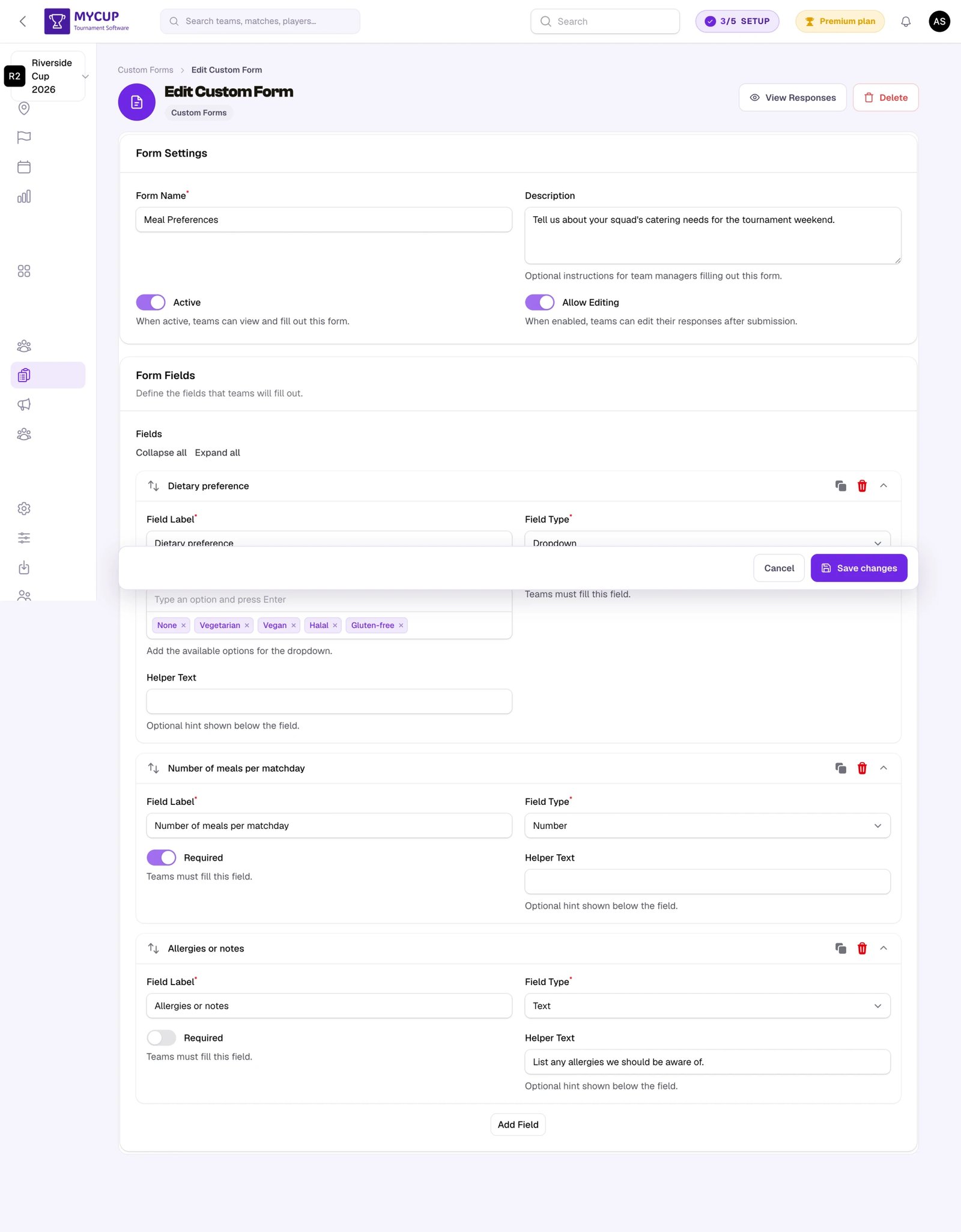
Este formulario usa:
- Campos numéricos para el número de personas en el desayuno, la comida y la cena (todos obligatorios)
- Un campo desplegable para las restricciones alimentarias con opciones predefinidas (Ninguna, Vegetariana, Vegana, Sin gluten, Halal)
- Una descripción clara que explica qué información se necesita y por qué
- Permitir edición activado, para que los equipos puedan actualizar sus números si cambian los planes
Ejemplo: formulario de solicitud de alojamiento#
Otro formulario para recoger las necesidades de alojamiento:
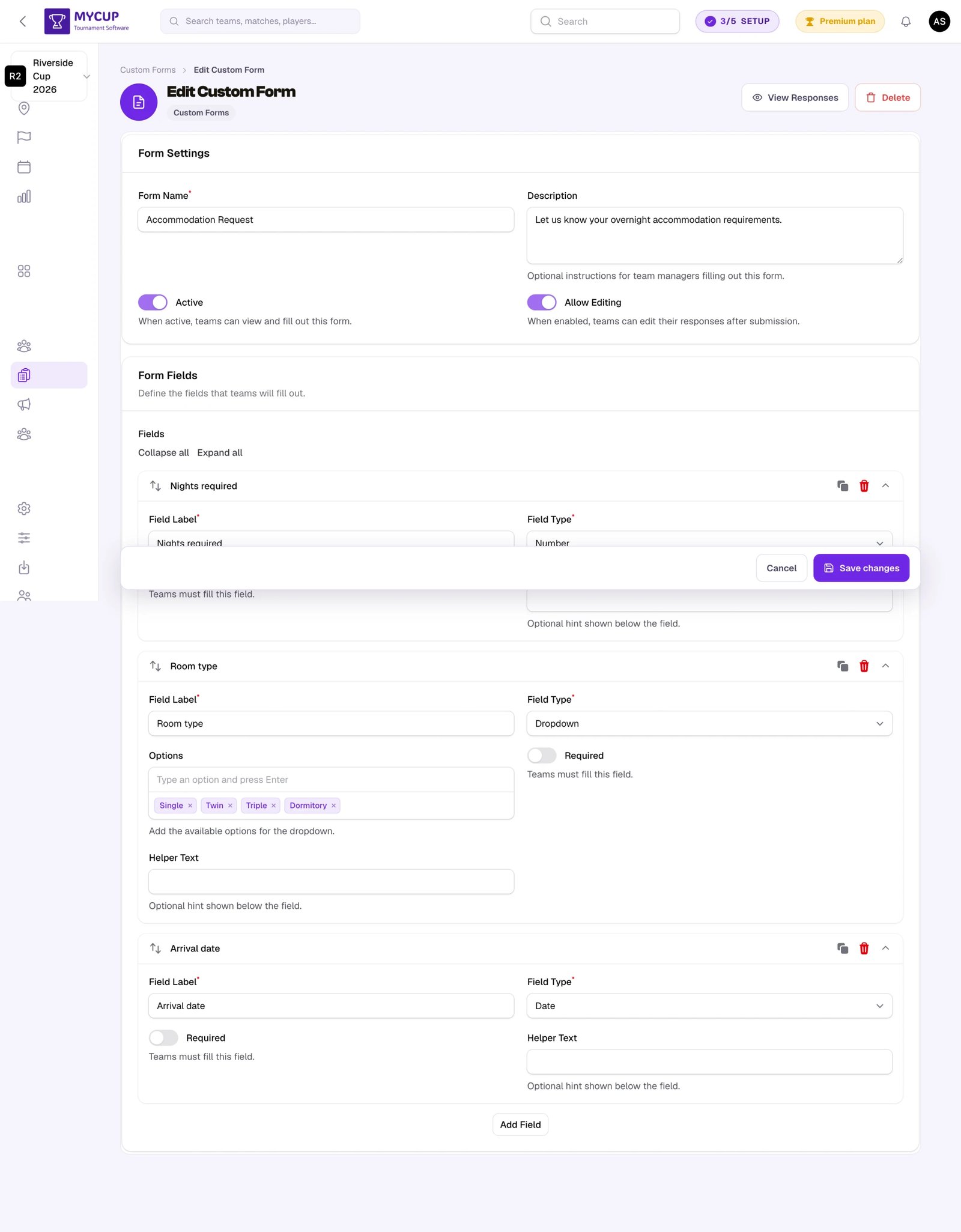
Este formulario combina varios tipos de campo:
- Un campo numérico para el número de personas que necesitan alojamiento
- Campos de fecha para las fechas de entrada y salida
- Opción única para la preferencia de tipo de habitación (Individual, Doble, Triple)
- Texto largo (opcional) para peticiones especiales, como necesidades de accesibilidad
Ejemplo: encuesta de satisfacción del torneo#
Una encuesta que se envía a todos los equipos después del torneo:
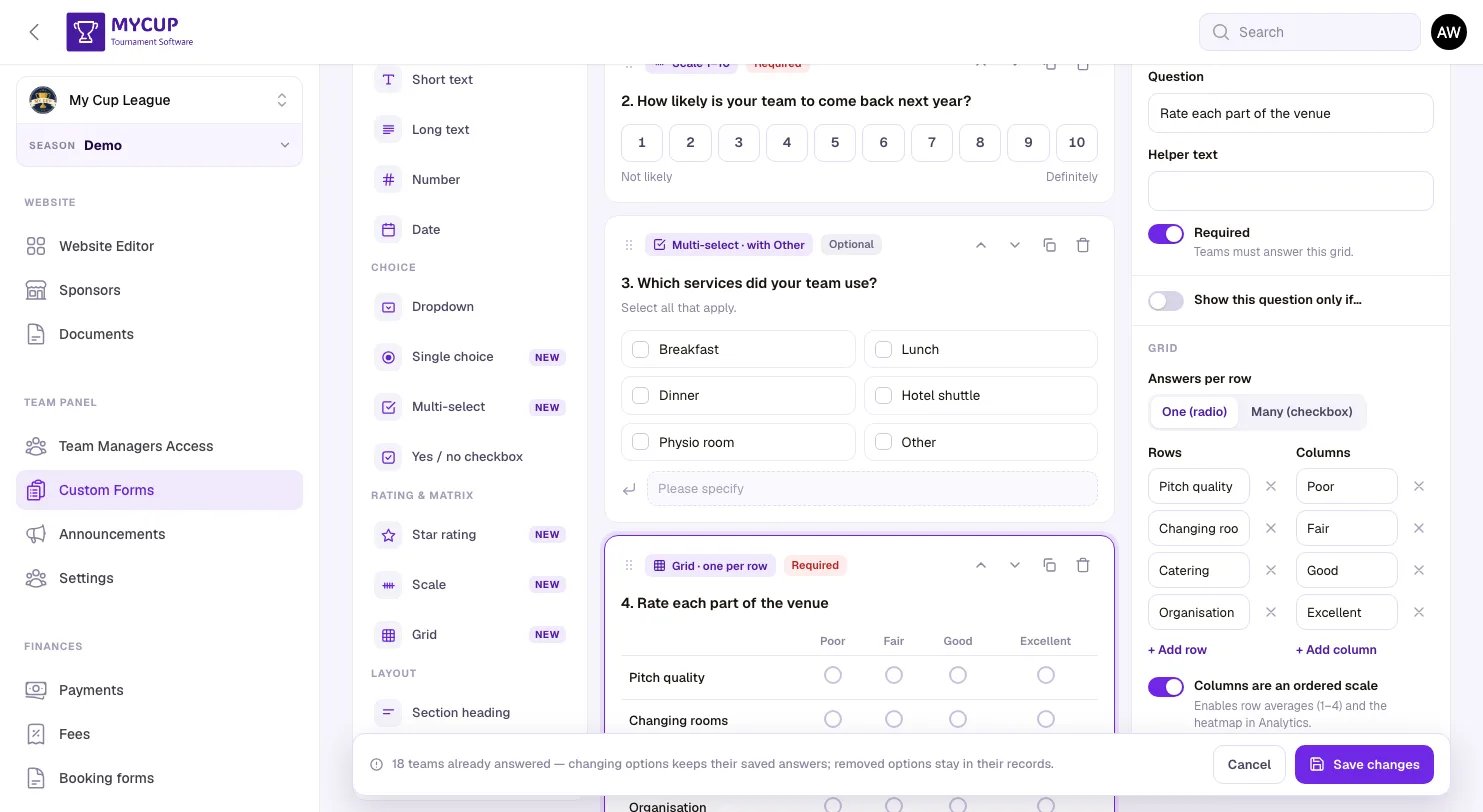
- Valoración con estrellas -- "En general, ¿cómo valorarías el torneo?", marcando las respuestas de 1★ o menos
- Escala 1–10 -- "¿Qué probabilidad hay de que tu equipo vuelva el año que viene?"
- Selección múltiple con Otro -- "¿Qué servicios usó tu equipo?"
- Cuadrícula -- "Valora cada aspecto de la sede": Calidad del campo, Vestuarios, Catering, Organización × Malo, Regular, Bien, Excelente
- Texto largo -- "¿Hay algo que deberíamos mejorar?"
Configuración del formulario#
La configuración está en cinco grupos en la parte superior del editor. Cada grupo muestra un resumen en una línea cuando está plegado.
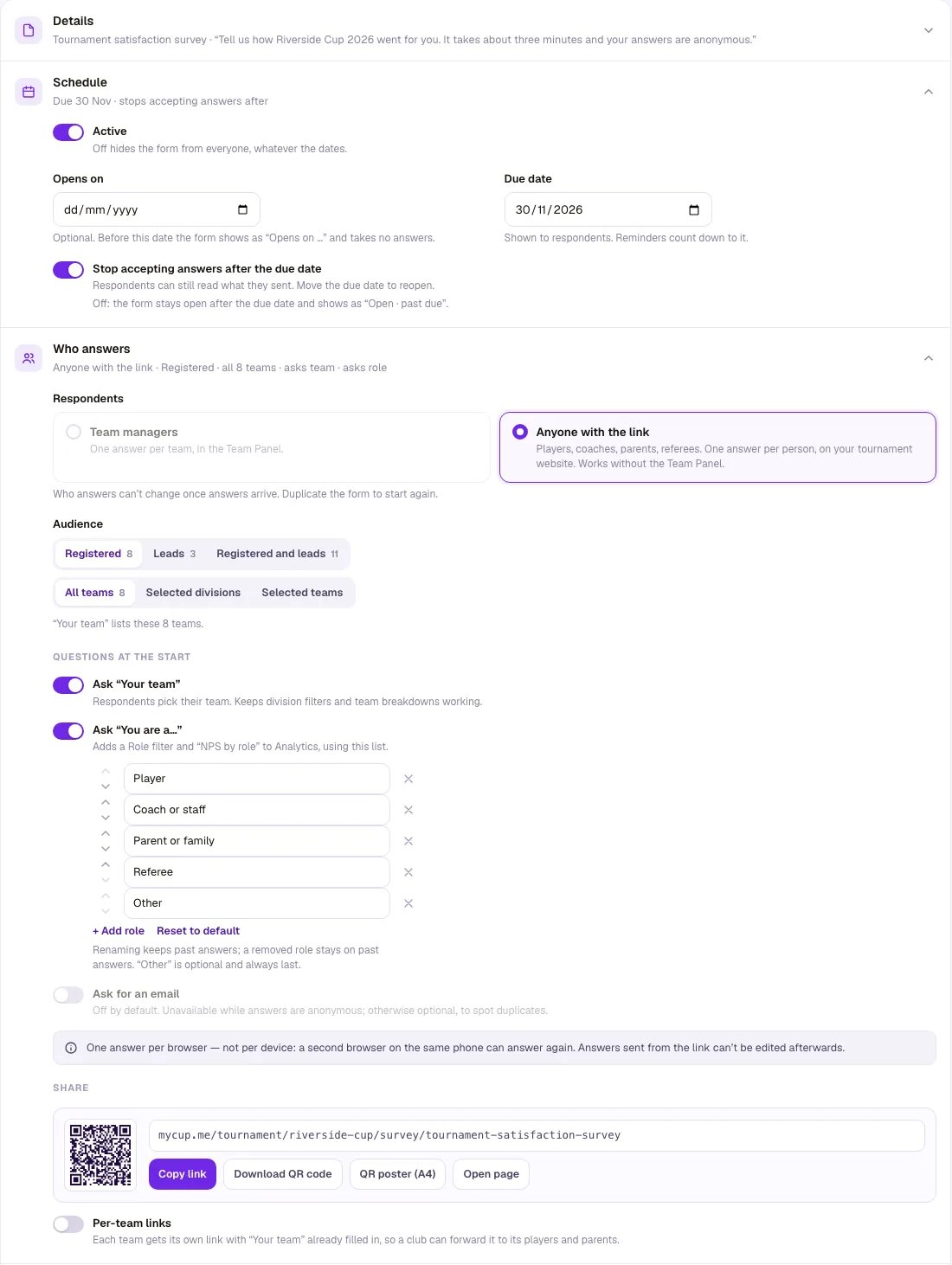
Detalles
- Nombre del formulario -- El título que ven quienes responden (p. ej. "Planificación de comidas", "Opinión sobre el torneo")
- Descripción -- Las instrucciones para quienes rellenan el formulario. Concreta lo que necesitas
Fechas
- Activo -- Desactivado oculta el formulario a todo el mundo, sean cuales sean las fechas
- Se abre el -- Opcional. Antes de esta fecha, los equipos ven el formulario como Se abre el 12 mar, pueden leer las preguntas pero no responder, y no se envían recordatorios
- Fecha de vencimiento -- Se muestra a quienes responden; los recordatorios cuentan hacia esta fecha
- Dejar de aceptar respuestas tras la fecha de vencimiento -- Activado (lo predeterminado en los formularios nuevos) cierra el formulario el día siguiente a la fecha de vencimiento; quienes respondieron pueden seguir leyendo lo que enviaron. Desactivado lo mantiene abierto y lo muestra como Abierto · vencido
Las fechas siguen la zona horaria de tu torneo. El estado del formulario (Desactivado, Programado, Abierto, Vence pronto, Abierto · vencido, Cerrado) aparece junto a su nombre en la lista y en el editor.
Quién responde
- Mánagers de equipo -- Una respuesta por equipo, en el Panel de equipo
- Cualquiera con el enlace -- Jugadores, entrenadores, familias, árbitros. Una respuesta por persona, en el sitio web de tu torneo; funciona sin el Panel de equipo. Puedes preguntar "Tu equipo" (quien responde elige su equipo, así funcionan los filtros por división y los desgloses por equipo), "Eres…" (una lista de roles que puedes renombrar, que añade un filtro de Rol y el NPS por rol a la Analítica) y una dirección de correo. Los Enlaces por equipo dan a cada equipo su propio enlace con el equipo ya rellenado, para que un club pueda reenviarlo a sus jugadores y familias; los mánagers de equipo lo encuentran en su Panel de equipo en Para compartir
Quién responde no se puede cambiar cuando ya han llegado respuestas: duplica el formulario para empezar de nuevo.
- Público -- Dos opciones. Quién: Registrado (equipos confirmados, lo predeterminado), Leads (equipos cuya inscripción sigue abierta) o Registrados y leads. Dónde: Todos los equipos, los equipos de Divisiones seleccionadas o los Equipos seleccionados que marques por nombre (con un buscador que también busca por división y contacto). Cada equipo muestra su división; dos equipos con el mismo nombre en una división muestran también su persona de contacto (o #1, #2). Solo esos equipos ven el formulario, cuentan en el porcentaje de respuesta y reciben recordatorios. Las inscripciones rechazadas y retiradas nunca se incluyen, y un lead que se confirma más tarde pasa a Registrado por sí solo. Para una encuesta en dos idiomas, añade el segundo idioma en Idiomas (ver más abajo)
- Permitir edición -- Solo en formularios para mánagers de equipo. Los equipos pueden cambiar sus respuestas hasta que se cierra el formulario. Cada edición se guarda en el historial de la respuesta. Actívalo para información que puede cambiar (número de comidas, alojamiento) y desactívalo para acuerdos definitivos
Privacidad y notificaciones
- Respuestas anónimas -- No verás quién envió cada respuesta (las Respuestas muestran Respuesta n.º 12); sigues viendo qué equipos no han respondido. Los resultados de grupos de menos de 3 respuestas se ocultan para que nadie pueda ser identificado. Cuando llegan respuestas ya no se puede desactivar, y no puedes añadir ni editar respuestas en un formulario anónimo
- Enlace a la política de privacidad -- Se muestra debajo del botón Enviar en los formularios por enlace. Déjalo vacío para usar la política de privacidad de MyCup
- Enviar email a los equipos cuando se abra el formulario y Recordar a los equipos que no han respondido (un número de días antes de la fecha de vencimiento, y el mismo día) -- se envían a las 09:00, hora del torneo (si lo activas por la tarde, el primer correo sale a la mañana siguiente), a los mánagers de equipo que no han respondido; nunca a equipos que ya respondieron ni antes de que se abra el formulario. Los formularios por enlace no envían correos automáticos: comparte el enlace o imprime el cartel QR
Idiomas
- Idioma principal -- El idioma en el que escribes el formulario. Empieza siendo el idioma de tu torneo
- Otros idiomas -- Añade un idioma para traducir el nombre del formulario, la descripción, cada pregunta y sus opciones. Cada texto aparece junto a un cuadro vacío; lo que dejes vacío se muestra en el idioma principal. Los mánagers de equipo ven la copia del idioma de su cuenta de MyCup, y en los formularios por enlace los visitantes ven la copia del idioma del sitio web
- Las respuestas siempre se guardan en el idioma principal, sea cual sea la copia que leyó el equipo, así que las Respuestas, la Analítica y las exportaciones están en un solo idioma. La lista de formularios muestra los idiomas que tiene un formulario, por ejemplo PT · EN
Compartir un formulario#
Copiar enlace en la cabecera del formulario (en el menú ⋯ en el móvil) y en el menú ⋯ de la lista copia:
- en los formularios para mánagers de equipo, un enlace que abre el formulario en el Panel de equipo del mánager (después de iniciar sesión)
- en los formularios por enlace, la página pública en el sitio web de tu torneo. Descargar código QR da un PNG, y Cartel QR (A4) (Cartel QR para las sedes en el menú ⋯ de la lista) un cartel para imprimir con el logotipo de tu torneo, para sedes y vestuarios. Con los enlaces por equipo activados, Descargar todo (CSV) enumera el enlace propio de cada equipo
Para eliminar un formulario, ábrelo y elige Eliminar en el menú ⋯ de la cabecera; se eliminan el formulario y todas sus respuestas.
Crear las preguntas#
El editor tiene tres partes: los tipos de campo a la izquierda, tus preguntas en el centro (tal como las verán los equipos) y la configuración de la pregunta seleccionada a la derecha.
- Haz clic en un tipo de campo para añadirlo al final, o arrástralo entre dos preguntas
- Arrastra la tarjeta de una pregunta para moverla, o usa las flechas de la tarjeta
- Haz clic en una pregunta para editar su texto, el texto de ayuda y la configuración; duplícala o elimínala desde la tarjeta
- Haz clic en Guardar cambios (Crear formulario en un formulario nuevo) para guardar todo el formulario de una vez
En una tableta, los tipos de campo pasan al menú Añadir pregunta debajo de las preguntas. En el móvil, toca una pregunta para abrir su configuración en una hoja en la parte inferior de la pantalla.
Tipos de campo del formulario#
| Tipo | Ideal para | Ejemplo |
|---|---|---|
| Texto corto | Respuestas abiertas breves | Nombre del responsable |
| Texto largo | Comentarios y sugerencias | "¿Hay algo que deberíamos mejorar?" |
| Número | Cantidades, recuentos | Número de personas para las comidas |
| Fecha | Fechas | Fecha de llegada |
| Desplegable | Una opción de una lista larga | Hotel, tipo de habitación |
| Opción única | Una opción, con todas visibles | "¿Estaba claro el calendario?" |
| Selección múltiple | Varias opciones | "¿Qué servicios usó tu equipo?" |
| Casilla sí / no | Confirmaciones | Aceptación de un acuerdo |
| Valoración con estrellas | Satisfacción, de 0 a 5 (o 3) estrellas | "En general, ¿cómo valorarías el torneo?" |
| Escala | Una puntuación de 1 a 10 (o 0–10, 1–5, 1–7) | "¿Qué probabilidad hay de que tu equipo vuelva el año que viene?" |
| Cuadrícula | Valorar varias cosas con la misma escala | Campo, vestuarios, catering × Malo–Excelente |
| Encabezado de sección | Dividir un formulario largo en partes | "Tu experiencia" |
Configurar cada campo#
En cada pregunta puedes fijar el texto de la Pregunta, el Texto de ayuda que aparece debajo y si es Requerido (marcado con * para los equipos). Según el tipo:
- Desplegable, Opción única, Selección múltiple -- Añade las opciones una a una o pega una lista (una por línea). Activa Añadir «Otro» con cuadro de texto para añadir una opción Otro; los equipos que la elijan tienen que escribir su respuesta. Selección múltiple tiene además un mínimo y un máximo de opciones y una disposición (dos columnas, lista o etiquetas)
- Valoración con estrellas -- 3 o 5 estrellas, textos para el extremo bajo y el alto, y si se permiten 0 estrellas (al volver a tocar la estrella activa se borra)
- Escala -- Rango (desde 0 o 1, hasta 5, 7 o 10), textos para los dos extremos y si la analítica agrupa las respuestas en baja / media / alta
- Cuadrícula -- Filas (lo que se valora) y columnas (las respuestas), una o varias respuestas por fila, si las columnas son una escala ordenada (esto añade medias por fila y un mapa de calor en la Analítica) y si hay que responder todas las filas
- Marcar respuestas bajas -- En valoraciones con estrellas y escalas puedes marcar una respuesta como valor atípico cuando la respuesta es igual o inferior a un valor (por ejemplo, 1★ o menos). Las respuestas marcadas se resaltan en Respuestas para que puedas hacer seguimiento
- Mostrar como NPS -- En una escala de 0 a 10, la Analítica muestra un Net Promoter Score (de −100 a +100): 9–10 son promotores, 7–8 pasivos y 0–6 detractores
Preguntas condicionales#
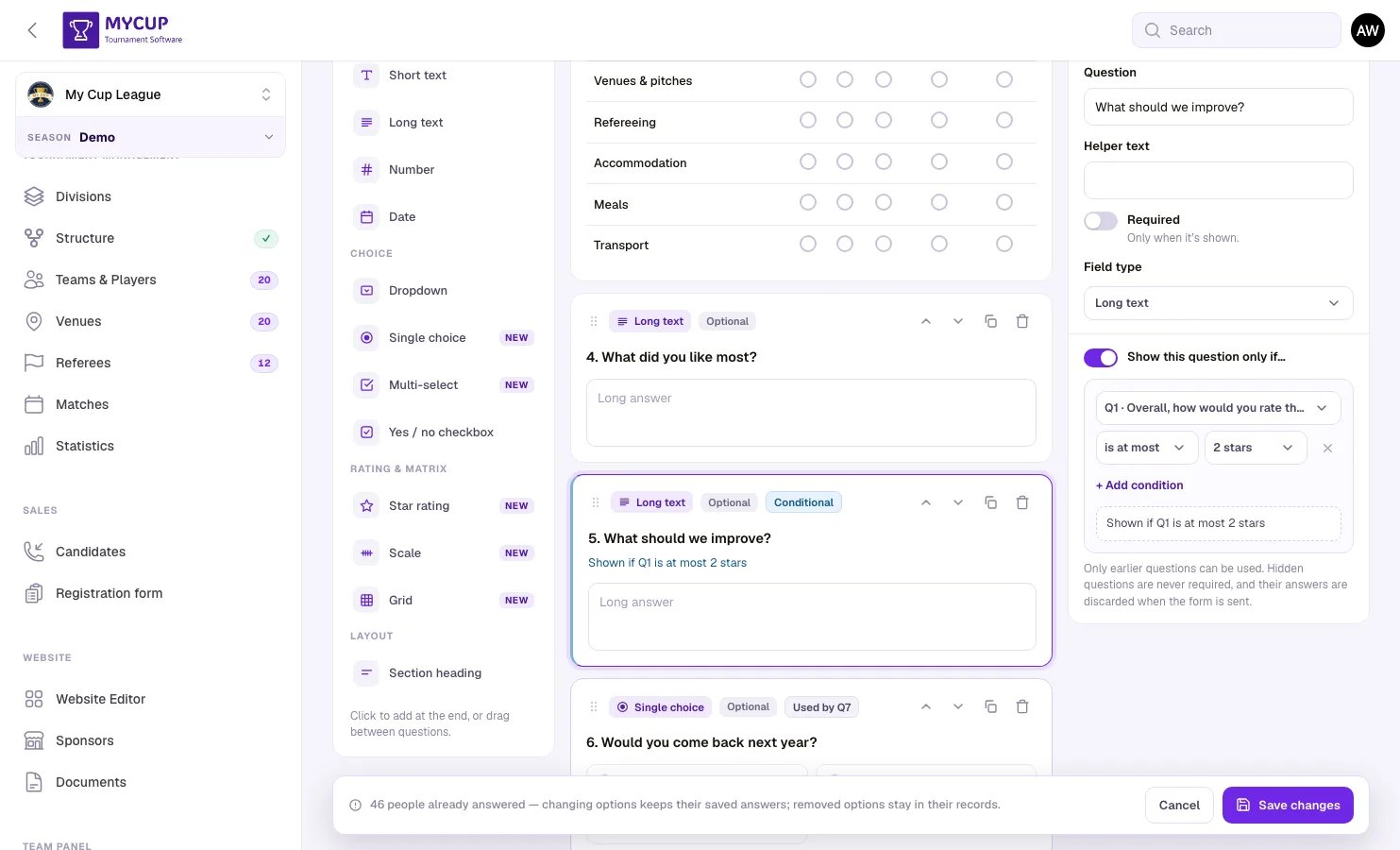
En la configuración de una pregunta, Mostrar esta pregunta solo si… añade una o varias condiciones sobre preguntas anteriores (por ejemplo P1 es como mucho 2 estrellas o P6 es No), que se combinan con Todas estas o Cualquiera de estas. Una regla en un encabezado de sección muestra u oculta todo lo que hay debajo, hasta la siguiente sección.
- Quien responde ve aparecer la pregunta a medida que contesta, con la nota "Añadida por tu respuesta a la pregunta 1"
- Una pregunta oculta nunca es obligatoria, y su respuesta se descarta al enviar el formulario
- En el editor, las preguntas condicionales llevan una etiqueta Condicional, y las preguntas de las que dependen muestran Usada por P5. Si una regla apunta a una pregunta que has eliminado o movido por debajo, la tarjeta muestra La regla necesita corrección y la pregunta se muestra siempre hasta que lo arregles
- La Analítica muestra Mostrada a N de M en las preguntas condicionales
Los tipos de texto (texto corto, texto largo, número, fecha) se pueden convertir entre sí, y lo mismo con los tipos de opción, sin perder la pregunta.
Cambiar un formulario después de que los equipos hayan respondido no supone ningún riesgo: cada respuesta conserva las preguntas y opciones tal como estaban cuando se envió, y las respuestas a opciones eliminadas se quedan en el registro.
Paso 3: revisa las respuestas#
Cada formulario tiene tres pestañas en la parte inferior de su cabecera: Editor de formularios, Respuestas y Analítica. Ábrelas desde la fila del formulario en Formularios personalizados (Editar, Respuestas o el icono del gráfico para la Analítica). Siguen disponibles cuando el Panel de equipo está desactivado: las respuestas ya enviadas se conservan y una nota te ofrece volver a activar el Panel de equipo.
Respuestas muestra todas las respuestas enviadas a la izquierda; haz clic en una para leerla a la derecha:
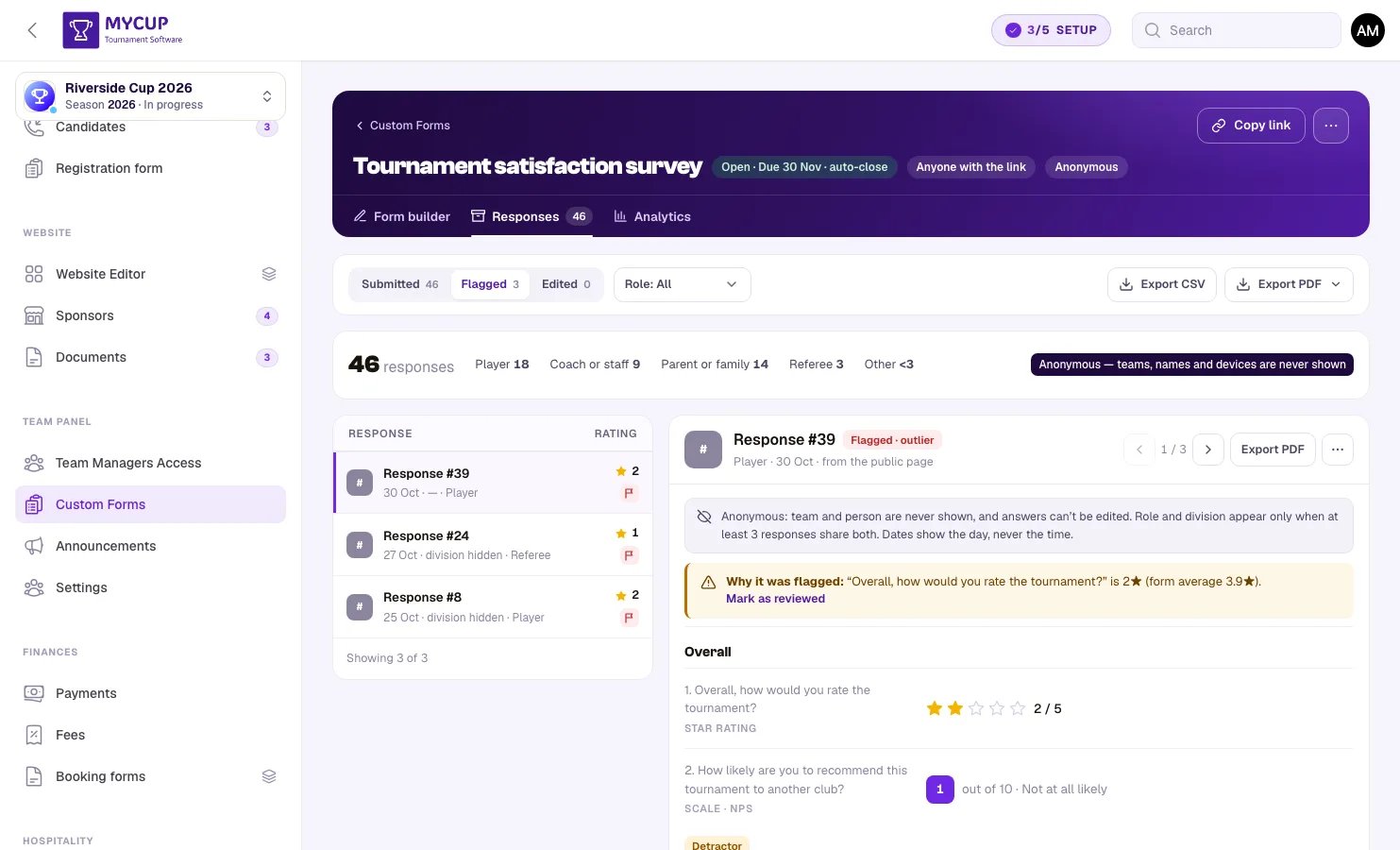
- Las respuestas, mostradas como las pedía la pregunta (estrellas, la puntuación en la escala, las opciones elegidas, la cuadrícula)
- Marcada · valor atípico cuando una respuesta baja ha superado el umbral de una pregunta, con el motivo, y Marcar como revisada
- Editada N× cuando el equipo cambió sus respuestas, con el valor anterior junto a cada respuesta cambiada
- Historial -- cada envío y edición, quién lo hizo y qué cambió
- Editar respuestas -- corrige tú mismo una respuesta; tu cambio queda registrado en el historial junto a las respuestas del propio equipo
- Más -- marca una respuesta para revisarla, Archivar (se guarda pero queda fuera de la Analítica) o elimínala (se borran las respuestas y su historial, y el equipo puede volver a responder)
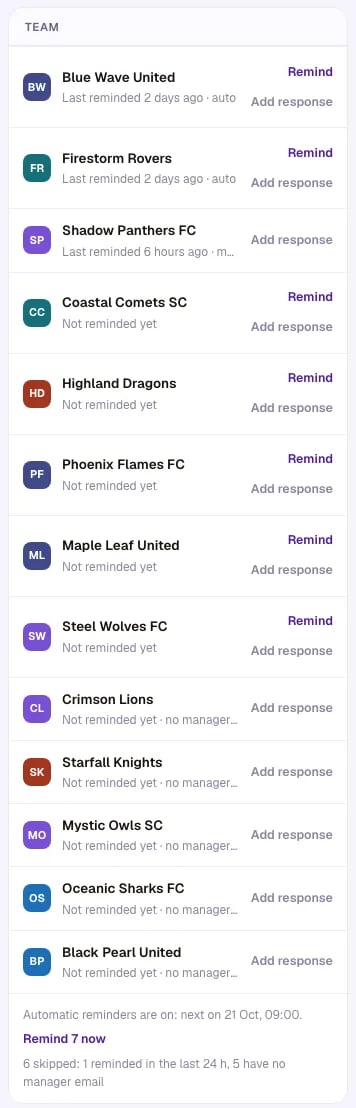
Usa los filtros de la parte superior para las respuestas Marcada, Editada, Archivado y Sin enviar, y Fuera del público para las respuestas de equipos que ya no están en el público (por ejemplo, un lead, o una división o equipo que quitaste). Los equipos que no han respondido aparecen con la fecha de su último recordatorio (automático o tuyo) y un botón Recordar que envía a los mánagers del equipo un enlace al formulario. Recordar a N ahora envía un recordatorio a todos los equipos a los que puede llegar e indica los que ha omitido: equipos que recibieron un recordatorio en las últimas 24 horas y equipos sin correo de mánager. Añadir respuesta te permite introducir las respuestas de un equipo que contestó de otra forma, por correo o en papel.
En los formularios por enlace, Respuestas muestra un recuento de respuestas por rol en lugar del porcentaje de respuesta, el equipo y el rol que indicó cada persona, y Respuesta n.º N en lugar de un nombre. Las respuestas enviadas desde el enlace no se pueden editar.
Paso 4: Analítica#
La pestaña Analítica resume las respuestas:
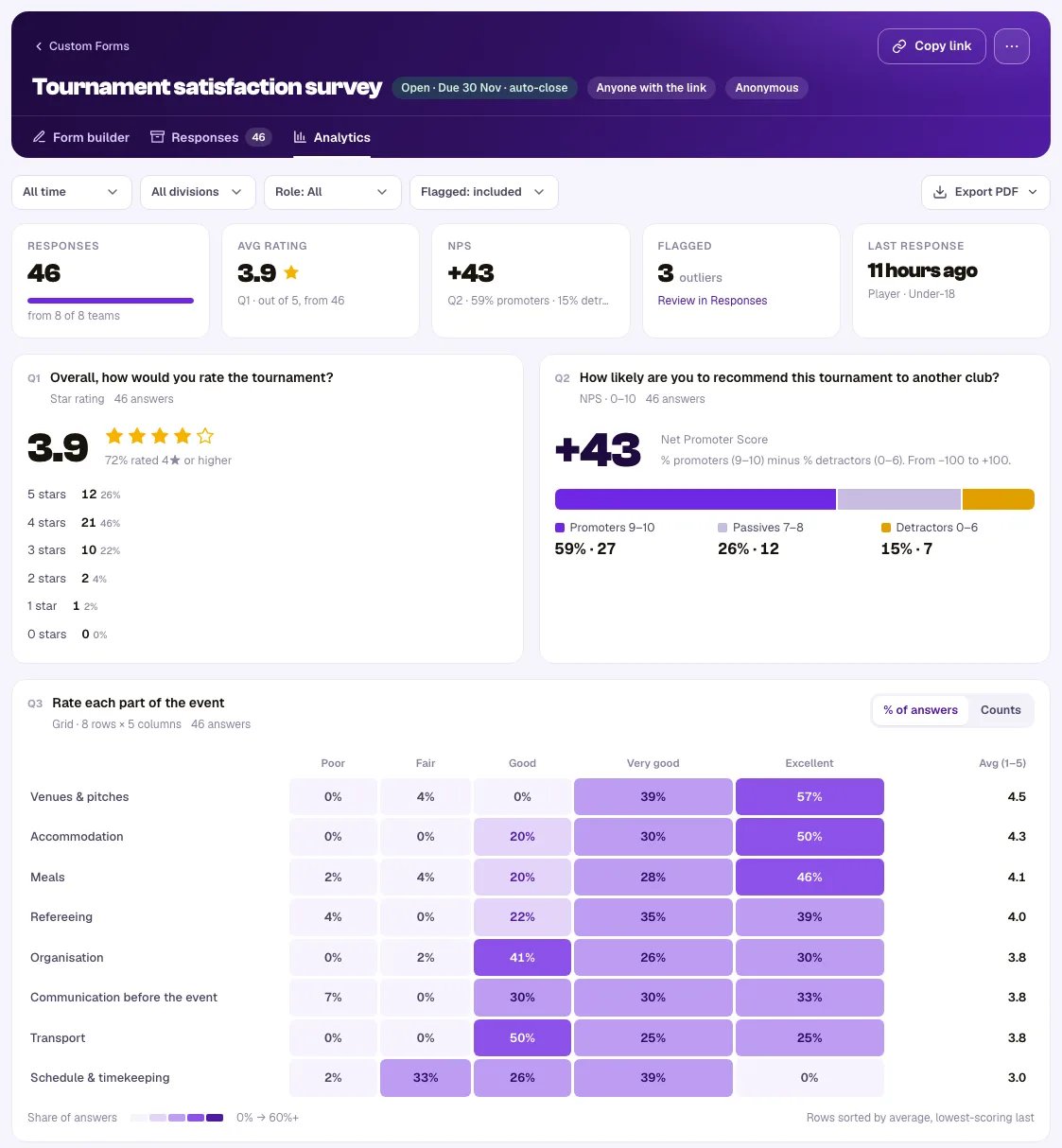
- El número de respuestas sobre el total de equipos, la valoración media con estrellas, la puntuación media, las respuestas marcadas y la última respuesta
- Un gráfico por pregunta: la distribución de estrellas, el histograma de puntuaciones (con las franjas baja / media / alta), el porcentaje de equipos por opción en las preguntas de opción (en la selección múltiple los porcentajes pueden sumar más del 100 %) y un mapa de calor para las cuadrículas, con la media por fila
- Todas las respuestas de texto libre y todas las respuestas Otro, con el equipo que las dio
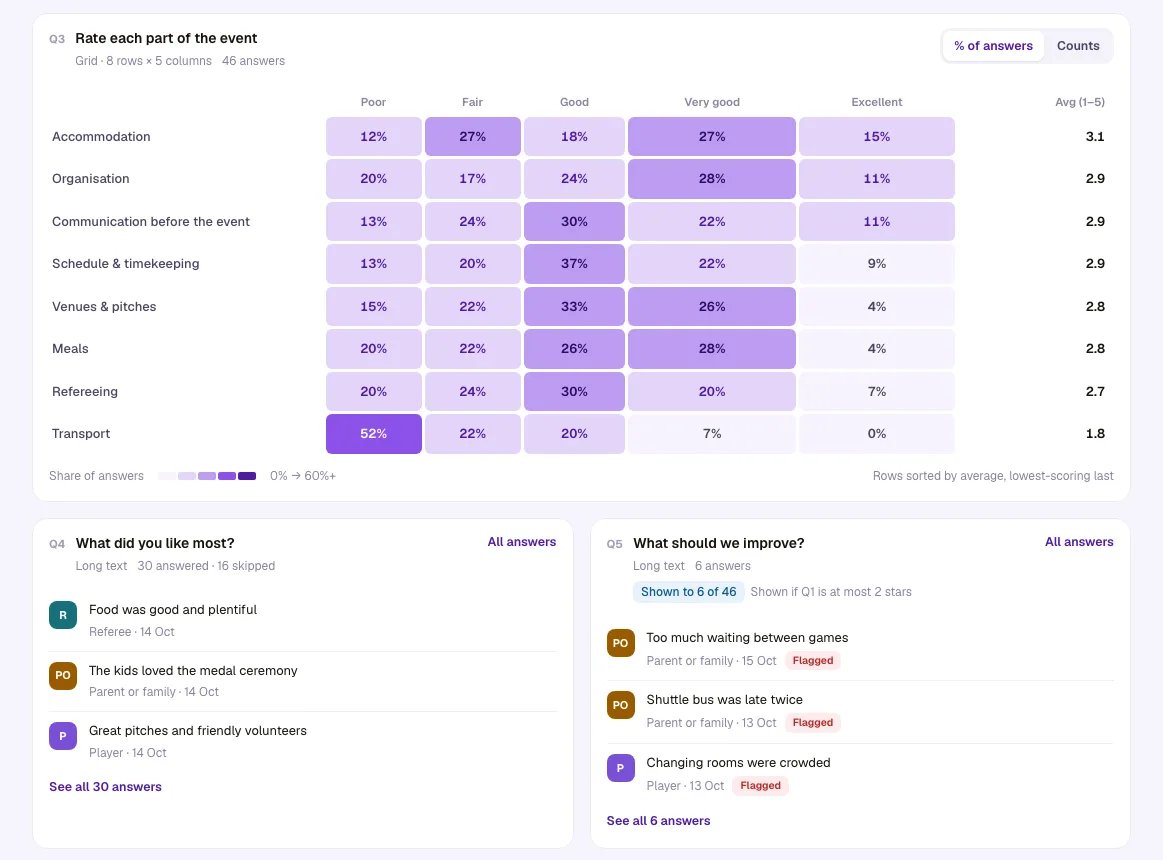
- Una tarjeta NPS para las preguntas de 0 a 10 mostradas como NPS, con el reparto entre promotores, pasivos y detractores
- En los formularios por enlace, Respuestas por rol y Respuestas por equipo (con la valoración media y el NPS por equipo)
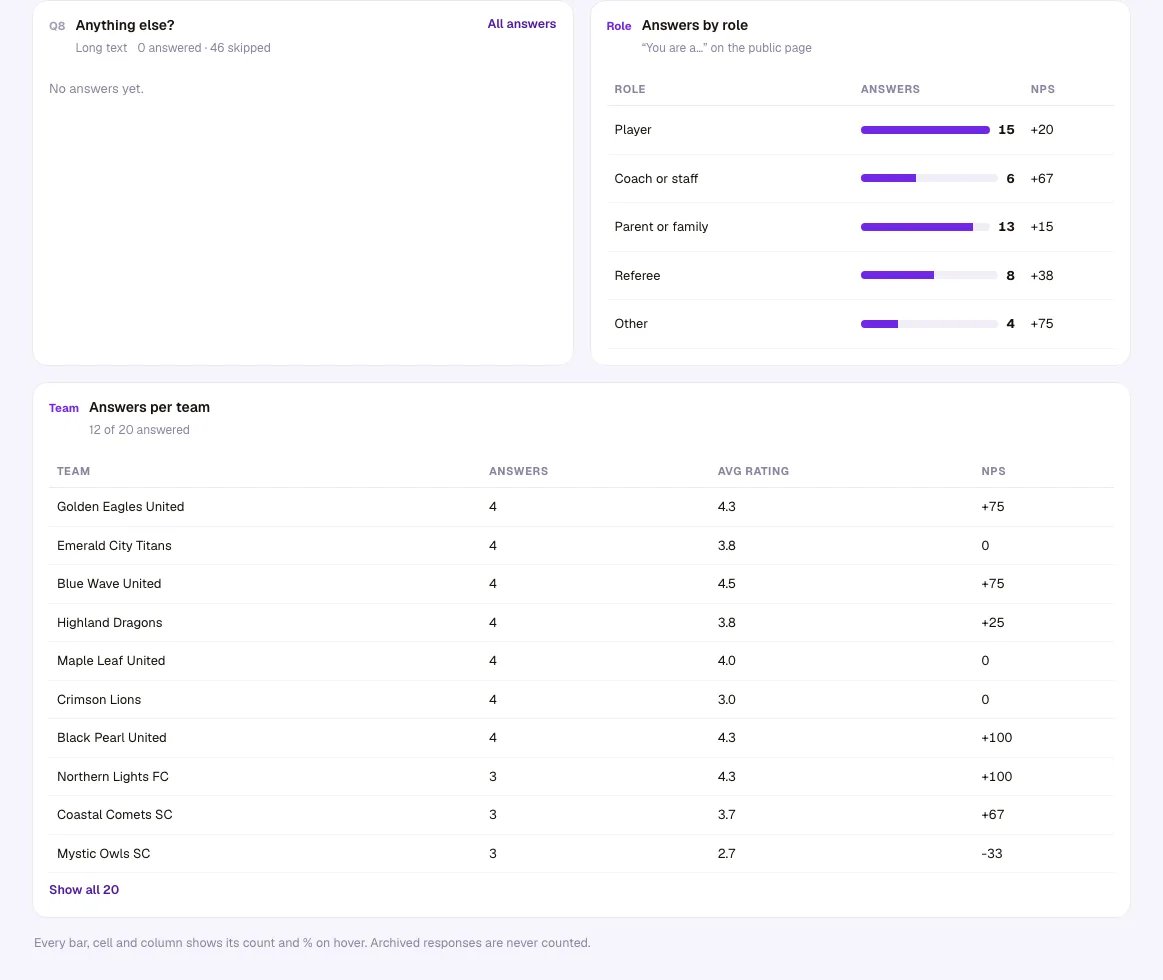
En los formularios por enlace, los gráficos cuentan personas y no equipos: las preguntas de opción muestran el porcentaje de personas que eligió cada opción.
Filtra los números por periodo, por división, por rol o dejando fuera las respuestas marcadas; cuando algunas respuestas vienen de equipos fuera del público, puedes incluirlas. Las respuestas archivadas nunca se cuentan. En los formularios anónimos, los grupos de menos de 3 respuestas se muestran como Menos de 3: oculto, y un desglose en el que la mayoría de los grupos son tan pequeños se reduce a una sola línea.
Exportar las respuestas#
Exportar CSV -- Descarga todos los envíos como hoja de cálculo, con una columna por pregunta (una cuadrícula tiene una columna por fila). Las respuestas Otro incluyen el texto que escribió el equipo. También aparecen los equipos que no han enviado nada.
Exportar PDF ofrece tres exportaciones:
- Todos los envíos -- Todos los equipos en una tabla horizontal, con una columna por pregunta y una fila de resumen (medias, totales, las respuestas más frecuentes). Puedes limitarla al filtro actual o dejar fuera las respuestas marcadas
- Informe de resultados -- La analítica como informe para imprimir: los números del resumen, un gráfico por pregunta y todas las respuestas Otro y de texto libre
- Elige columnas… -- El selector de columnas que se describe a continuación, para informes como los totales de comidas
Exportar PDF en una sola respuesta descarga las respuestas de ese equipo con el historial de la respuesta.
El diálogo Elige columnas… tiene dos secciones:
Campos del formulario -- Una tabla con todos los campos del formulario. En cada fila eliges:
- Incluir -- Si el campo aparece como columna en el PDF. Marcado por defecto en todos los campos.
- Total de columna -- Solo disponible en los campos numéricos. Si lo marcas, la fila Total del final de la tabla muestra la suma de esa columna en todas las respuestas enviadas. Desmarcado por defecto, así que los totales solo aparecen donde los pides expresamente. Es la opción adecuada cuando necesitas datos como el "número total de comidas por tipo" para un servicio de catering.
La fila justo debajo de los encabezados de columna (Masivo:) contiene una casilla general por columna. Haz clic en la general de Incluir para marcar o desmarcar Incluir en todos los campos de un clic, o en la general de Total de columna para cambiar Total de columna en todos los campos numéricos.
Columnas calculadas automáticamente -- Columnas extra opcionales que se añaden a la derecha de la tabla. Las dos están desactivadas por defecto:
- Número de jugadores por equipo -- Añade una columna Jugadores con el tamaño de la plantilla de cada equipo, tomado de los jugadores registrados del equipo (no de las respuestas de este formulario). Útil cuando quieres contrastar los números del formulario con el tamaño real de la plantilla.
- Total por equipo de los campos numéricos -- Añade una columna Total que suma todos los campos numéricos de cada equipo, más un total general en la última fila. Solo está disponible cuando el formulario tiene al menos un campo numérico.
Ver las respuestas en la página de edición del participante#
También puedes ver las respuestas de un equipo directamente desde la página de edición del participante:
- Ve a Equipos y jugadores en la barra lateral
- Haz clic en Gestionar en un equipo (o en su nombre)
- Abre la pestaña Respuestas del formulario
Esta pestaña muestra todos los formularios que ha enviado el equipo, con la fecha de envío y quién lo envió. Mientras el Panel de equipo está desactivado, la pestaña aparece marcada como Desactivado y ofrece en su lugar Activar el Panel de equipo. Desde aquí puedes:
- Exportar PDF -- Haz clic en la acción Exportar PDF de cualquier fila para descargar esa respuesta en PDF
- Exportar todo como PDF -- Haz clic en el botón Exportar todo como PDF de la cabecera de la pestaña para descargar todas las respuestas del equipo juntas en un solo PDF
Es especialmente útil al revisar la información de un equipo concreto, porque ves en un solo sitio su perfil, jugadores, personal, documentos y respuestas a formularios.
Seguir el progreso de los envíos#
La lista de formularios muestra, para cada formulario, su estado y fechas, quién responde (mánagers de equipo o cualquiera con el enlace, anónimo o no), su público (p. ej. Registrado · Todas las divisiones, Leads · 3 equipos) y sus idiomas (p. ej. PT · EN), el progreso de los envíos (p. ej. "18 / 20 equipos", o el número de respuestas en los formularios por enlace), la valoración media con estrellas cuando el formulario la tiene y cuándo llegó la última respuesta. El progreso y la media solo cuentan los equipos del público; las respuestas de equipos fuera de él se quedan en Respuestas, en Fuera del público. Filtra por Abierto, Programado, Cerrado o Desactivado, ordena la lista (Orden manual, Más recientes, Nombre o Más respuestas) y arrastra las filas para cambiar el orden que ven los equipos. El menú ⋯ copia el enlace del formulario, descarga su código QR o su cartel, abre los enlaces por equipo, lo duplica, lo exporta (Exportar CSV, Exportar informe PDF) o lo elimina. Marca varios formularios para eliminarlos a la vez.
Avisos de envío#
Puedes recibir un correo cada vez que un mánager de equipo envía o actualiza un formulario personalizado en el Panel de equipo. Las respuestas de los formularios por enlace y las que introduces tú no envían correo. Es útil cuando las fechas límite importan o cuando quieres hablar con el equipo justo después de que responda.
Configura los avisos en la página Panel de equipoConfiguración, en la pestaña Notificaciones:
- Envíos de formularios personalizados: activa o desactiva los avisos por correo.
- Direcciones de email para notificaciones: una lista común de hasta 3 direcciones que recibe todas las notificaciones activadas del panel de equipo (envíos de formularios y, si están activadas, subidas de documentos). Escribe cada dirección y pulsa Enter. El aviso se envía a todos los destinatarios en cada envío.
Cada correo incluye el nombre del torneo, el nombre del formulario, el nombre del equipo, quién lo envió y cuándo. Un botón Ver respuesta abre la página de respuestas en tu panel de administración. El correo no incluye las respuestas enviadas: así el aviso es breve y siempre revisas los datos más recientes en el panel de administración.
Los avisos se envían con:
- El primer envío de un equipo
- Cualquier nuevo envío, cuando Permitir edición está activado en el formulario
Las respuestas que introduces o corriges tú en Respuestas no envían aviso. El aviso se envía en el idioma configurado de tu torneo.
Para los equipos: rellenar formularios#
Avisos en el panel de control#
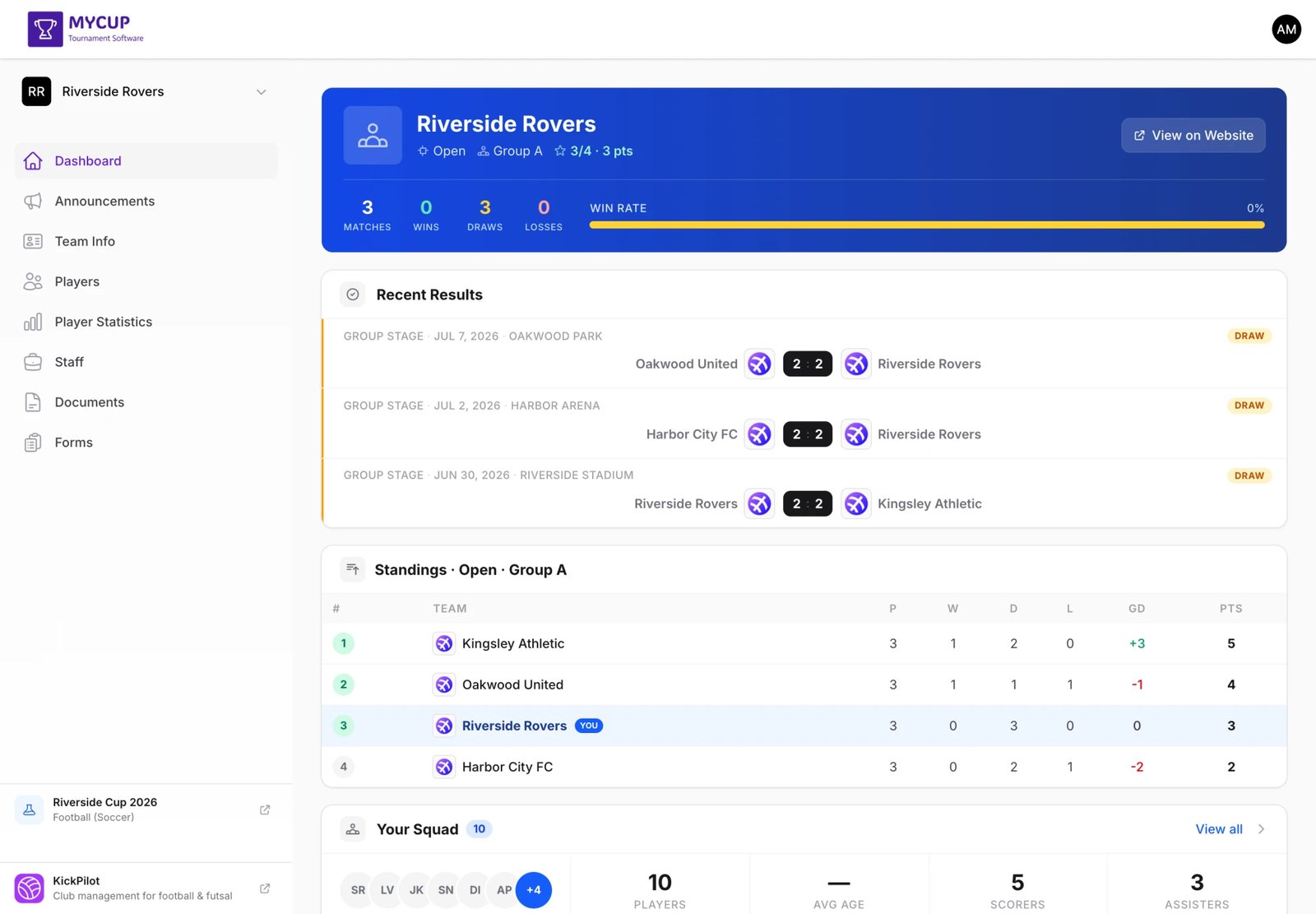
Cuando tu equipo tiene formularios pendientes, el panel de control del Panel de equipo muestra un aviso con la lista de formularios que hay que rellenar.
Acceder a los formularios#
- Entra en el Panel de equipo
- Haz clic en Formularios en la barra lateral
Una etiqueta junto a "Formularios" indica cuántos formularios quedan por rellenar.
Lista de formularios#
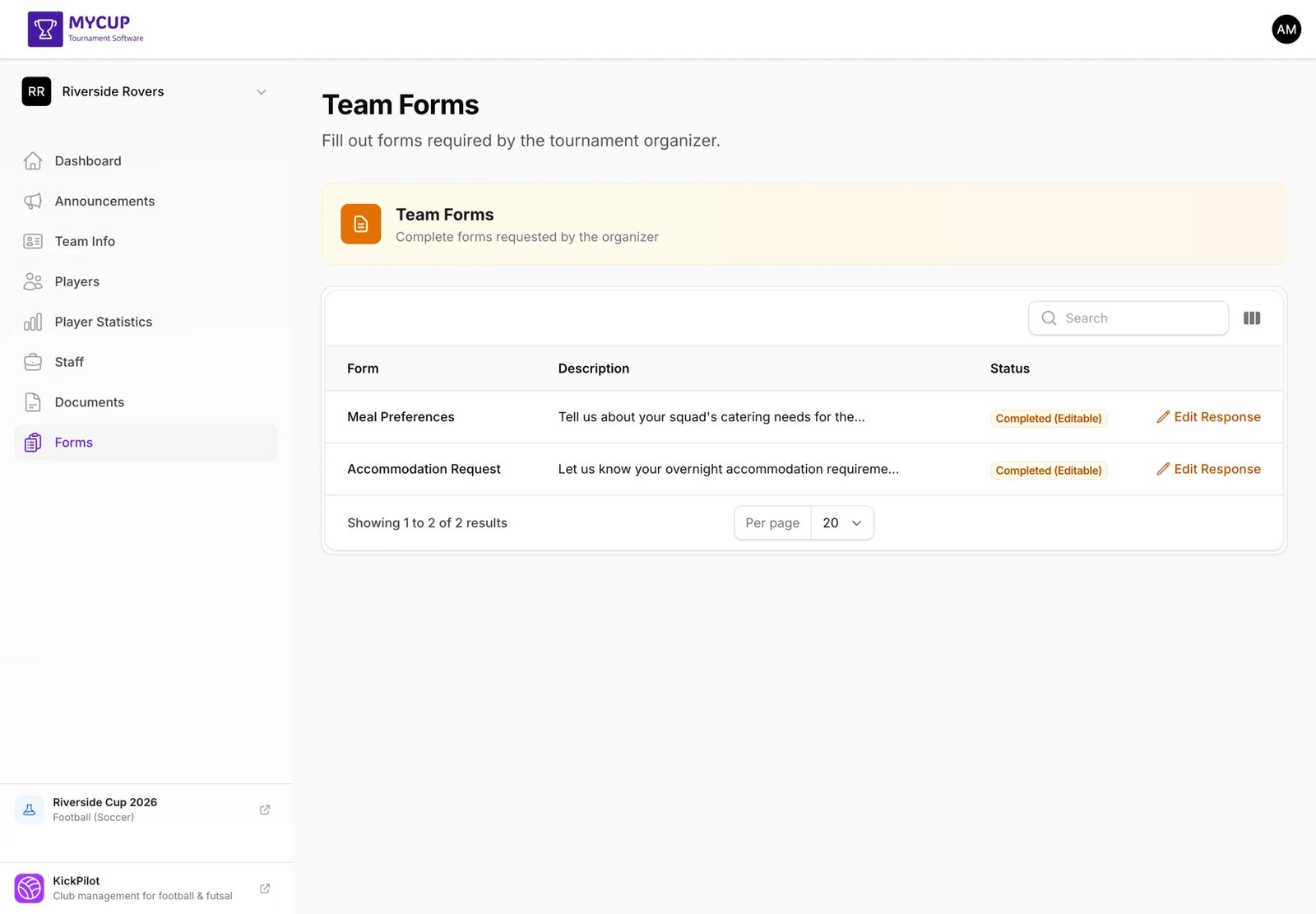
Ves los formularios que el organizador ha dirigido a tu equipo, en el idioma de tu cuenta si el organizador escribió una copia en ese idioma.
La lista muestra cada formulario con:
- El nombre del formulario y la descripción, el número de preguntas, cuánto se tarda más o menos y la fecha de vencimiento si la hay
- El Estado:
- Por rellenar -- Todavía no has enviado este formulario
- Vencido -- Ha pasado la fecha de vencimiento, pero el organizador sigue aceptando respuestas
- Se abre el 12 mar -- Ya puedes leer las preguntas y responder a partir de ese día (Ver formulario)
- Para compartir -- Una encuesta para tus jugadores, personal y familias: Copiar enlace copia el enlace propio de tu equipo para que se lo reenvíes
- Enviado · Todavía puedes editarla -- Enviado, pero puedes actualizar tu respuesta
- Enviado · Bloqueado por el organizador -- Enviado, ya no se permiten cambios
- Cerrado -- El formulario ya no acepta respuestas; puedes seguir leyendo lo que enviaste
- Botón de acción -- "Rellenar formulario" en los formularios nuevos, "Editar respuesta" en los enviados que puedes cambiar y "Ver respuesta" en los bloqueados o cerrados
Los formularios anónimos lo indican: el organizador ve las respuestas, pero nunca quién las dio.
Rellenar un formulario#
- Haz clic en Rellenar formulario junto al formulario que quieres completar
- Lee la descripción y las instrucciones de la parte superior
- Rellena todos los campos; los campos obligatorios llevan un asterisco (*)
- Haz clic en Enviar
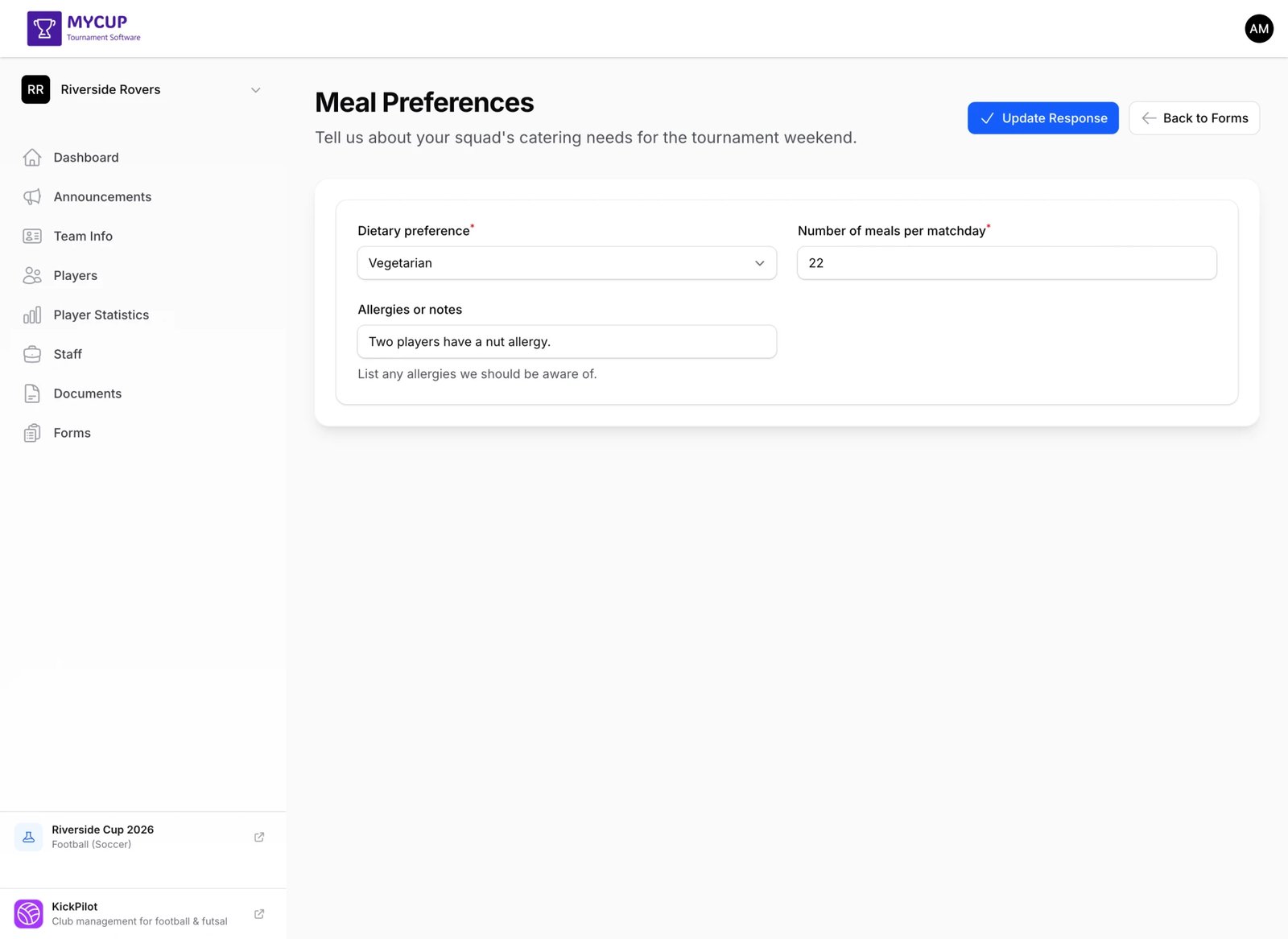
Tipos de campo que te puedes encontrar#
- Campos de texto y número -- Escribe tu respuesta
- Campos de fecha -- Elige una fecha
- Desplegable y opción única -- Elige una opción. Si eliges Otro, escribe tu respuesta en el cuadro que aparece
- Selección múltiple -- Marca todas las opciones que correspondan
- Valoración con estrellas -- Toca una estrella; vuelve a tocar la misma estrella para borrarla
- Escala -- Toca un número (en el móvil, los números se reparten en dos filas)
- Cuadrícula -- Elige una respuesta en cada fila. En el móvil, cada fila se convierte en su propia fila de botones
- Casillas -- Márcalas para aceptar o confirmar
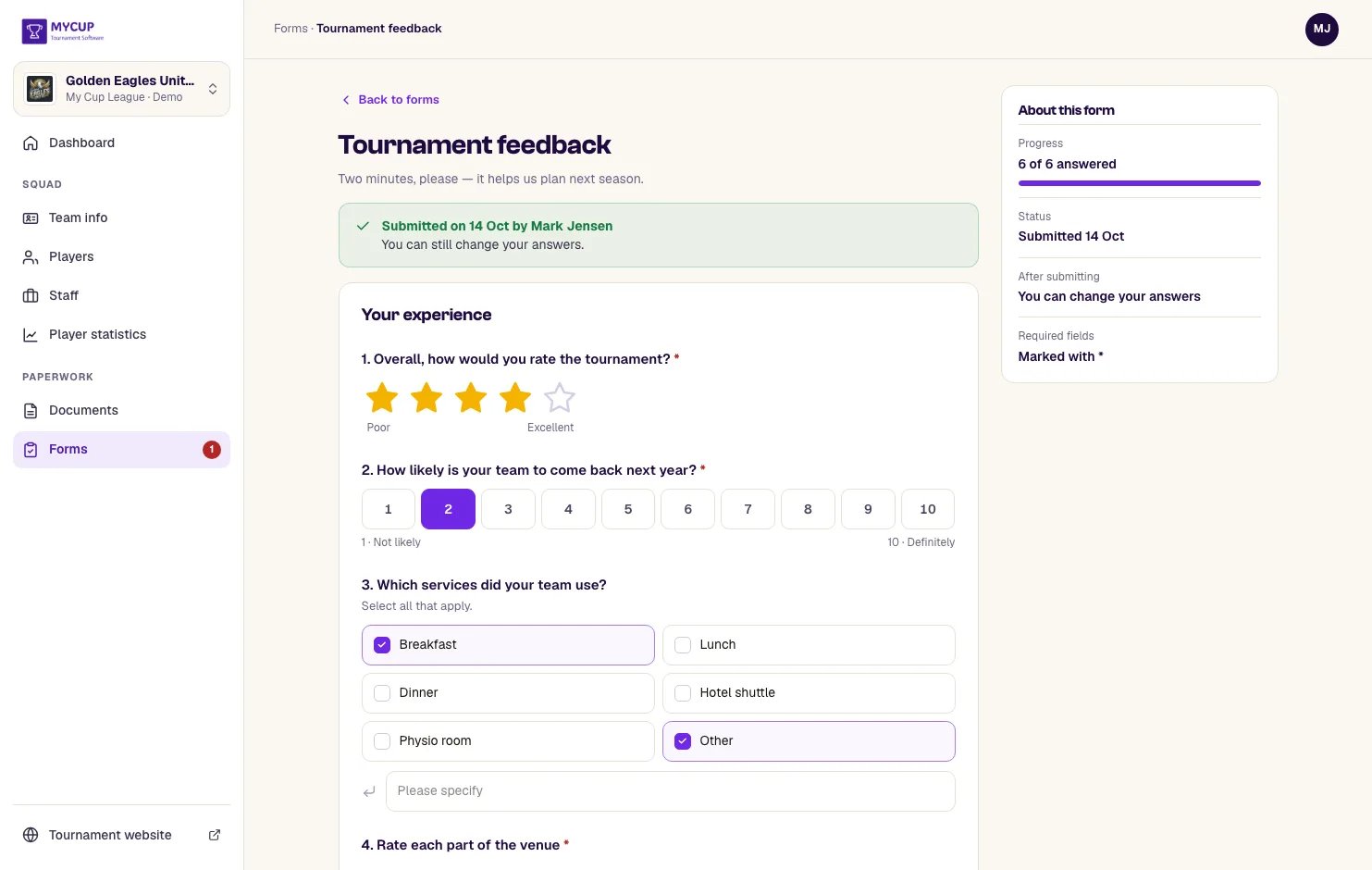
El panel Sobre este formulario muestra cuántas preguntas has respondido y la fecha de vencimiento si el organizador la fijó. Si falta una respuesta obligatoria al enviar, un mensaje en la parte superior enumera las preguntas que necesitan respuesta, con un enlace a cada una.
Editar una respuesta#
Si el organizador ha permitido la edición:
- Ve a Formularios en la barra lateral
- Haz clic en Editar respuesta junto al formulario
- Tus respuestas anteriores aparecen ya rellenadas
- Haz los cambios
- Haz clic en Actualizar respuesta
Si no se permite la edición, el formulario aparece como Bloqueado por el organizador y no se puede cambiar. Ver respuesta sigue mostrando lo que respondiste.
Para todos los demás: responder a un formulario por enlace#
Los formularios por enlace se abren en el sitio web del torneo, con sus colores, desde un enlace o un código QR, sin necesidad de cuenta.
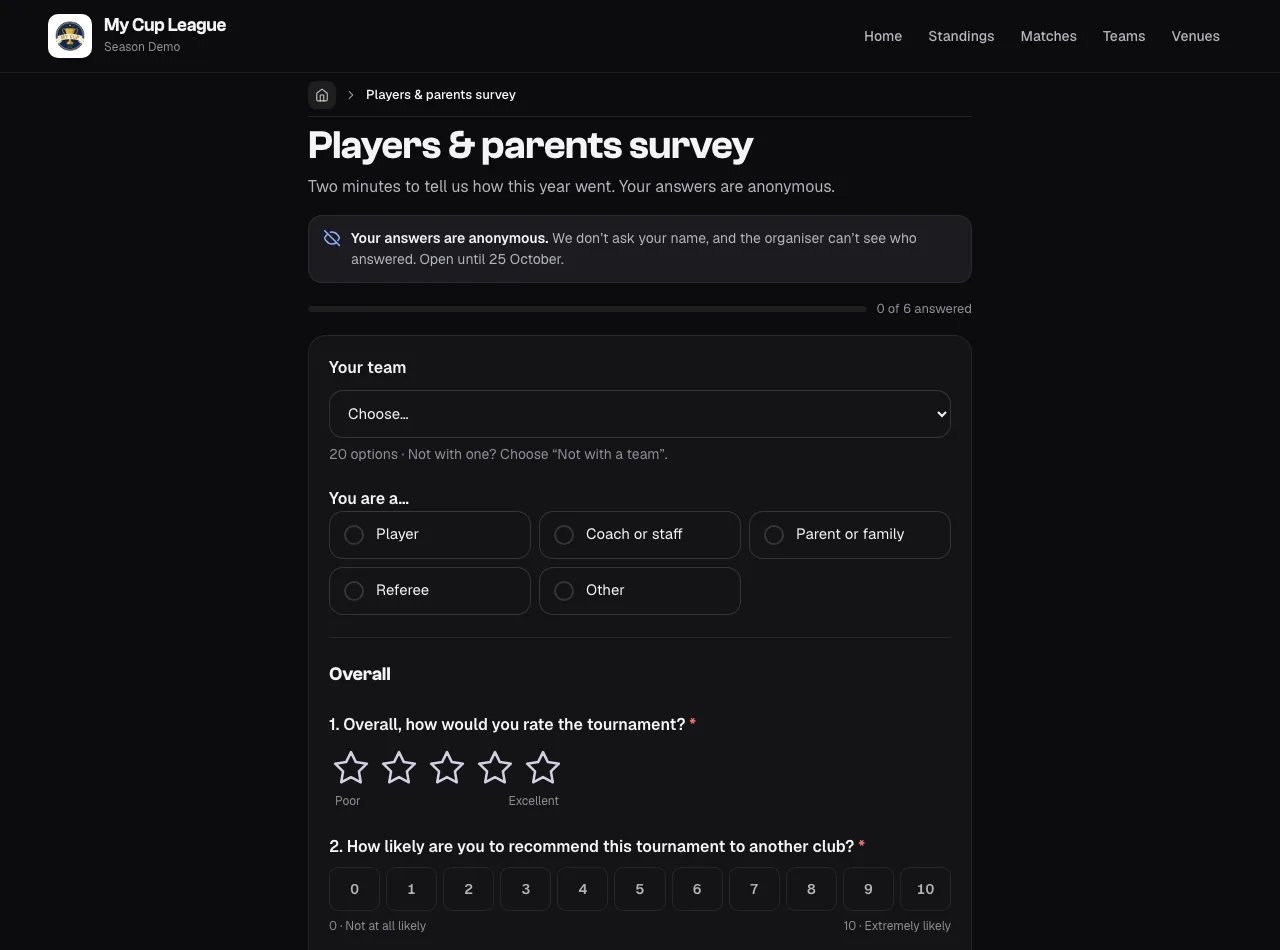
El formulario aparece en el idioma del sitio web si el organizador añadió una copia en ese idioma.
- Elige tu equipo (o "Sin equipo") y qué eres (jugador, entrenador o personal, familiar, árbitro…), si el organizador lo pregunta
- Responde a las preguntas. Algunas solo aparecen después de ciertas respuestas
- Pulsa Enviar respuestas
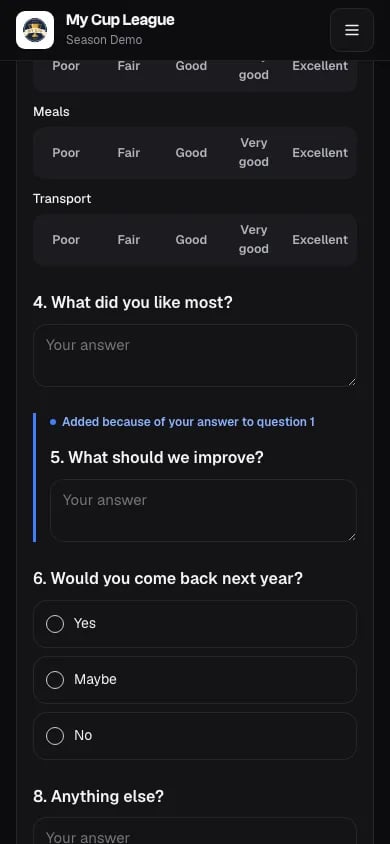
Cada navegador responde una vez. En un móvil compartido en la sede, Responde aquí por otra persona empieza una respuesta nueva. Las respuestas no se pueden cambiar después de enviarlas. Antes de que se abra el formulario, y después de que se cierre, la página lo indica en lugar de mostrar las preguntas.
Consejos para los organizadores#
Elige el público a conciencia -- Los formularios van por defecto a los equipos registrados. Usa Leads para preguntas antes de que los equipos se comprometan, una división para la logística de una categoría y Equipos seleccionados para una pregunta a uno o dos clubes.
Llega a los equipos en su idioma -- Añade el segundo idioma en Idiomas en lugar de hacer una copia del formulario; las respuestas se quedan juntas, así que la Analítica y las exportaciones incluyen a todo el mundo.
Formularios centrados en un tema -- Crea formularios separados para temas distintos. Un formulario "Planificación de comidas" y otro "Solicitud de alojamiento" son más fáciles de gestionar que uno combinado.
Escribe descripciones claras -- Di a los equipos exactamente qué necesitas y por qué, y fija una fecha de vencimiento cuando haya un plazo.
Usa el texto de ayuda -- Añade indicaciones debajo de los campos para aclarar lo que se espera. Por ejemplo: "Número total de personas que necesitan desayuno (jugadores + personal)"
Elige bien los tipos de campo -- Usa campos Número para los recuentos (no Texto), Desplegable para opciones limitadas y campos Fecha para fechas. En las encuestas, usa Valoración con estrellas y Escalas para todo lo que quieras promediar, y una Cuadrícula cuando se valoran varias cosas de la misma forma. Así los datos son coherentes y obtienes gráficos en lugar de texto que leer.
Marca lo que necesita seguimiento -- Fija un umbral de marcado en las preguntas importantes (p. ej. una valoración general de 1★ o menos) para que las respuestas de quienes no están contentos te lleguen en lugar de perderse en una lista.
Permite la edición cuando proceda -- Para información que puede cambiar (número de comidas, fechas de alojamiento), permite que los equipos editen sus respuestas. Para acuerdos o contratos definitivos, desactiva la edición.
Exporta y comparte -- Usa la exportación CSV para compartir los datos en bruto con proveedores, el Informe de resultados para compartir los resultados de una encuesta, o Elige columnas… con Total de columna para dar al catering los totales exactos por tipo de comida, sin sumar nada a mano.