
Formulaires d'équipe
Ouvrir dans StudioSur cette page
Les formulaires d'équipe permettent aux organisateurs de créer des formulaires personnalisés que les équipes doivent remplir. Utilisez-les pour collecter toutes les informations dont vous avez besoin auprès des équipes participantes -- organisation des repas, demandes d'hébergement, contacts d'urgence, accords de participation, etc. -- ou pour mener des enquêtes, comme un questionnaire de satisfaction du tournoi, avec des notes en étoiles, des échelles et des grilles résumées pour vous sous forme de graphiques.
Exemple concret : gérer les repas et l'hébergement#
Un cas d'usage courant consiste à collecter auprès des équipes les informations sur les repas et l'hébergement. Au lieu de passer par des e-mails ou des tableurs, vous pouvez créer des formulaires dédiés que les responsables d'équipe remplissent directement dans leur panneau équipe. Les réponses sont rassemblées en un seul endroit, où vous pouvez les consulter, les analyser et les exporter en CSV ou en PDF.
Voici comment le mettre en place étape par étape.
Pour les organisateurs : créer des formulaires#
Étape 1 : aller dans Formulaires personnalisés#
- Ouvrez le panneau d'administration de votre tournoi
- Dans la barre latérale, sous Panneau équipe, cliquez sur Formulaires personnalisés
Votre formule n'inclut pas le panneau équipe ? La barre latérale affiche un seul lien Panneau équipe avec un badge Premium à la place des pages du groupe. Suivez-le pour comparer les formules.
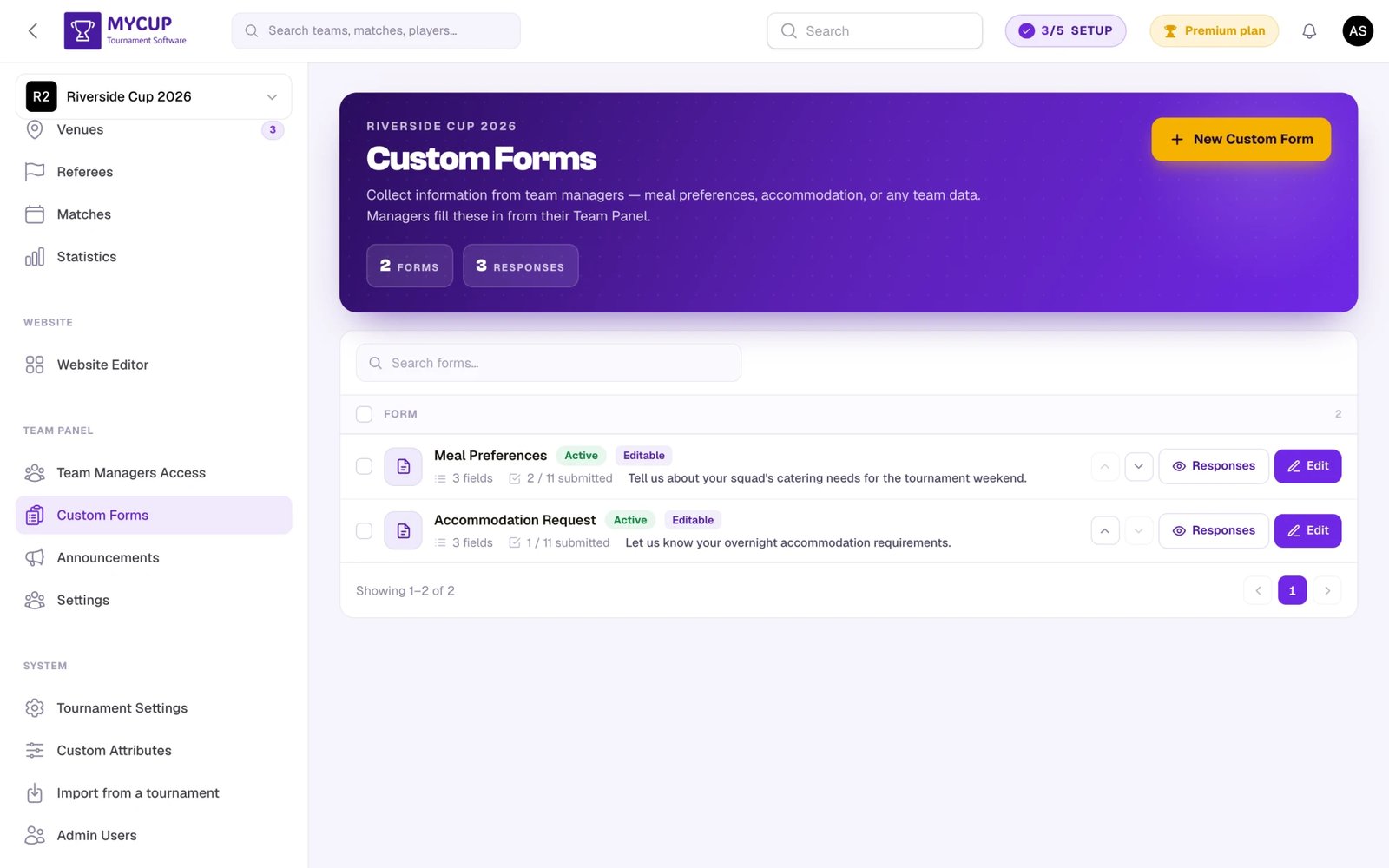
Cette page affiche tous vos formulaires avec leur statut et leurs dates, qui y répond, l'avancement des réponses, la note moyenne et les actions. L'en-tête de la page compte vos Formulaires et les Réponses reçues, et contient le bouton Nouveau formulaire personnalisé. Tant que le panneau équipe est désactivé, les formulaires destinés aux responsables d'équipe portent une note indiquant que les équipes ne peuvent pas encore les voir, avec un lien Activer le panneau équipe.
Étape 2 : créer un nouveau formulaire#
Cliquez sur Nouveau formulaire personnalisé. Un sélecteur vous permet de partir :
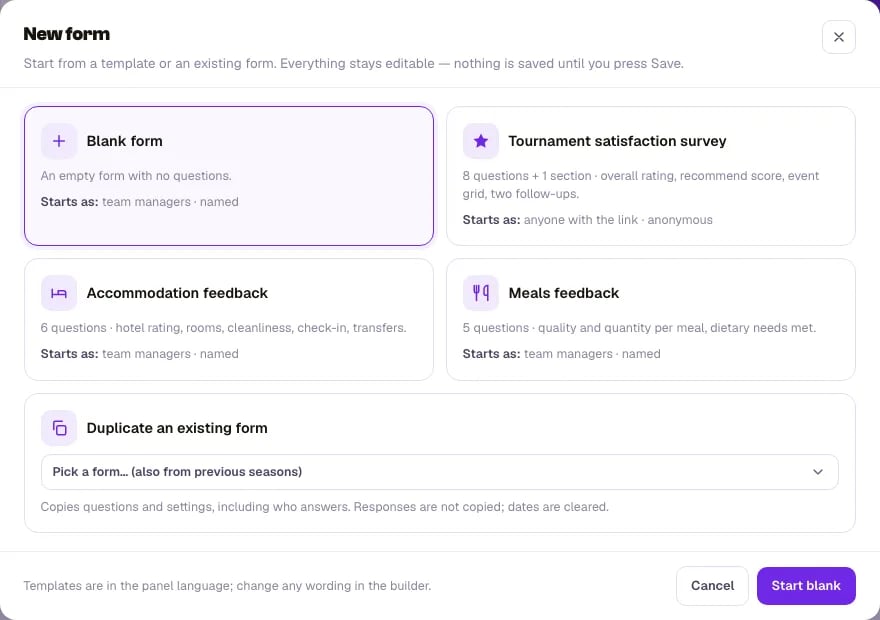
- D'un Formulaire vierge -- sans aucune question
- Du Questionnaire de satisfaction du tournoi -- une note globale, une question NPS, une grille sur l'événement et deux questions de suivi qui n'apparaissent que lorsqu'elles s'appliquent. C'est un formulaire par lien, anonyme, qui demande « Votre équipe » et « Vous êtes… »
- D'Avis sur l'hébergement et Avis sur les repas -- proposés lorsque votre tournoi utilise Hébergement et repas
- De Dupliquer un formulaire existant -- de ce tournoi ou d'une saison précédente de la même série. Les questions et les réglages sont copiés ; les réponses ne le sont pas, les dates sont effacées, et la copie démarre désactivée jusqu'à ce que vous activiez Actif
Choisissez-en un et cliquez sur Partir de zéro, Utiliser le modèle ou Dupliquer. Les modèles sont rédigés dans la langue de votre panneau ; modifiez n'importe quelle formulation dans l'éditeur. Rien n'est enregistré tant que vous n'avez pas cliqué sur Créer un formulaire.
Exemple : formulaire de planification des repas#
Voici un exemple pratique -- un formulaire pour collecter le nombre de repas de chaque équipe :
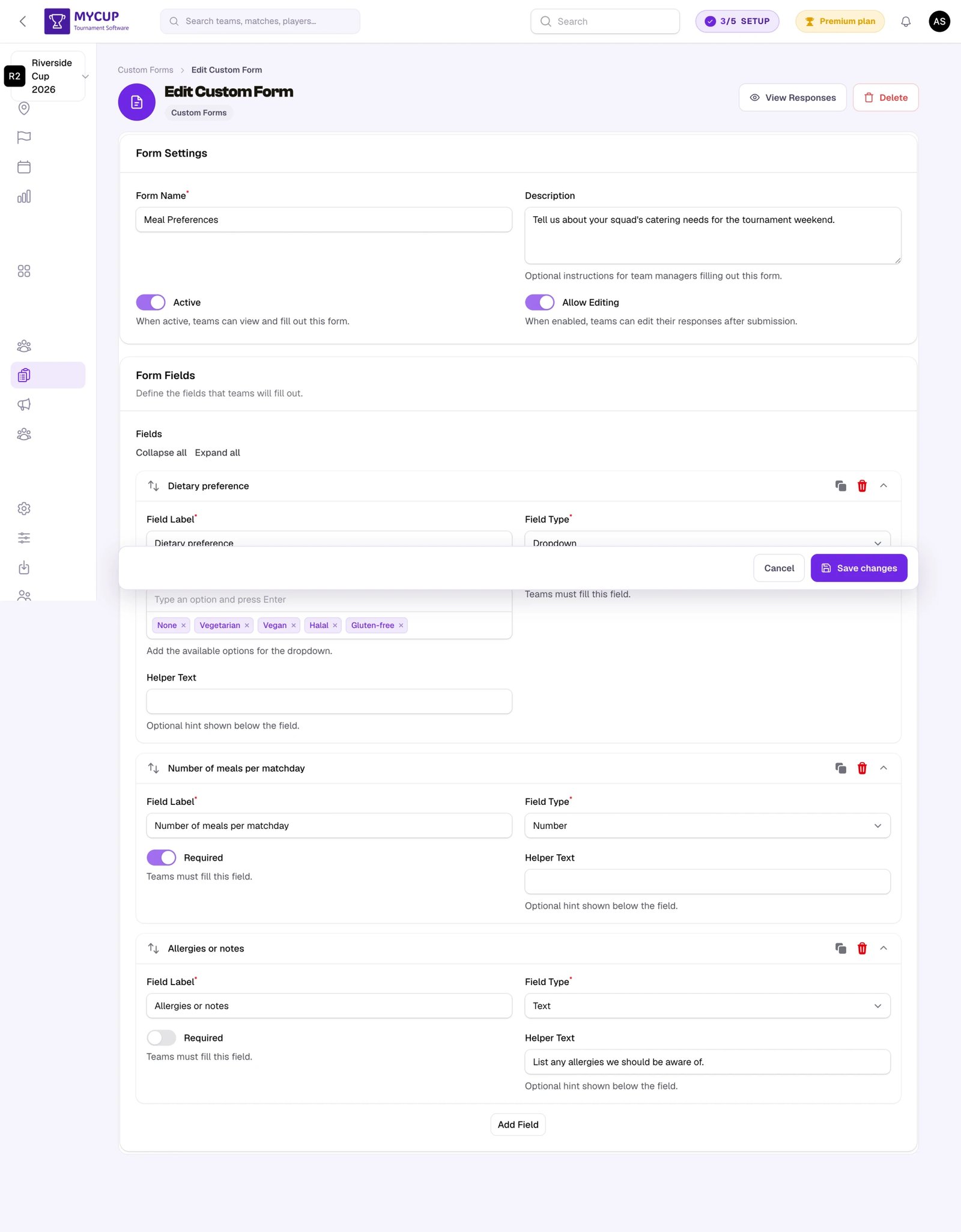
Ce formulaire utilise :
- Des champs numériques pour le nombre de personnes au petit-déjeuner, au déjeuner et au dîner (tous obligatoires)
- Une liste déroulante pour les restrictions alimentaires, avec des options prédéfinies (Aucune, Végétarien, Végan, Sans gluten, Halal)
- Une description claire qui explique quelles informations sont nécessaires et pourquoi
- Autoriser la modification activé, pour que les équipes puissent mettre à jour leurs chiffres si leurs plans changent
Exemple : formulaire de demande d'hébergement#
Un autre formulaire pour collecter les besoins d'hébergement :
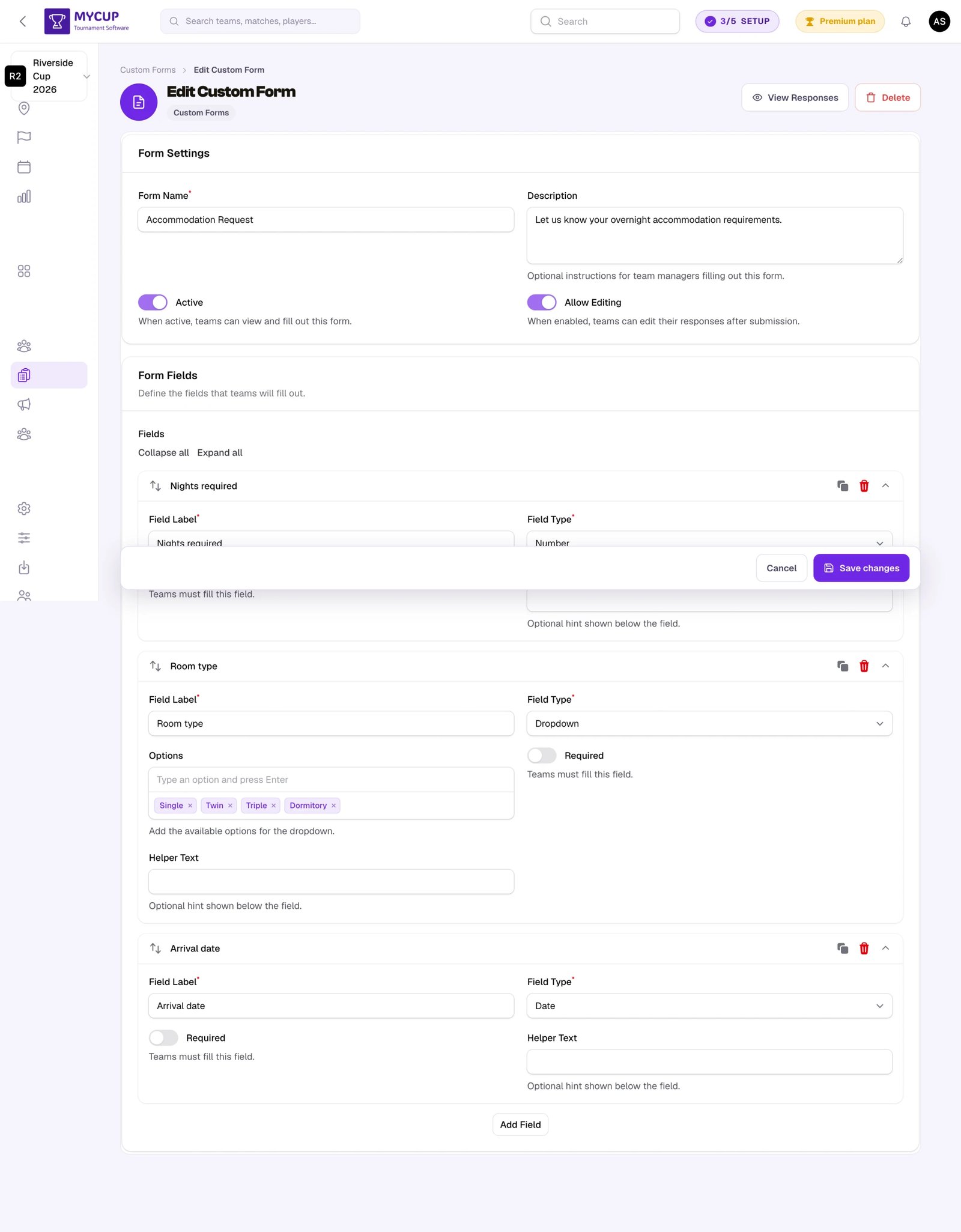
Ce formulaire montre comment combiner plusieurs types de champs :
- Un champ numérique pour le nombre de personnes à héberger
- Des champs de date pour les dates d'arrivée et de départ
- Un choix unique pour le type de chambre préféré (simple, double, triple)
- Un texte long (facultatif) pour les demandes particulières, comme les besoins d'accessibilité
Exemple : questionnaire de satisfaction du tournoi#
Un questionnaire envoyé à toutes les équipes après le tournoi :
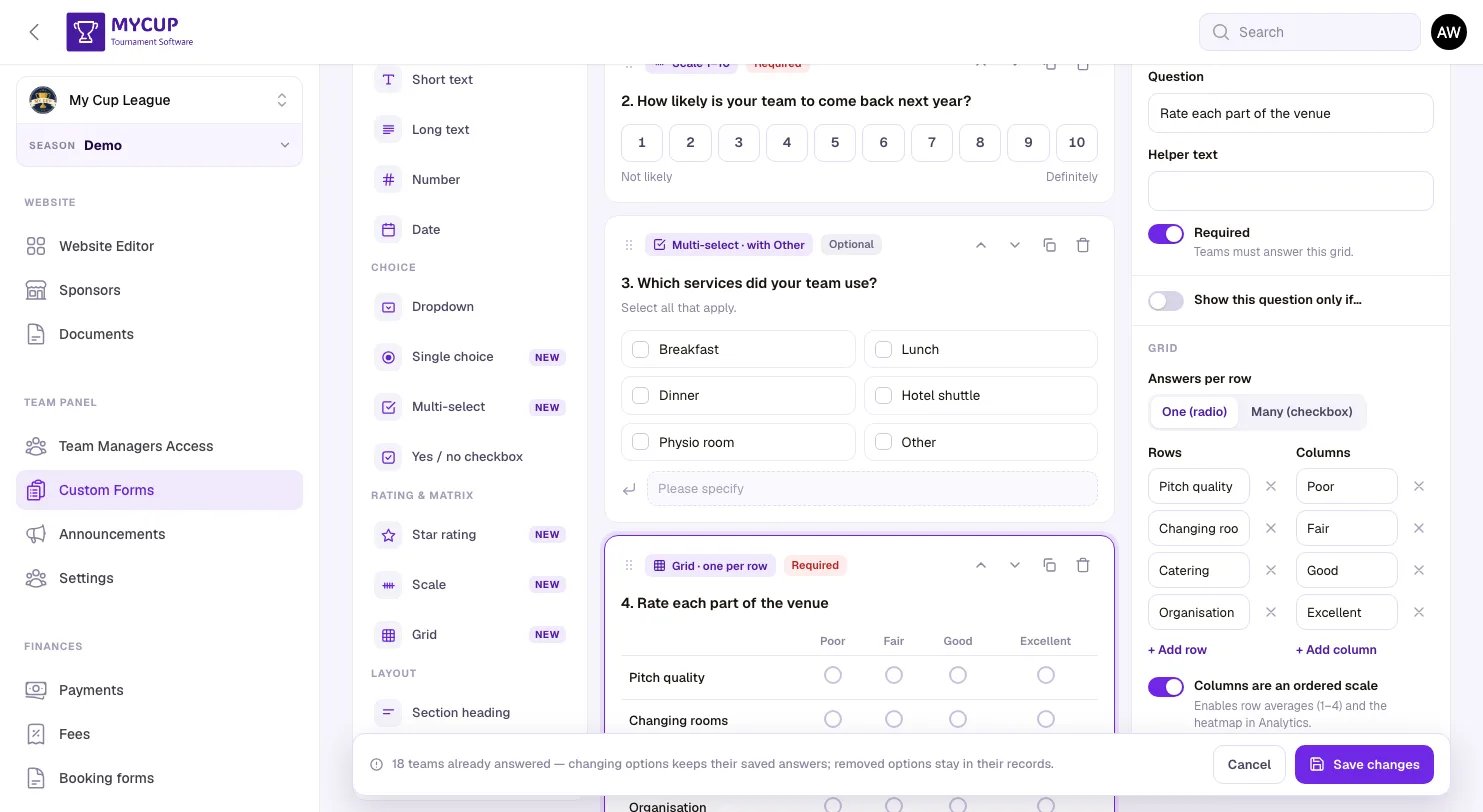
- Note en étoiles -- « Dans l'ensemble, comment évalueriez-vous le tournoi ? », en signalant les réponses de 1★ ou moins
- Échelle 1–10 -- « Quelle est la probabilité que votre équipe revienne l'an prochain ? »
- Choix multiple avec Autre -- « Quels services votre équipe a-t-elle utilisés ? »
- Grille -- « Évaluez chaque aspect du site » : qualité du terrain, vestiaires, restauration, organisation × Mauvais, Passable, Bien, Excellent
- Texte long -- « Que devrions-nous améliorer ? »
Paramètres du formulaire#
Les paramètres sont répartis en cinq groupes en haut de l'éditeur. Chaque groupe affiche un résumé d'une ligne lorsqu'il est replié.
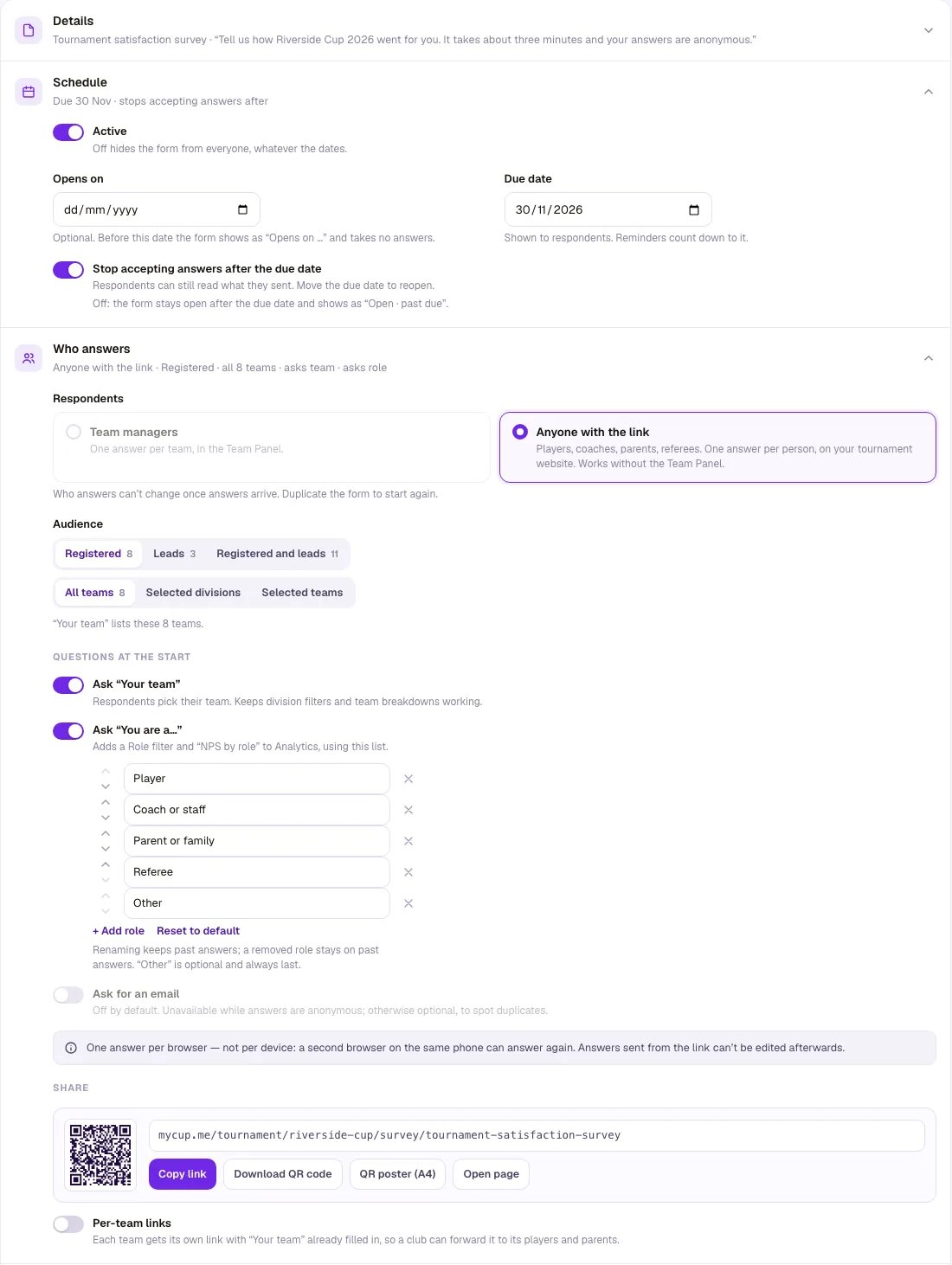
Détails
- Nom du formulaire -- Le titre que voient les répondants (par ex. « Planification des repas », « Avis sur le tournoi »)
- Description -- Les instructions pour les personnes qui remplissent le formulaire. Soyez précis sur ce dont vous avez besoin
Dates
- Actif -- Désactivé, le formulaire est masqué pour tout le monde, quelles que soient les dates
- Ouvre le -- Facultatif. Avant cette date, les équipes voient le formulaire comme Ouvre le 12 mars, peuvent lire les questions mais pas y répondre, et aucun rappel n'est envoyé
- Date d'échéance -- Affichée aux répondants ; les rappels sont calculés par rapport à elle
- Ne plus accepter de réponses après l'échéance -- Activé (par défaut pour les nouveaux formulaires), il ferme le formulaire le lendemain de la date d'échéance ; les répondants peuvent toujours relire ce qu'ils ont envoyé. Désactivé, le formulaire reste ouvert et s'affiche comme Ouvert · échéance dépassée
Les dates suivent le fuseau horaire de votre tournoi. Le statut du formulaire (Désactivé, Programmé, Ouvert, Échéance proche, Ouvert · échéance dépassée, Fermé) s'affiche à côté de son nom dans la liste et dans l'éditeur.
Qui répond
- Responsables d'équipe -- Une réponse par équipe, dans le panneau équipe
- Toute personne disposant du lien -- Joueurs, entraîneurs, parents, arbitres. Une réponse par personne, sur le site de votre tournoi ; fonctionne sans le panneau équipe. Vous pouvez demander « Votre équipe » (les répondants choisissent leur équipe, ce qui permet les filtres par division et les répartitions par équipe), « Vous êtes… » (une liste de rôles que vous pouvez renommer, qui ajoute un filtre Rôle et le NPS par rôle dans Analyse) et une adresse e-mail. Les Liens par équipe donnent à chaque équipe son propre lien, avec l'équipe déjà renseignée, pour qu'un club puisse le transmettre à ses joueurs et aux parents ; les responsables d'équipe le trouvent dans leur panneau équipe sous À partager
Qui répond ne peut plus être modifié une fois les réponses arrivées — dupliquez le formulaire pour repartir de zéro.
- Audience -- Deux choix. Qui : Inscrits (équipes confirmées, par défaut), Prospects (équipes dont l'inscription est encore ouverte) ou Inscrits et prospects. Où : Toutes les équipes, les équipes des Divisions sélectionnées, ou des Équipes sélectionnées que vous cochez par leur nom (avec un champ de recherche qui porte aussi sur la division et le contact). Chaque équipe affiche sa division ; deux équipes du même nom dans une division affichent aussi leur personne de contact (ou #1, #2). Seules ces équipes voient le formulaire, comptent dans le taux de réponse et reçoivent les rappels. Les inscriptions refusées et retirées ne sont jamais incluses, et un prospect confirmé plus tard passe de lui-même dans Inscrits. Pour un questionnaire en deux langues, ajoutez la seconde langue sous Langues (ci-dessous)
- Autoriser la modification -- Uniquement pour les formulaires destinés aux responsables d'équipe. Les équipes peuvent modifier leurs réponses jusqu'à la fermeture du formulaire. Chaque modification est conservée dans l'historique de la réponse. Activez-le pour des informations susceptibles de changer (nombre de repas, hébergement), désactivez-le pour des accords définitifs
Confidentialité et notifications
- Réponses anonymes -- Vous ne verrez pas qui a envoyé quelles réponses (Réponses affiche Réponse n° 12) ; vous voyez toujours quelles équipes n'ont pas répondu. Les résultats des groupes de moins de 3 réponses sont masqués pour que personne ne puisse être identifié. Une fois les réponses arrivées, cette option ne peut plus être désactivée, et vous ne pouvez pas ajouter ni modifier de réponses sur un formulaire anonyme
- Lien vers la politique de confidentialité -- Affiché sous le bouton d'envoi des formulaires par lien. Laissez vide pour utiliser la politique de confidentialité de MyCup
- Envoyer un e-mail aux équipes à l'ouverture du formulaire et Relancer les équipes qui n'ont pas répondu (un certain nombre de jours avant la date d'échéance, et le jour même) -- envoyés à 09:00, heure du tournoi (si l'option est activée l'après-midi, le premier e-mail part le lendemain matin) aux responsables d'équipe qui n'ont pas répondu, jamais aux équipes qui ont répondu ni avant l'ouverture du formulaire. Les formulaires par lien n'envoient aucun e-mail automatique : partagez le lien ou imprimez l'affiche QR
Langues
- Langue principale -- La langue dans laquelle vous rédigez le formulaire. Au départ, c'est la langue de votre tournoi
- Autres langues -- Ajoutez une langue pour traduire le nom du formulaire, sa description, chaque question et ses choix. Chaque texte s'affiche à côté d'une case vide ; tout ce que vous laissez vide s'affiche dans la langue principale. Les responsables d'équipe voient la version dans la langue de leur compte MyCup, et sur les formulaires par lien, les visiteurs voient la version dans la langue du site
- Les réponses sont toujours enregistrées dans la langue principale, quelle que soit la version lue par l'équipe : Réponses, Analyse et les exports restent ainsi dans une seule langue. La liste des formulaires indique les langues d'un formulaire, par exemple PT · EN
Partager un formulaire#
Copier le lien, dans l'en-tête du formulaire (dans le menu ⋯ sur téléphone) et dans le menu ⋯ de la liste, copie :
- pour les formulaires destinés aux responsables d'équipe, un lien qui ouvre le formulaire dans le panneau équipe du responsable (après connexion)
- pour les formulaires par lien, la page publique sur le site de votre tournoi. Télécharger le QR code fournit un PNG, et Affiche QR (A4) (Affiche QR pour les sites dans le menu ⋯ de la liste) une affiche imprimable avec le logo de votre tournoi, pour les sites et les vestiaires. Avec les liens par équipe activés, Tout télécharger (CSV) liste le lien propre à chaque équipe
Pour supprimer un formulaire, ouvrez-le et choisissez Supprimer dans le menu ⋯ de l'en-tête ; le formulaire et toutes ses réponses sont effacés.
Construire les questions#
L'éditeur comporte trois parties : les types de champs à gauche, vos questions au centre (affichées telles que les équipes les verront), et les paramètres de la question sélectionnée à droite.
- Cliquez sur un type de champ pour l'ajouter à la fin, ou faites-le glisser entre deux questions
- Faites glisser une carte de question pour la déplacer, ou utilisez les flèches de la carte
- Cliquez sur une question pour modifier son texte, son texte d'aide et ses paramètres ; dupliquez-la ou supprimez-la depuis la carte
- Cliquez sur Enregistrer les modifications (Créer un formulaire pour un nouveau formulaire) pour enregistrer tout le formulaire en une fois
Sur tablette, les types de champs passent dans le menu Ajouter une question sous les questions. Sur téléphone, touchez une question pour ouvrir ses paramètres dans un panneau en bas de l'écran.
Types de champs#
| Type | Idéal pour | Exemple |
|---|---|---|
| Texte court | Réponses ouvertes courtes | Nom de la personne responsable |
| Texte long | Commentaires et suggestions | « Que devrions-nous améliorer ? » |
| Numéro | Quantités, effectifs | Nombre de personnes pour les repas |
| Date | Dates | Date d'arrivée |
| Liste déroulante | Un choix dans une longue liste | Hôtel, type de chambre |
| Choix unique | Un choix, toutes les options visibles | « Le calendrier était-il clair ? » |
| Choix multiple | Plusieurs choix | « Quels services votre équipe a-t-elle utilisés ? » |
| Case à cocher oui / non | Confirmations | Acceptation d'un accord |
| Note en étoiles | Satisfaction, 0–5 (ou 3) étoiles | « Dans l'ensemble, comment évalueriez-vous le tournoi ? » |
| Échelle | Une note de 1 à 10 (ou 0–10, 1–5, 1–7) | « Quelle est la probabilité que votre équipe revienne l'an prochain ? » |
| Grille | Évaluer plusieurs éléments sur la même échelle | Terrain, vestiaires, restauration × Mauvais–Excellent |
| Titre de section | Découper un long formulaire en parties | « Votre expérience » |
Configurer chaque champ#
Pour chaque question, vous pouvez définir le texte de la Question, le Texte d'aide affiché en dessous, et si elle est Obligatoire (marquée d'un * pour les équipes). Selon le type :
- Liste déroulante, Choix unique, Choix multiple -- Ajoutez les options une par une ou collez une liste (une par ligne). Activez Ajouter « Autre » avec zone de texte pour ajouter une option Autre ; les équipes qui la choisissent doivent saisir leur réponse. Le choix multiple propose aussi un minimum / maximum de choix et une disposition (deux colonnes, liste ou pastilles)
- Note en étoiles -- 3 ou 5 étoiles, des libellés pour les extrémités basse et haute, et la possibilité ou non de donner 0 étoile (toucher à nouveau l'étoile active l'efface)
- Échelle -- La plage (de 0 ou 1 à 5, 7 ou 10), des libellés pour les deux extrémités, et si l'analyse regroupe les réponses en basses / moyennes / hautes
- Grille -- Les lignes (les éléments évalués) et les colonnes (les réponses), une ou plusieurs réponses par ligne, si les colonnes forment une échelle ordonnée (cela ajoute des moyennes par ligne et une carte thermique dans Analyse), et si chaque ligne doit recevoir une réponse
- Signaler les réponses basses -- Sur les notes en étoiles et les échelles, vous pouvez signaler une réponse comme valeur aberrante lorsque la réponse est inférieure ou égale à une valeur (par exemple 1★ ou moins). Les réponses signalées sont mises en évidence dans Réponses pour que vous puissiez y donner suite
- Présenter en NPS -- Sur une échelle de 0 à 10, Analyse affiche un Net Promoter Score (de −100 à +100) : 9–10 sont des promoteurs, 7–8 des passifs, 0–6 des détracteurs
Questions conditionnelles#
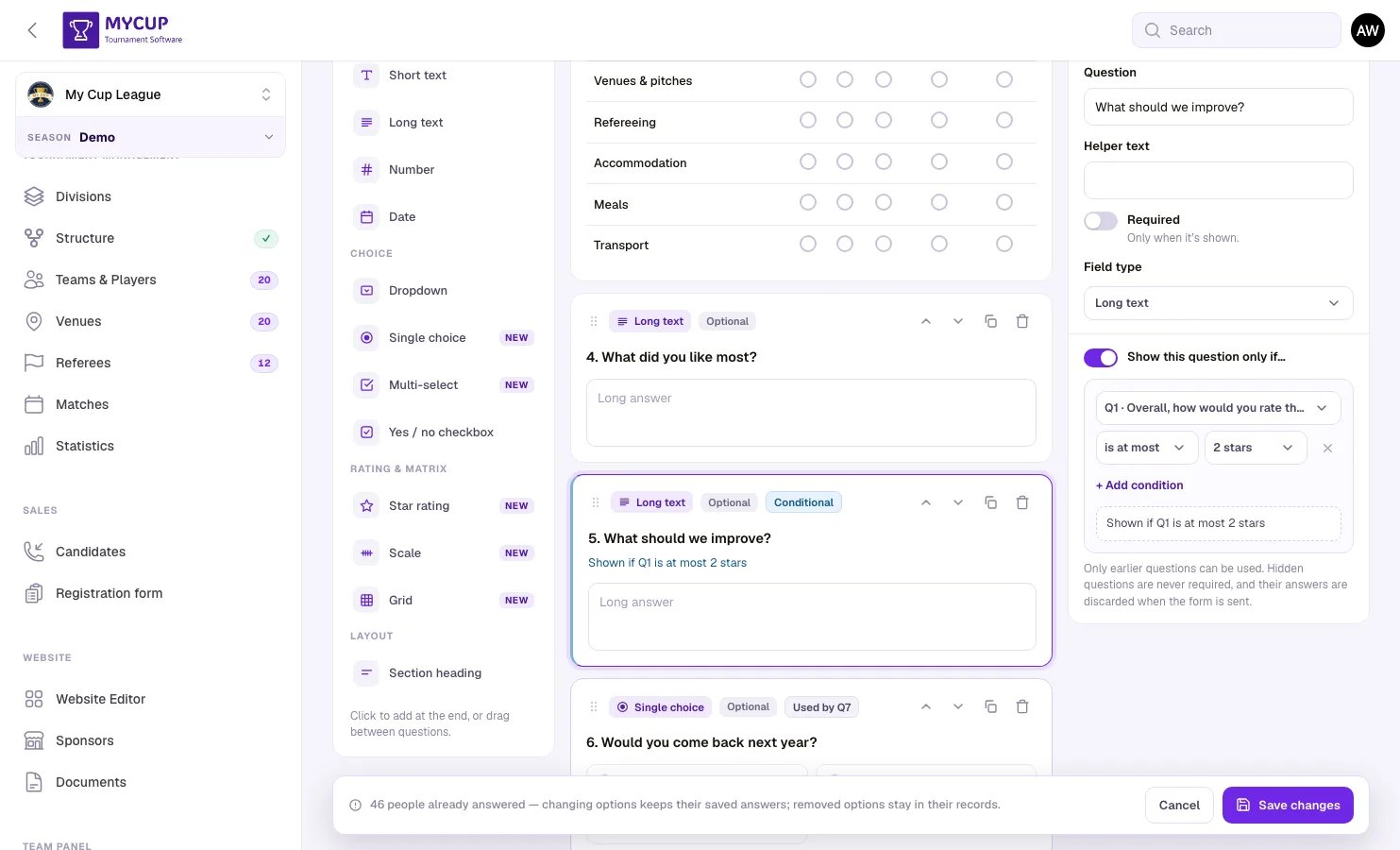
Dans les paramètres d'une question, Afficher cette question uniquement si… ajoute une ou plusieurs conditions portant sur des questions précédentes (par exemple Q1 vaut au plus 2 étoiles, ou Q6 vaut Non), combinées avec Toutes ces conditions ou L'une de ces conditions. Une règle sur un titre de section affiche ou masque tout ce qui se trouve en dessous, jusqu'à la section suivante.
- Les répondants voient la question apparaître au fil de leurs réponses, avec la mention « Ajoutée en raison de votre réponse à la question 1 »
- Une question masquée n'est jamais obligatoire, et sa réponse est supprimée à l'envoi du formulaire
- Dans l'éditeur, les questions conditionnelles portent une pastille Conditionnelle, et les questions dont elles dépendent affichent Utilisée par Q5. Si une règle renvoie à une question que vous avez supprimée ou déplacée en dessous, la carte affiche Règle à corriger et la question est toujours affichée jusqu'à ce que vous corrigiez la règle
- Analyse affiche Affichée à N sur M pour les questions conditionnelles
Les types textuels (texte court, texte long, numéro, date) peuvent être convertis les uns en les autres, de même que les types à choix, sans perdre la question.
Modifier un formulaire après que des équipes ont répondu ne pose pas de problème : chaque réponse conserve les questions et les options telles qu'elles étaient au moment de l'envoi, et les réponses à des options supprimées restent dans l'enregistrement.
Étape 3 : consulter les réponses#
Chaque formulaire comporte trois onglets en bas de son en-tête : Éditeur de formulaire, Réponses et Analyse. Ouvrez-les depuis la ligne du formulaire dans Formulaires personnalisés (Modifier, Réponses ou l'icône de graphique pour Analyse). Ils restent disponibles lorsque le panneau équipe est désactivé : les réponses déjà envoyées sont conservées, et une note propose de réactiver le panneau équipe.
Réponses liste à gauche toutes les réponses envoyées ; cliquez sur l'une d'elles pour la lire à droite :
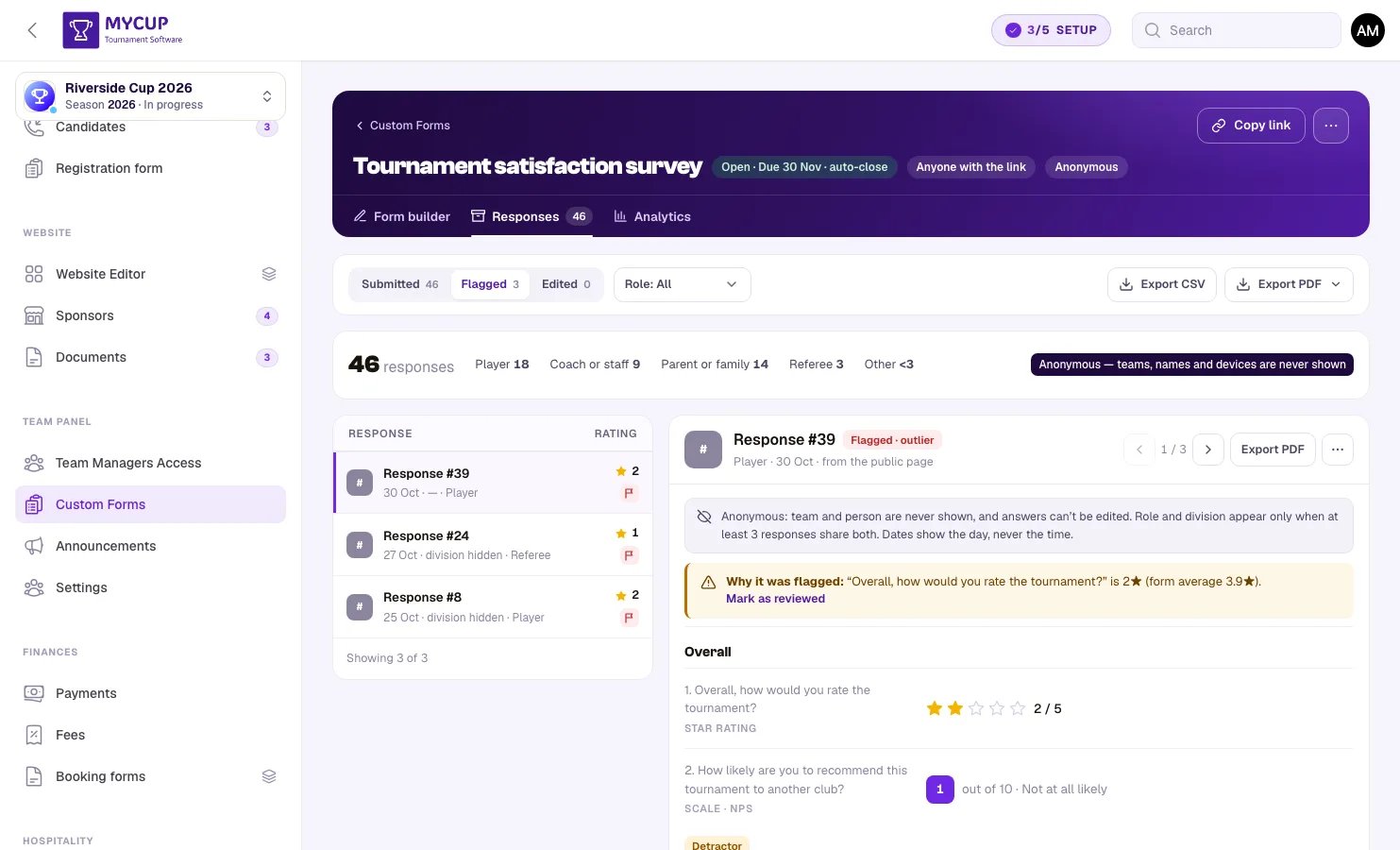
- Les réponses, affichées comme la question les demandait (étoiles, note sur l'échelle, options choisies, grille)
- Signalée · valeur aberrante lorsqu'une réponse basse a franchi le seuil d'une question, avec la raison, et Marquer comme vérifiée
- Modifiée N× lorsque l'équipe a modifié ses réponses, avec la valeur précédente à côté de chaque réponse modifiée
- Historique -- chaque envoi et chaque modification, qui l'a fait et ce qui a changé
- Modifier les réponses -- corrigez vous-même une réponse ; votre modification est enregistrée dans l'historique à côté des réponses de l'équipe
- Plus -- signalez une réponse pour vérification, Archivez-la (elle reste enregistrée mais est exclue d'Analyse) ou supprimez-la (les réponses et leur historique sont effacés, et l'équipe peut répondre à nouveau)
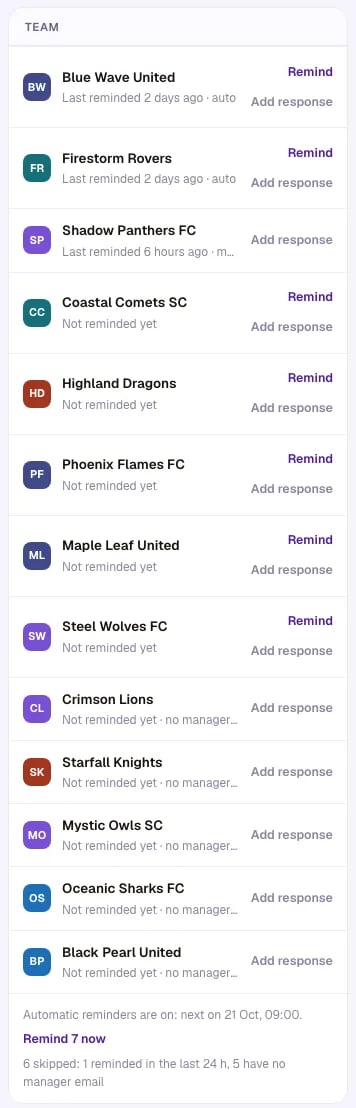
Utilisez les filtres en haut pour afficher les réponses Signalée, Modifiée, Archivé et Non soumis, et Hors audience pour les réponses d'équipes que l'audience n'inclut plus (par exemple un prospect, ou une division ou une équipe que vous avez retirée). Les équipes qui n'ont pas répondu sont listées avec la date de leur dernière relance (automatique ou par vous) et un bouton Relancer qui envoie aux responsables de l'équipe un e-mail avec un lien vers le formulaire. Relancer N maintenant relance toutes les équipes joignables et nomme celles qu'il a ignorées — les équipes relancées au cours des dernières 24 heures, et celles sans e-mail de responsable. Ajouter une réponse vous permet de saisir les réponses d'une équipe qui a répondu autrement, par e-mail ou sur papier.
Sur les formulaires par lien, Réponses affiche un décompte des réponses par rôle au lieu d'un taux de réponse, l'équipe et le rôle indiqués par chaque personne, et Réponse n° N au lieu d'un nom. Les réponses envoyées depuis le lien ne peuvent pas être modifiées.
Étape 4 : analyse#
L'onglet Analyse résume les réponses :
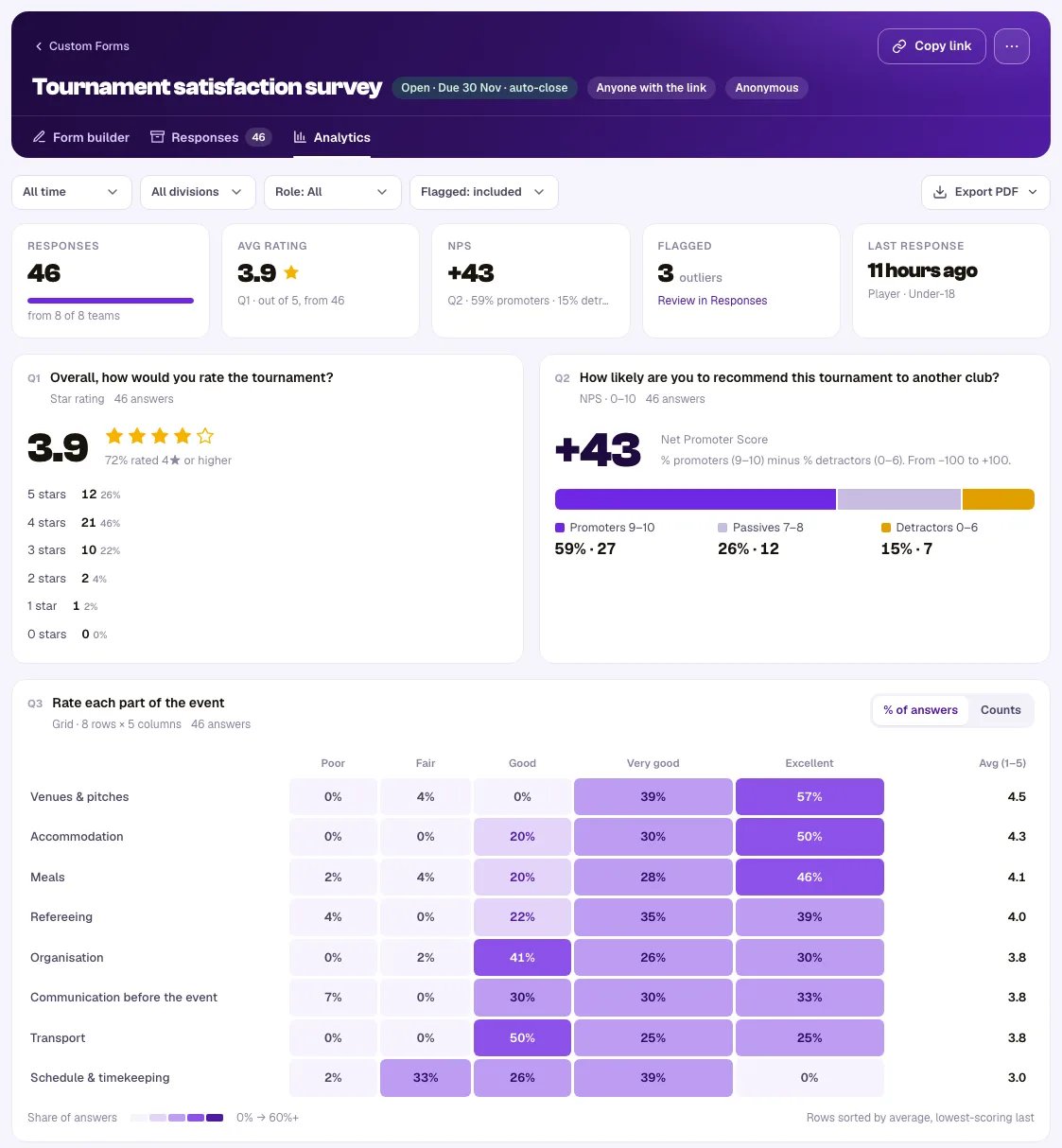
- Le nombre de réponses sur l'ensemble des équipes, la note moyenne en étoiles, la note moyenne, les réponses signalées et la dernière réponse
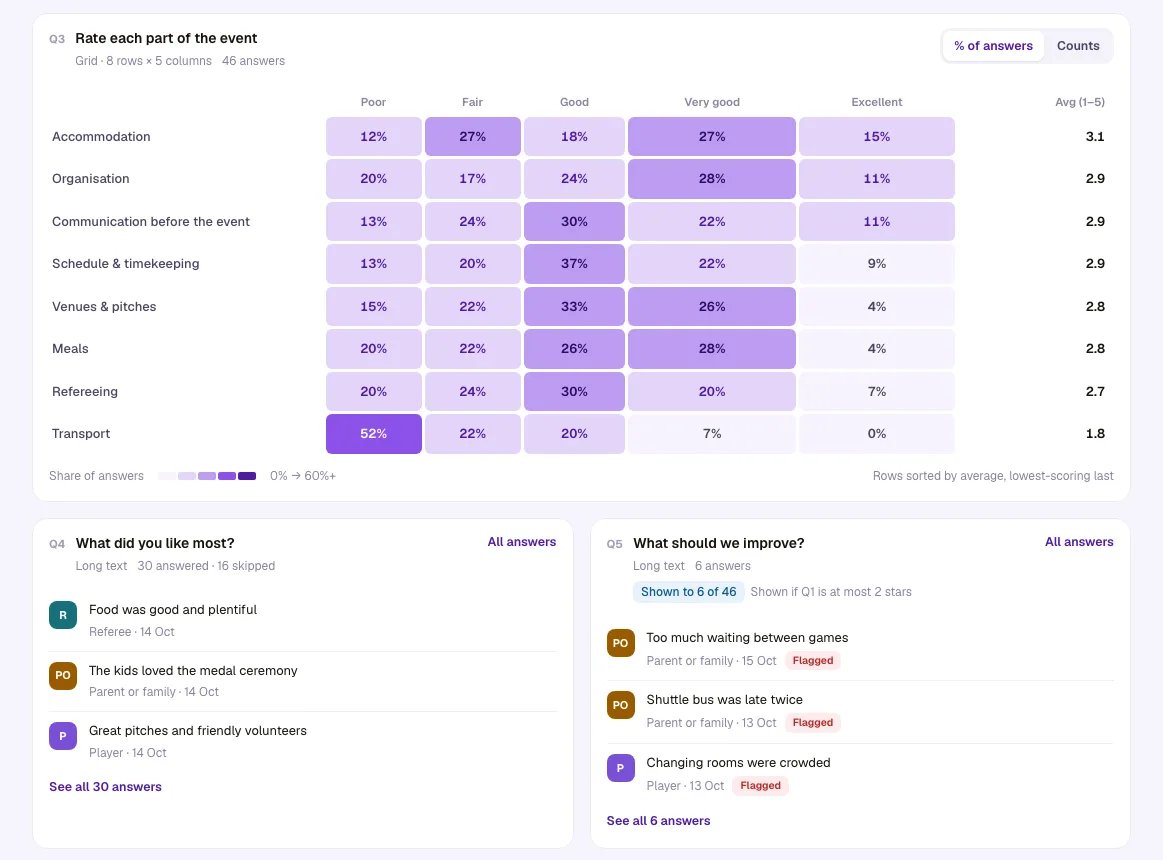
- Un graphique par question : la répartition des étoiles, l'histogramme des notes (avec les tranches basses / moyennes / hautes), la part d'équipes par option pour les questions à choix (les pourcentages des choix multiples peuvent dépasser 100 % au total), et une carte thermique pour les grilles avec la moyenne par ligne
- Toutes les réponses en texte libre et toutes les réponses Autre, avec l'équipe qui les a données
- Une carte NPS pour les questions de 0 à 10 présentées en NPS, avec la répartition entre promoteurs, passifs et détracteurs
- Sur les formulaires par lien, Réponses par rôle et Réponses par équipe (avec la note moyenne et le NPS par équipe)
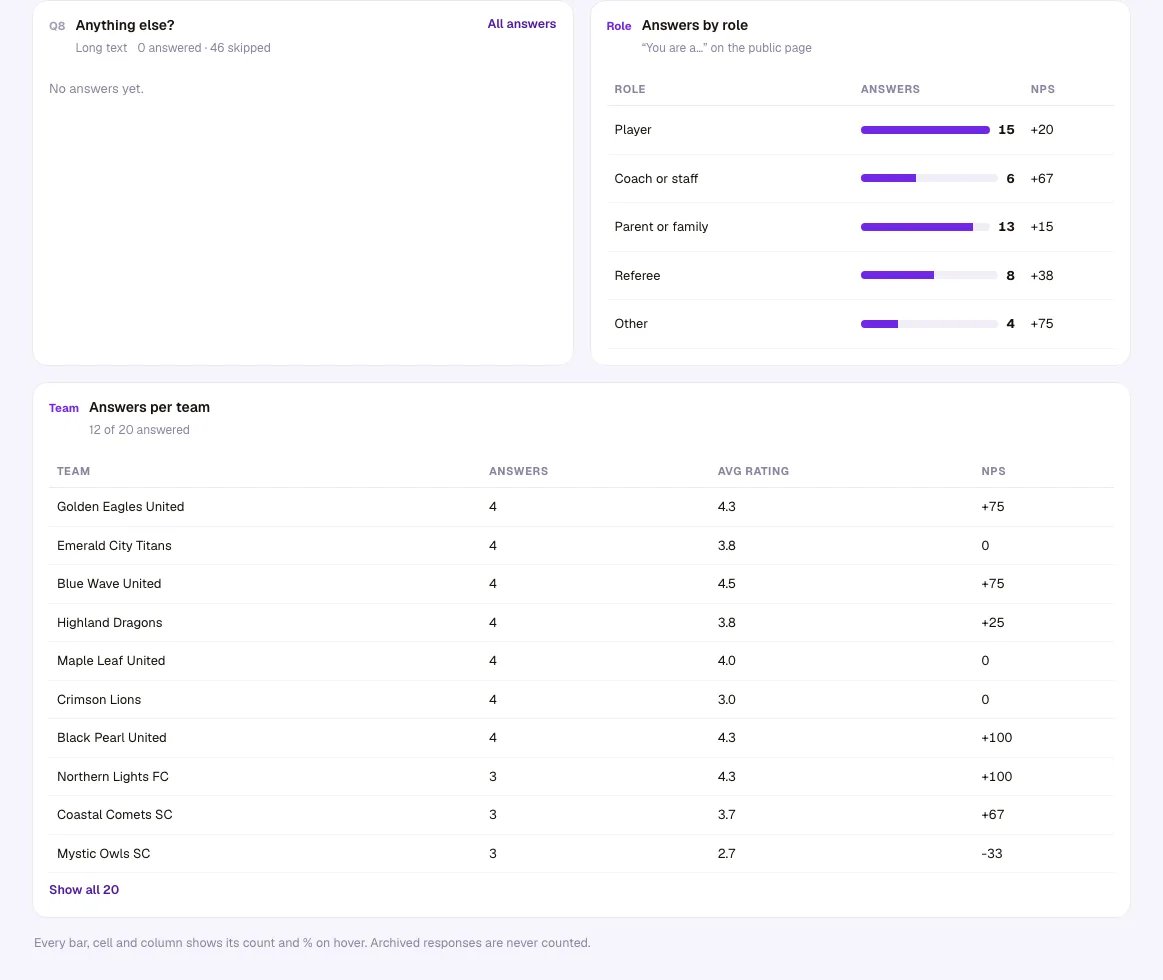
Sur les formulaires par lien, les graphiques comptent des personnes plutôt que des équipes : les questions à choix indiquent la part de personnes ayant choisi chaque option.
Filtrez les chiffres par période, par division, par rôle, ou en excluant les réponses signalées ; lorsque certaines réponses proviennent d'équipes hors audience, vous pouvez les inclure. Les réponses archivées ne sont jamais comptées. Sur les formulaires anonymes, les groupes de moins de 3 réponses s'affichent comme Moins de 3 — masqué, et une répartition dont la plupart des groupes sont aussi petits est réduite à une seule ligne.
Exporter les réponses#
Exporter en CSV -- Télécharge toutes les réponses sous forme de tableur, une colonne par question (une grille a une colonne par ligne). Les réponses Autre incluent le texte saisi par l'équipe. Les équipes qui n'ont pas répondu sont aussi listées.
Exporter en PDF propose trois exports :
- Toutes les réponses -- Toutes les équipes dans un seul tableau en paysage, une colonne par question, avec une ligne de synthèse (moyennes, totaux, réponses les plus fréquentes). Vous pouvez le limiter au filtre en cours ou exclure les réponses signalées
- Rapport de résultats -- L'analyse sous forme de rapport imprimable : les chiffres de synthèse, un graphique par question, et toutes les réponses Autre et en texte libre
- Choisissez des colonnes… -- Le sélecteur de colonnes décrit ci-dessous, pour des rapports comme les totaux de repas
Exporter en PDF sur une réponse individuelle télécharge les réponses de cette équipe avec l'historique de la réponse.
La fenêtre Choisissez des colonnes… comporte deux sections :
Champs du formulaire -- Un tableau qui liste chaque champ du formulaire. Pour chaque ligne, vous choisissez :
- Inclure -- Si le champ apparaît comme colonne dans le PDF. Coché par défaut pour chaque champ.
- Total de la colonne -- Disponible uniquement pour les champs numériques. Lorsqu'il est coché, la ligne Total en bas du tableau affiche la somme de cette colonne pour toutes les réponses envoyées. Désactivé par défaut : les totaux n'apparaissent que là où vous les demandez explicitement. C'est la bonne option lorsqu'il vous faut, par exemple, le « nombre total de repas par type » pour un traiteur.
La ligne juste sous les en-têtes de colonnes (En masse :) contient une case principale pour chaque colonne. Cliquez sur la case principale Inclure pour cocher ou décocher Inclure pour tous les champs en un clic, ou sur celle de Total de la colonne pour inverser le Total de la colonne de tous les champs numériques.
Colonnes calculées automatiquement -- Des colonnes supplémentaires facultatives, ajoutées à droite du tableau. Les deux sont désactivées par défaut :
- Nombre de joueurs par équipe -- Ajoute une colonne Joueurs avec la taille de l'effectif de chaque équipe, tirée des joueurs inscrits de l'équipe (et non des réponses à ce formulaire). Pratique pour comparer les chiffres du formulaire à la taille réelle de l'effectif.
- Total par équipe des champs numériques -- Ajoute une colonne Total qui additionne tous les champs numériques pour chaque équipe, ainsi qu'un total général sur la dernière ligne. Disponible uniquement si le formulaire contient au moins un champ numérique.
Consulter les réponses sur la page de modification du participant#
Vous pouvez aussi consulter les réponses aux formulaires d'une équipe directement depuis la page de modification du participant :
- Allez dans Équipes et joueurs dans la barre latérale
- Cliquez sur Gérer sur une équipe (ou sur son nom)
- Ouvrez l'onglet Réponses aux formulaires
Cet onglet affiche tous les formulaires envoyés par l'équipe, avec la date d'envoi et l'auteur. Tant que le panneau équipe est désactivé, l'onglet porte la mention Désactivé et propose Activer le panneau équipe à la place. Depuis cet onglet, vous pouvez :
- Exporter en PDF -- Cliquez sur l'action Exporter en PDF de n'importe quelle ligne pour télécharger cette réponse en PDF
- Tout exporter en PDF -- Cliquez sur le bouton Tout exporter en PDF dans l'en-tête de l'onglet pour télécharger toutes les réponses de l'équipe réunies dans un seul document PDF
C'est particulièrement utile pour examiner les informations d'une équipe précise, puisque vous voyez au même endroit son profil, ses joueurs, son staff, ses documents et ses réponses aux formulaires.
Suivre l'avancement des réponses#
La liste des formulaires affiche, pour chaque formulaire, son statut et ses dates, qui répond (responsables d'équipe ou toute personne disposant du lien, anonyme ou non), son audience (par ex. Inscrits · Toutes les divisions, Prospects · 3 équipes) et ses langues (par ex. PT · EN), l'avancement des réponses (par ex. « 18 / 20 équipes », ou le nombre de réponses pour les formulaires par lien), la note moyenne en étoiles lorsque le formulaire en comporte une, et l'heure de la dernière réponse. L'avancement et la moyenne ne comptent que les équipes de l'audience ; les réponses des équipes hors audience restent dans Réponses sous Hors audience. Filtrez par Ouvrir, Programmé, Fermé ou Désactivé, triez la liste (Tri : ordre manuel, Tri : plus récents, Tri : nom ou Tri : plus de réponses), et faites glisser les lignes pour changer l'ordre dans lequel les équipes les voient. Le menu ⋯ copie le lien du formulaire, télécharge son QR code ou son affiche, ouvre les liens par équipe, le duplique, l'exporte (Exporter en CSV, Exporter le rapport PDF) ou le supprime. Cochez plusieurs formulaires pour les supprimer ensemble.
Notifications d'envoi#
Vous pouvez recevoir un e-mail chaque fois qu'un responsable d'équipe envoie ou met à jour un formulaire personnalisé dans le panneau équipe. Les réponses aux formulaires par lien et celles que vous saisissez vous-même n'envoient aucun e-mail. C'est utile lorsque les échéances comptent ou que vous voulez relancer l'équipe juste après sa réponse.
Configurez les notifications sur la page Panneau équipeParamètres, dans l'onglet Notifications :
- Envois de formulaires personnalisés — Active ou désactive les notifications par e-mail.
- Adresses e-mail de notification — Une liste partagée de 3 adresses au maximum, qui reçoit toutes les notifications du panneau équipe activées (envois de formulaires et, si activés, dépôts de documents). Saisissez chaque adresse et appuyez sur Entrée. La notification est envoyée à chaque destinataire à chaque envoi.
Chaque e-mail indique le nom du tournoi, le nom du formulaire, le nom de l'équipe, l'auteur de l'envoi et sa date. Un bouton Voir la réponse ouvre la page des réponses dans votre panneau d'administration. L'e-mail lui-même ne contient pas les réponses — la notification reste ainsi courte et vous consultez toujours les données les plus récentes dans le panneau d'administration.
Les notifications sont envoyées lors :
- Du premier envoi par une équipe
- De tout nouvel envoi, lorsque Autoriser la modification est activé sur le formulaire
Les réponses que vous saisissez ou corrigez vous-même dans Réponses n'envoient pas de notification. La notification est envoyée dans la langue configurée pour votre tournoi.
Pour les équipes : remplir les formulaires#
Notifications du tableau de bord#
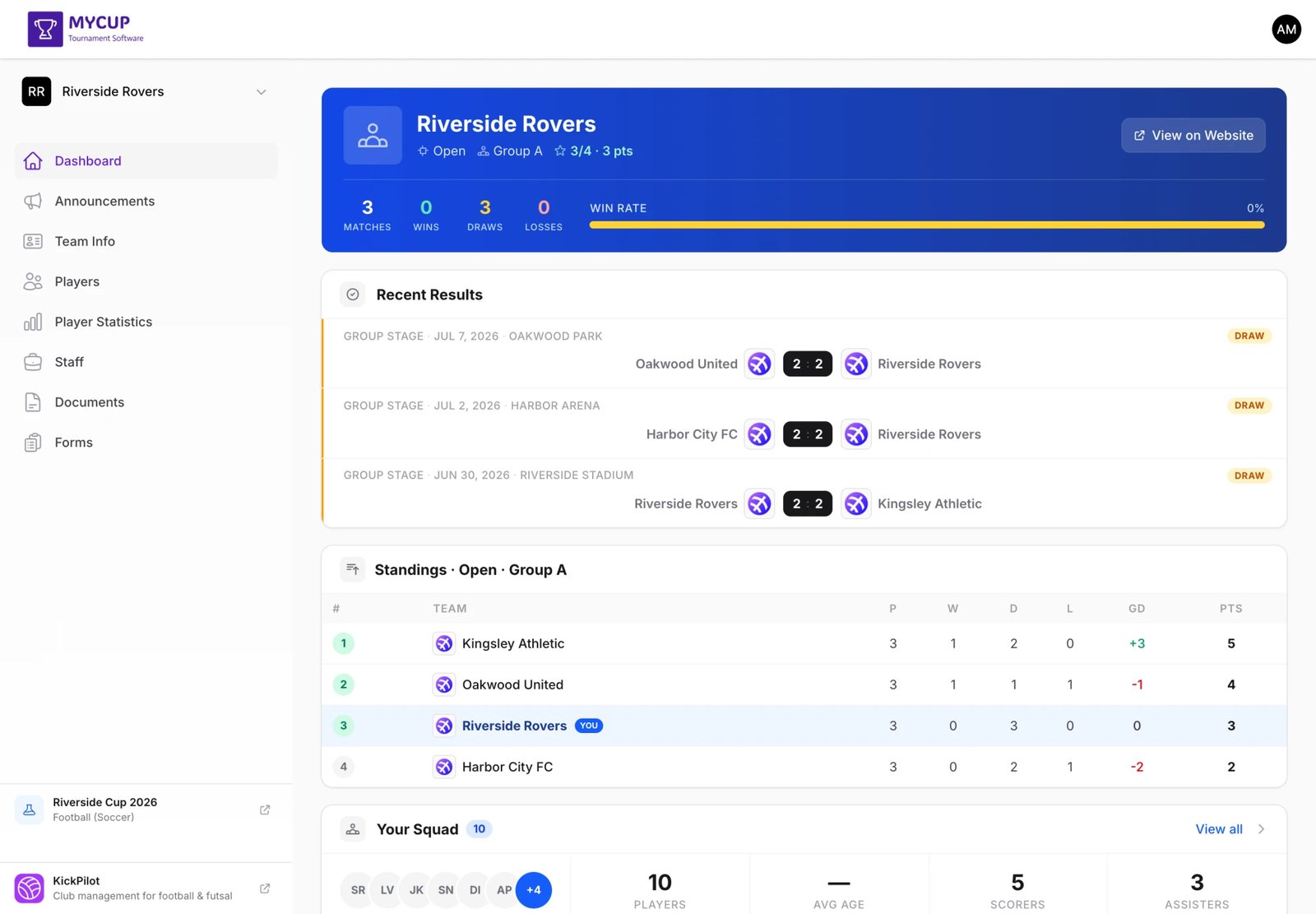
Lorsque votre équipe a des formulaires en attente, le tableau de bord du panneau équipe affiche une alerte avec la liste des formulaires à remplir.
Accéder aux formulaires#
- Connectez-vous au panneau équipe
- Cliquez sur Formulaires dans la barre latérale
Un badge à côté de « Formulaires » indique combien de formulaires restent à remplir.
Liste des formulaires#
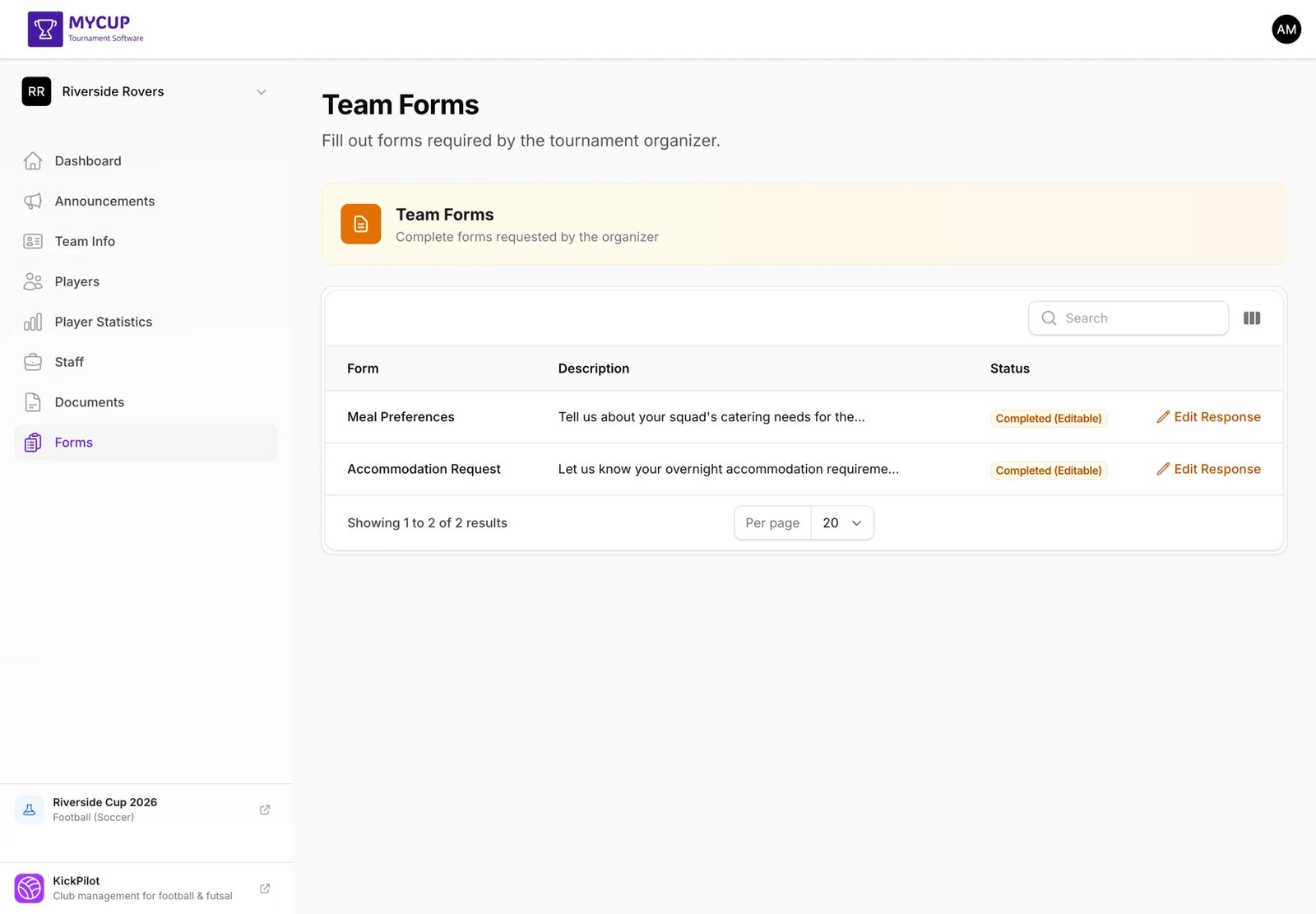
Vous voyez les formulaires que l'organisateur a adressés à votre équipe, dans la langue de votre compte si l'organisateur en a rédigé une version dans cette langue.
La liste affiche chaque formulaire avec :
- Le nom et la description du formulaire, le nombre de questions, le temps approximatif nécessaire, et la date d'échéance s'il y en a une
- Le statut :
- À remplir -- Vous n'avez pas encore envoyé ce formulaire
- Échéance dépassée -- La date d'échéance est passée, mais l'organisateur accepte encore les réponses
- Ouvre le 12 mars -- Vous pouvez lire les questions dès maintenant et y répondre à partir de cette date (Voir le formulaire)
- À partager -- Un questionnaire destiné à vos joueurs, à votre staff et aux familles : Copier le lien copie le lien propre à votre équipe, à leur transmettre
- Soumis · Vous pouvez encore la modifier -- Envoyé, mais vous pouvez mettre à jour votre réponse
- Soumis · Verrouillé par l’organisateur -- Envoyé, plus aucune modification possible
- Fermé -- Le formulaire n'accepte plus de réponses ; vous pouvez toujours relire ce que vous avez envoyé
- Un bouton d'action -- « Remplir le formulaire » pour les nouveaux formulaires, « Modifier la réponse » pour les formulaires envoyés que vous pouvez modifier, « Voir la réponse » pour ceux qui sont verrouillés ou fermés
Les formulaires anonymes l'indiquent : l'organisateur voit les réponses, jamais qui les a données.
Remplir un formulaire#
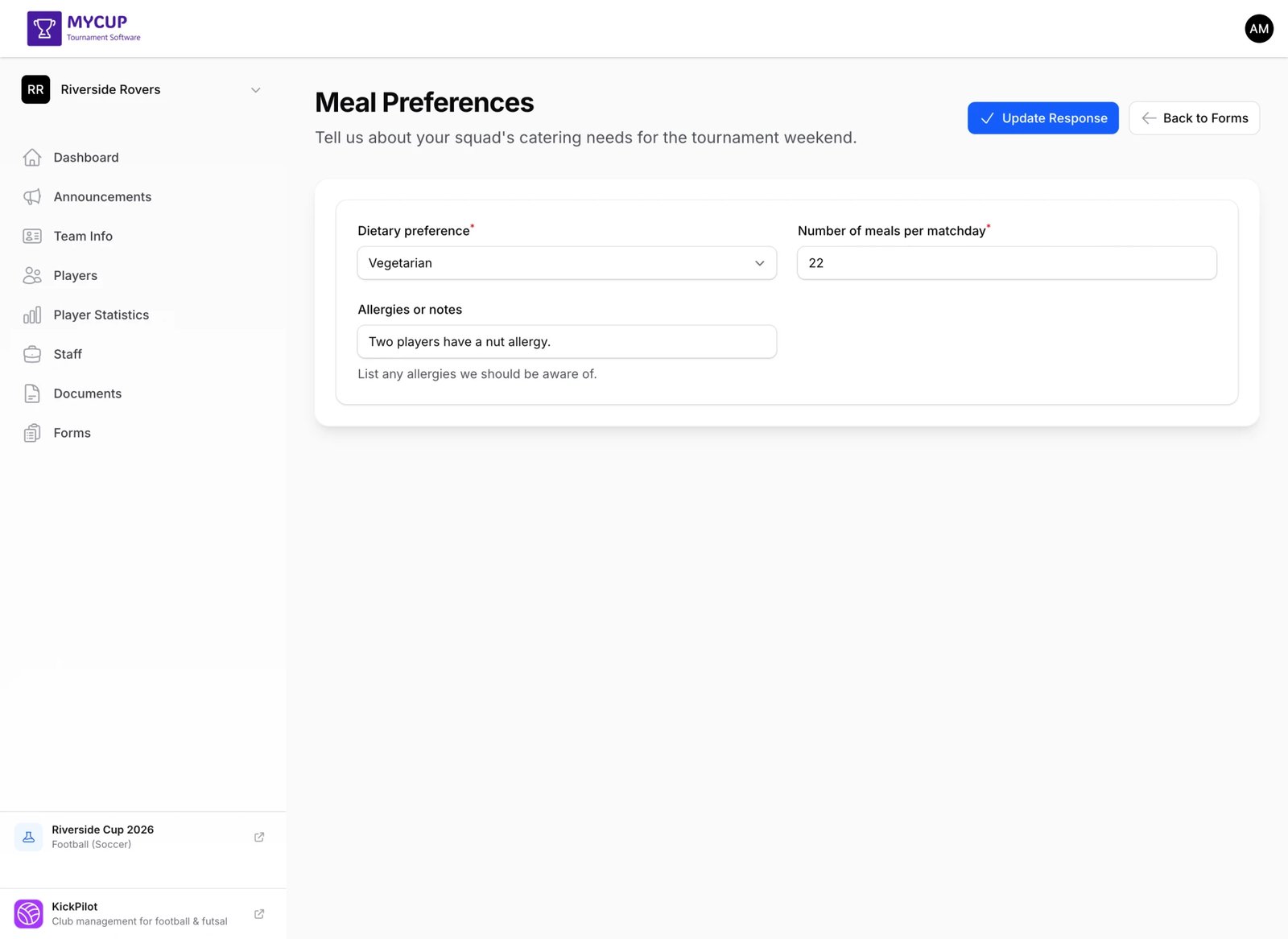
- Cliquez sur Remplir le formulaire à côté du formulaire à compléter
- Lisez la description et les instructions en haut
- Remplissez tous les champs -- les champs obligatoires sont marqués d'un astérisque (*)
- Cliquez sur Soumettre
Types de champs que vous pouvez rencontrer#
- Champs de texte et numériques -- Saisissez votre réponse
- Champs de date -- Choisissez une date
- Liste déroulante et choix unique -- Choisissez une option. Si vous choisissez Autre, saisissez votre réponse dans la case qui apparaît
- Choix multiple -- Cochez toutes les options qui s'appliquent
- Note en étoiles -- Touchez une étoile ; touchez à nouveau la même étoile pour l'effacer
- Échelle -- Touchez un nombre (sur téléphone, les nombres passent sur deux lignes)
- Grille -- Choisissez une réponse sur chaque ligne. Sur téléphone, chaque ligne devient sa propre rangée de boutons
- Cases à cocher -- Cochez pour accepter ou confirmer
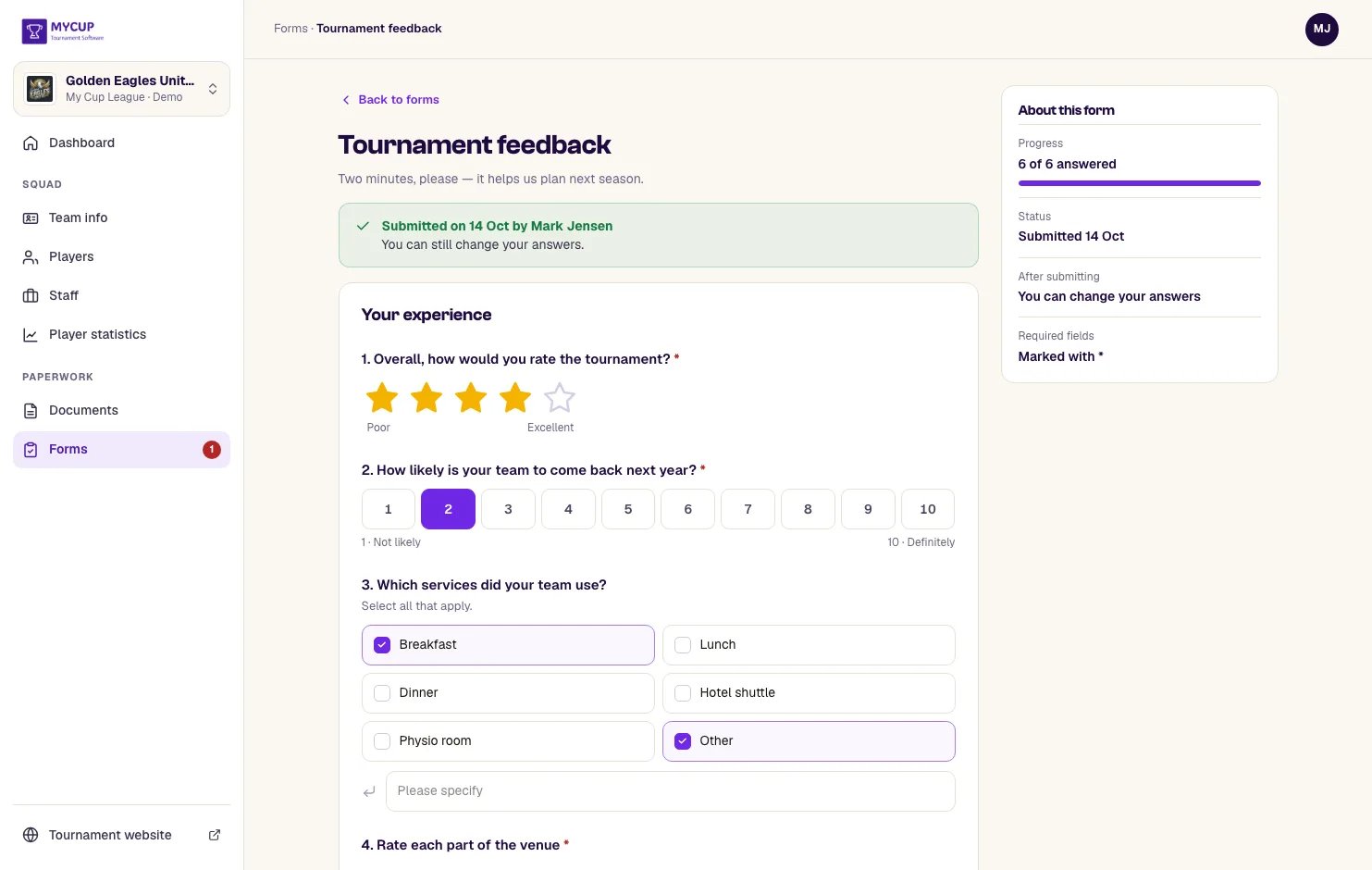
Le panneau À propos de ce formulaire indique à combien de questions vous avez répondu, ainsi que la date d'échéance si l'organisateur en a fixé une. S'il manque une réponse obligatoire au moment de l'envoi, un message en haut liste les questions qui attendent une réponse, avec un lien vers chacune.
Modifier une réponse#
Si l'organisateur a autorisé la modification :
- Allez dans Formulaires dans la barre latérale
- Cliquez sur Modifier la réponse à côté du formulaire
- Vos réponses précédentes sont préremplies
- Faites vos modifications
- Cliquez sur Mettre à jour la réponse
Si la modification n'est pas autorisée, le formulaire s'affiche comme Verrouillé par l’organisateur et ne peut pas être modifié. Voir la réponse affiche toujours ce que vous avez répondu.
Pour tous les autres : répondre à un formulaire par lien#
Les formulaires par lien s'ouvrent sur le site du tournoi, aux couleurs du tournoi, depuis un lien ou un QR code — aucun compte n'est nécessaire.
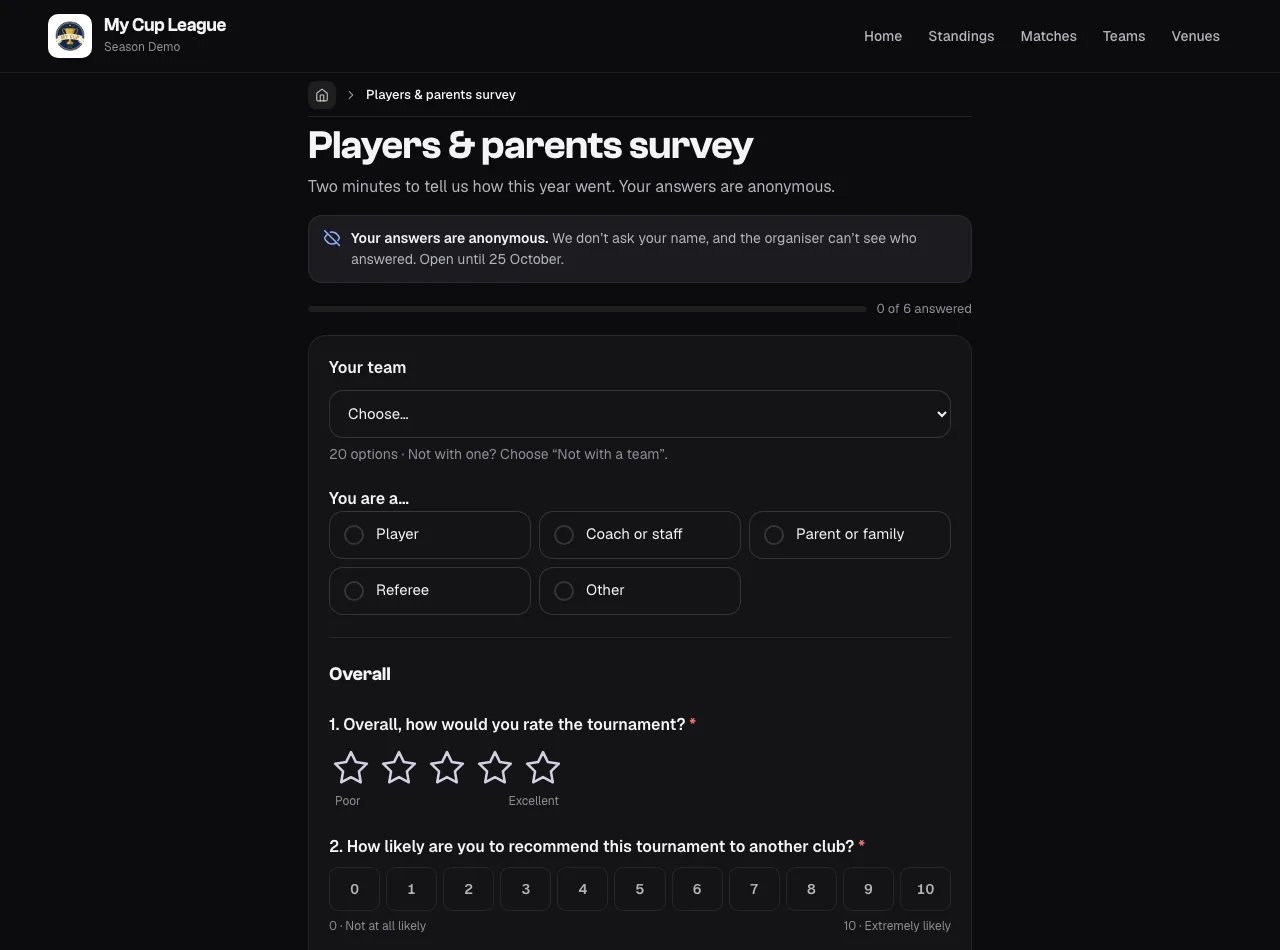
Le formulaire s'affiche dans la langue du site si l'organisateur en a ajouté une version dans cette langue.
- Choisissez votre équipe (ou « Pas avec une équipe ») et ce que vous êtes (joueur, entraîneur ou staff, parent ou famille, arbitre…), si l'organisateur le demande
- Répondez aux questions. Certaines n'apparaissent qu'après certaines réponses
- Cliquez sur Envoyer les réponses
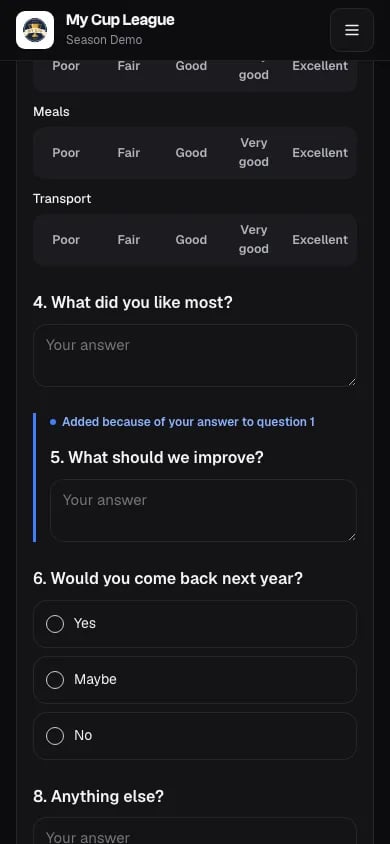
Chaque navigateur répond une seule fois. Sur un téléphone partagé sur le site, Répondre ici pour quelqu'un d'autre démarre une nouvelle réponse. Les réponses ne peuvent plus être modifiées après l'envoi. Avant l'ouverture du formulaire, et après sa fermeture, la page l'indique au lieu d'afficher les questions.
Conseils pour les organisateurs#
Choisissez l'audience à dessein -- Par défaut, les formulaires s'adressent aux équipes inscrites. Utilisez Prospects pour les questions à poser avant que les équipes s'engagent, une division pour la logistique d'une catégorie d'âge, et Équipes sélectionnées pour une question destinée à un ou deux clubs.
Touchez les équipes dans leur langue -- Ajoutez la seconde langue sous Langues au lieu de faire une copie du formulaire ; les réponses restent regroupées, et Analyse comme les exports couvrent tout le monde.
Gardez des formulaires ciblés -- Créez des formulaires distincts pour des sujets différents. Un formulaire « Planification des repas » et un formulaire « Demande d'hébergement » sont plus faciles à gérer qu'un seul formulaire combiné.
Rédigez des descriptions claires -- Dites précisément aux équipes ce dont vous avez besoin et pourquoi, et fixez une date d'échéance lorsqu'il y a une date limite.
Utilisez le texte d'aide -- Ajoutez des indications sous les champs pour préciser ce qui est attendu. Par exemple : « Nombre total de personnes qui prennent le petit-déjeuner (joueurs + staff) »
Choisissez les bons types de champs -- Utilisez des champs Numéro pour les effectifs (pas du texte), des listes déroulantes pour les choix limités et des champs Date pour les dates. Pour les questionnaires, utilisez des notes en étoiles et des échelles pour tout ce que vous voulez moyenner, et une grille lorsque plusieurs éléments sont évalués de la même façon. Vos données restent ainsi cohérentes, et vous obtenez des graphiques au lieu de texte à lire.
Signalez ce qui demande un suivi -- Fixez un seuil de signalement sur les questions importantes (par ex. une note globale de 1★ ou moins) pour que les réponses mécontentes vous parviennent au lieu de se perdre dans une liste.
Autorisez la modification quand c'est pertinent -- Pour des informations susceptibles de changer (nombre de repas, dates d'hébergement), laissez les équipes modifier leurs réponses. Pour des accords ou des contrats définitifs, désactivez la modification.
Exportez et partagez -- Utilisez l'export CSV pour partager les données brutes avec vos prestataires, le Rapport de résultats pour partager les résultats d'un questionnaire, ou Choisissez des colonnes… avec Total de la colonne pour remettre à un traiteur les totaux exacts par type de repas — sans aucun calcul manuel.