
Suivre les paiements
Ouvrir dans StudioSur cette page
- Où le trouver
- Les paramètres de l'en-tête
- Qui peut ouvrir Finances
- Définir votre devise
- Frais
- Enregistrer des paiements
- Statuts des paiements
- Approuver ce que déclarent les responsables d'équipe
- Ce que voient les responsables d'équipe
- Relancer les soldes impayés
- Participants retirés
- Les prospects dans Finances
- Lire les totaux
- Prochaines étapes
Finances vous permet de suivre ce que doit chaque participant et ce qu'il a payé : frais d'inscription, échéances, majorations de retard, remboursements. C'est un registre, pas un prestataire de paiement : l'argent circule toujours par virement ou en espèces, et vous enregistrez ce qui s'est passé. Rien n'est prélevé à quiconque via MyCup.
Le suivi des paiements est disponible dans les formules payantes. Tout ce que vous avez déjà enregistré reste visible et consultable si votre formule change par la suite.
Où le trouver#
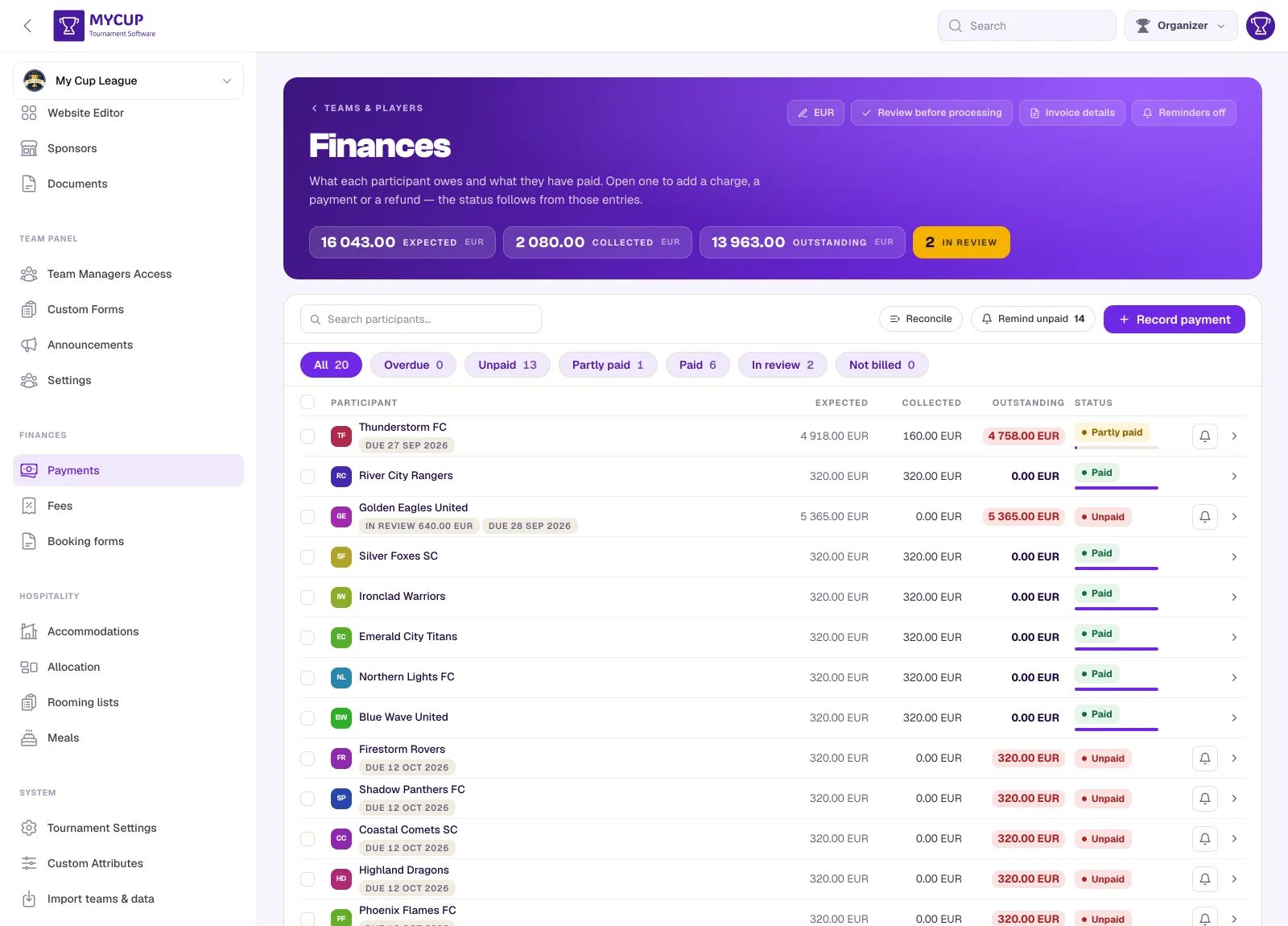
Finances a son propre groupe dans la barre latérale de gauche, sous Panneau équipe, avec trois pages :
- Paiements — le registre des participants pour tout le tournoi
- Frais — les modèles de montants dus réutilisables
- Formulaires de réservation — les factures proforma que vous envoyez à un participant
Chacune a sa propre adresse : un lien envoyé à un collègue ouvre la page où vous étiez, et le bouton Retour de votre navigateur fonctionne. Si vous avez gardé un ancien lien ?mode=fees, il mène toujours à la bonne page.
Les trois partagent le même en-tête : les totaux attendu, encaissé et restant dû du tournoi, la ligne de paramètres décrite ci-dessous, le bouton principal de la page (Enregistrer un paiement, Nouveau frais ou Nouveau formulaire de réservation), et un bouton ? qui ouvre un court guide de la page avec un lien vers celle-ci.
Les accès par club fonctionnent toujours, et sont généralement plus rapides quand vous pensez à un participant précis plutôt qu'à une tournée des paiements :
- Équipes et joueurs — le bouton Finances de l'en-tête de la page ouvre le registre de tout le tournoi
- La ligne de n'importe quelle équipe — la pastille de montant de la ligne ouvre le registre propre à ce club
- Le tableau de bord — la tuile Finances sous Opérations affiche Attendu, Encaissé et Restant dû et mène directement à tout ce qui attend votre approbation. Avant toute facturation, la même tuile explique ce que fait Finances, avec un lien Configurer les finances : la fonctionnalité se trouve ainsi depuis la page que tout le monde ouvre en premier.
Si votre formule n'inclut pas Finances, le groupe affiche un seul lien Finances avec un badge indiquant la formule qui l'inclut (Pro), qui vous amène à Formules. La page elle-même reste accessible depuis Équipes et joueurs, et tout ce qui a déjà été enregistré reste visible et consultable : un changement de formule ne masque jamais l'argent déjà saisi.
Les paramètres de l'en-tête#
Cinq commandes se trouvent dans la ligne de paramètres de l'en-tête des trois pages. On les consulte sans cesse en travaillant et on les règle rarement : c'est pourquoi elles sont ici plutôt que dans les Paramètres du tournoi.
| Commande | Ce qu'elle détermine |
|---|---|
| Devise | Le libellé de chaque montant dans Finances. Voir ci-dessous. |
| Circuit de validation | Ce qui se passe quand un responsable d'équipe déclare un paiement ; voir Laisser les responsables déclarer des paiements. |
| Informations de facturation | Qui vous êtes sur un formulaire de réservation : raison sociale, adresse, numéro de TVA, coordonnées, et la numérotation des documents. Voir Formulaires de réservation. |
| Coordonnées bancaires | Où les participants envoient l'argent : IBAN, SWIFT, référence à mentionner. Imprimées sur chaque formulaire de réservation et incluses dans chaque e-mail de rappel. Le bouton affiche Ajouter les coordonnées bancaires et est mis en évidence tant qu'elles sont vides. |
| Rappels | Si les soldes en retard sont relancés automatiquement. Affiche vos coordonnées bancaires avec un lien pour les modifier. Voir Rappels de paiement. |
Qui peut ouvrir Finances#
Paiements, Frais et Formulaires de réservation sont accessibles aux Administrateurs, qui peuvent aussi tout y modifier : enregistrer un paiement, modifier un frais, envoyer un formulaire de réservation, définir les coordonnées bancaires. Un Éditeur de résultats ne peut pas les ouvrir : un bénévole que vous avez invité pour saisir des résultats ne voit donc jamais la page qui contient vos coordonnées bancaires. Voir Administrateurs et rôles.
Définir votre devise#
Les montants sont affichés avec un libellé de devise que vous définissez une fois. Sur n'importe quelle page Finances, cliquez sur le bouton de devise dans la ligne de paramètres de l'en-tête (il affiche Définir la devise tant qu'il n'y en a pas) et saisissez un code ou un symbole : EUR, zł et R$ fonctionnent tous, car c'est un texte libre que MyCup se contente d'afficher. Il n'est jamais converti.
Si aucune devise n'est définie, les montants apparaissent comme de simples nombres, et une alerte propose d'en définir une.
Frais#
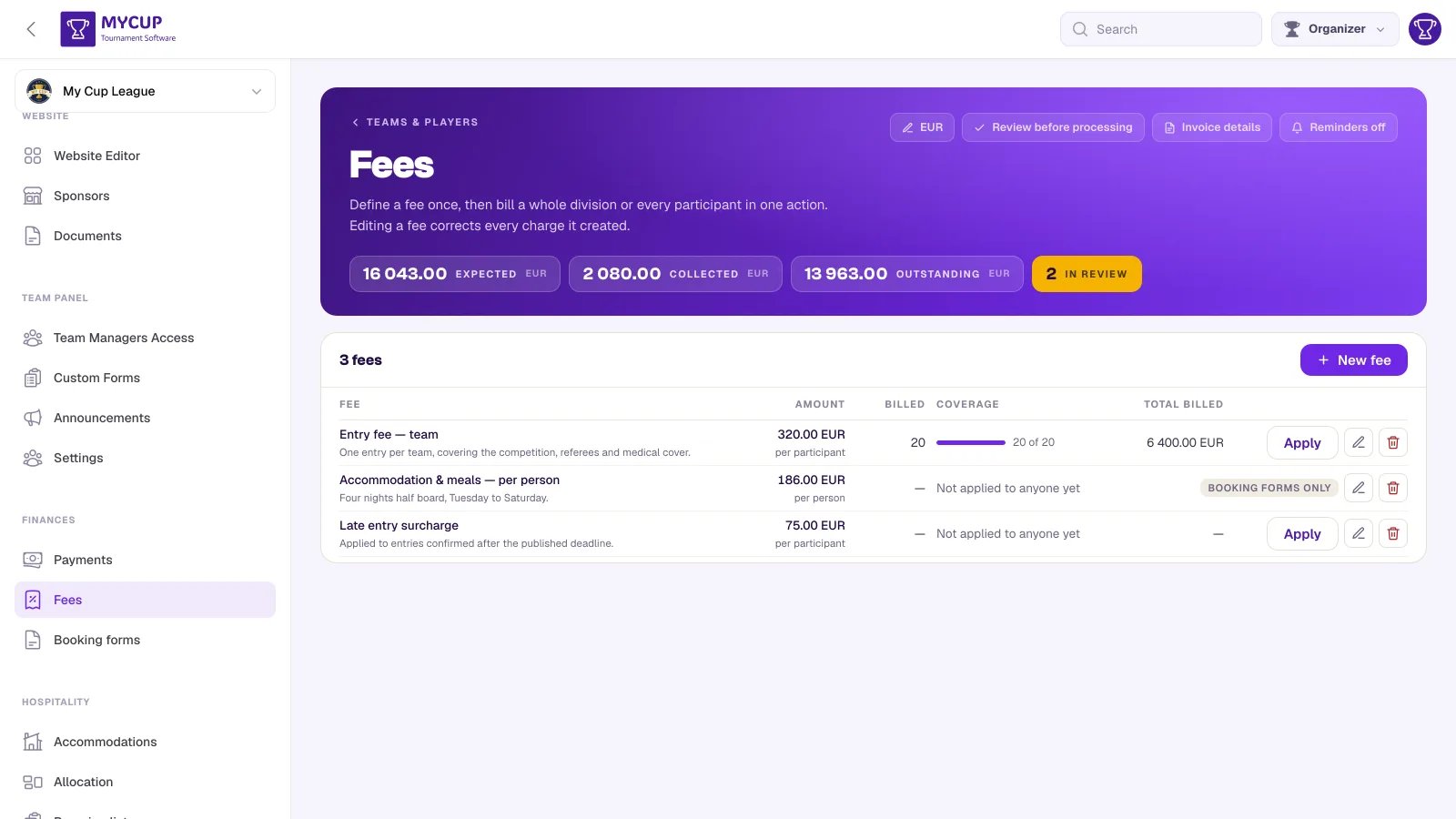
Un frais est un montant dû réutilisable : « Droit d'inscription 500 », « Inscription tardive 50 ». Vous le définissez une fois et le facturez à de nombreux participants en une seule action.
Pour créer un frais :
- Ouvrez Frais dans la barre latérale, sous Finances
- Cliquez sur Nouveau frais dans l'en-tête de la page
- Donnez-lui un nom et un montant, et éventuellement une description
- Définissez si besoin une Échéance de paiement : soit Jours pour payer (comptés à partir du jour où chaque participant est facturé), soit une Date fixe pour tout le monde
- Enregistrez
Pour facturer des participants :
- Cliquez sur Appliquer sur le frais
- Choisissez à qui il s'applique :
- Tous les participants — tout l'effectif
- Une division — tous les participants d'une même division
- Participants choisis — sélectionnez-les à la main, avec un champ de recherche pour les longues listes
- Cliquez sur Appliquer
Les participants qui ont déjà ce frais sont ignorés : vous pouvez donc le relancer sans risque après l'approbation d'une inscription tardive.
Chaque ligne de frais affiche le montant par participant, le nombre de participants facturés, jusqu'où il a été appliqué (Couverture, par ex. 18 sur 20) et le total facturé. Les deux façons dont un frais arrive sur un solde comptent : l'appliquer, et envoyer un formulaire de réservation qui le mentionne.
Un frais par personne (tarifé par joueur, membre du staff ou accompagnateur) est marqué Formulaires de réservation uniquement : il est facturé via un formulaire de réservation, où vous indiquez le nombre de personnes, et non avec Appliquer. Quand votre catalogue contient les deux types, les boutons Tous / Standard / Formulaires de réservation uniquement au-dessus de la liste permettent de filtrer.
Modifier un frais#
Modifier le montant d'un frais met à jour chaque montant dû qu'il a créé. C'est tout l'intérêt de définir un frais plutôt que de saisir quarante montants dus séparés : corrigez-le une fois et le solde de chaque participant suit.
Échéances de paiement#
L'échéance d'un frais existe sous deux formes, et vous en choisissez une :
- Jours pour payer — un délai. « 14 » donne à chaque participant une échéance 14 jours après le jour où il a été facturé : un frais appliqué à l'effectif en janvier puis à un inscrit tardif en mars donne ainsi à ce dernier une vraie échéance, et non une échéance déjà dépassée.
- Date fixe — la même date pour tout le monde, quelle que soit la date de facturation. Utilisez-la quand le tournoi a une seule date limite d'inscription publiée.
Modifier l'une ou l'autre recalcule l'échéance de chaque montant dû créé par le frais, de la même façon que modifier le montant met à jour chaque solde.
Laissez vide pour ne pas avoir d'échéance. Vous pouvez aussi définir une Date d'échéance sur un montant dû individuel, ou sur le formulaire de facturation groupée quand vous facturez plusieurs participants à la fois.
Les échéances sont ce qui rend possibles les rappels automatiques : un montant dû sans date d'échéance n'est jamais relancé automatiquement.
Les participants qui arrivent plus tard#
Un frais est appliqué à l'effectif tel qu'il était. Toute personne ajoutée ensuite (à la main, par import ou par approbation d'une inscription) n'a aucun montant dû tant que vous ne le décidez pas. MyCup gère cela de deux façons :
Il vous le signale. Quand un frais a atteint certains participants mais pas tous, le panneau en haut des pages Paiements, Frais et Formulaires de réservation indique combien n'en ont pas. Pour les facturer, appliquez à nouveau le frais : les participants qui l'ont déjà sont ignorés, qu'il leur ait été appliqué ou envoyé sur un formulaire de réservation, de sorte que seuls ceux qui manquent sont facturés. Un frais par personne va plutôt sur le formulaire de réservation de l'inscrit tardif.
Il peut le faire automatiquement. Cochez Facturer aussi les participants qui rejoignent plus tard sur le frais (frais forfaitaires uniquement : un frais par personne ne le propose pas, car il a besoin d'un effectif). Toute personne ajoutée, importée ou approuvée à partir de là se voit facturer ce frais dès qu'elle devient participant. C'est désactivé par défaut, car un inscrit tardif doit souvent autre chose que le montant standard : un prorata, une majoration, ou rien du tout parce que vous y avez renoncé.
Enregistrer des paiements#
Cliquez sur Enregistrer un paiement dans l'en-tête de la page Paiements. Choisissez les participants, saisissez le montant, la date et un intitulé comme « Espèces au bureau d'inscription », puis enregistrez. Le même montant est enregistré pour chaque participant choisi.
Si vous avez déjà coché des lignes dans la liste, elles arrivent présélectionnées.
Quand les montants diffèrent, utilisez plutôt Rapprocher (dans la barre d'outils au-dessus de la liste). Cet outil liste chaque participant avec son solde restant dû et un champ de montant pour chacun : vous pouvez ainsi parcourir un relevé bancaire et tout enregistrer en une seule fois. Les lignes vides sont ignorées.
Pour un seul participant, ouvrez son registre depuis la liste et utilisez + Charge, + Paiement ou + Remboursement. Les charges et les remboursements sont toujours à enregistrer par vous ; un paiement est de l'argent que vous avez reçu.
Lire les montants#
Le registre affiche les mouvements d'argent de votre point de vue :
- Paiement — argent entrant, affiché en vert avec un
+ - Remboursement — argent sortant, affiché en rouge avec un
− - Charge — une facture, pas un mouvement d'argent : elle n'a donc pas de signe
Statuts des paiements#
Un paiement est dans l'un de ces deux états :
- En cours d'examen — déclaré mais pas encore vérifié. Il ne modifie pas le solde.
- Traité — déduit de ce que doit le participant.
Vous ne définissez pas un statut à la main. Il découle des écritures du registre d'un participant : ouvrez un participant pour ajouter une charge, un paiement ou un remboursement, ou pour approuver un paiement qu'il a déclaré.
Un paiement que vous enregistrez vous-même est toujours traité immédiatement : c'est vous qui le confirmeriez de toute façon.
Revenir sur une décision#
Vous vous êtes trompé ? Ouvrez le registre du participant et utilisez le bouton annuler sur le paiement. Il repasse En cours d'examen, pour que vous puissiez décider à nouveau.
Cela fonctionne dans les deux cas :
- Annuler l'approbation — le paiement cesse d'être déduit du solde et retourne dans la file.
- Annuler le refus — le paiement retourne dans la file et votre note de refus est effacée, puisqu'elle décrivait une décision qui ne tient plus. Rouvrir un refus ne crédite pas le club : une déclaration en attente d'examen n'est pas de l'argent reçu.
L'annulation existe parce que les alternatives étaient mauvaises. Pour une approbation, le seul recours était de supprimer l'écriture, ce qui équilibre les comptes mais détruit la trace que le club a déclaré avoir payé, celle-là même que la note de refus doit conserver. Pour un refus, il n'y avait aucun recours : le club devait déclarer à nouveau le paiement.
Cela ne s'applique qu'aux paiements. Une charge ou un remboursement est votre propre écriture : la renvoyer « en examen » la mettrait dans votre propre file.
Si vous refusez un paiement déclaré par un responsable, MyCup vous demande une courte note. « Nous n'avons jamais reçu votre virement » est un message lourd de sens, et une phrase fait toute la différence entre un club qui sait quoi faire ensuite et un club dont le paiement a simplement disparu.
Approuver ce que déclarent les responsables d'équipe#
Quand un responsable d'équipe déclare un paiement, celui-ci apparaît pour approbation. La tuile Finances du tableau de bord mène directement à la file, ou utilisez le filtre En cours d'examen de la page Finances.
La file liste une ligne par déclaration, pas par participant : un club avec deux paiements en attente, ce sont deux choses à approuver. Chaque ligne affiche le club, le montant, la date et le justificatif s'il en a joint un, avec les boutons Approuver et Refuser. L'approbation vous demande de confirmer, en nommant le club et le montant.
Ce que voient les responsables d'équipe#
Les responsables d'équipe ne voient rien des montants tant que vous ne l'autorisez pas. Ouvrez les paramètres du circuit depuis l'en-tête de Finances (le bouton à côté de la devise, qui indique le mode actuel, Examiner avant traitement par défaut) et cochez Laisser les responsables d'équipe voir leur solde. Cela ajoute une page Paiements à leur panneau équipe.
Choisissez ensuite ce qu'ils peuvent y faire :
Consultation uniquement — ils voient ce qu'ils doivent et ce qui a été payé. Il n'y a aucun moyen de déclarer un paiement : rien n'arrive donc à traiter pour vous. Utilisez ce mode pour la transparence sans file d'attente.
Examiner avant traitement — ils déclarent un paiement, celui-ci attend en examen et ne change rien tant que vous ne l'avez pas traité. C'est le mode par défaut, et le bon choix quand vous rapprochez avec un relevé bancaire. La parole d'un club est une déclaration, pas un reçu.
Traité immédiatement — leur paiement compte tout de suite, exactement comme un paiement que vous enregistrez. Utilisez ce mode quand les clubs paient en espèces à un bureau et que la personne qui l'enregistre les a vus payer.
Les paiements que vous enregistrez sont traités immédiatement dans les trois modes.
Relancer les soldes impayés#
Dès que les montants dus ont des échéances, MyCup peut les relancer pour vous : un préavis avant la date d'échéance, puis un rappel régulier tant que le solde reste impayé, envoyés au nom de votre tournoi avec vos informations de paiement. C'est désactivé par défaut et disponible dans les formules payantes.
Vous pouvez aussi relancer à la main à tout moment : le bouton cloche dans la ligne d'un participant, ou Relancer les impayés dans la barre d'outils au-dessus de la liste pour relancer tous ceux qui doivent. Une relance groupée s'exécute en arrière-plan : la confirmation vous indique donc combien de participants sont relancés plutôt que le résultat pour chaque club.
Consultez Rappels de paiement pour le guide complet, y compris le contenu de l'e-mail, ses destinataires et le moment où les relances s'arrêtent.
Participants retirés#
Le registre d'un club retiré reste affiché, dans une section repliée sous la liste, et n'est jamais compté dans les totaux du tournoi. L'argent qu'il devait ou a payé ne disparaît pas discrètement de vos archives.
Les prospects dans Finances#
Un prospect de votre pipeline de ventes apparaît dans Finances, avec l'étiquette Prospect, dès qu'il a un formulaire de réservation ou un paiement enregistré : un acompte encaissé avant qu'un club soit confirmé a ainsi un endroit où aller. Les prospects qui n'ont ni l'un ni l'autre restent hors de Finances.
- Convertir le prospect conserve tout sur le même participant ; les frais déjà présents sur son formulaire de réservation ne sont pas facturés une seconde fois.
- Un prospect marqué Refusée ou Retirée passe dans les clubs retirés : ses charges restent visibles mais ne comptent plus comme argent à encaisser.
- Les rappels de paiement ne sont envoyés qu'aux participants confirmés, jamais aux prospects.
Lire les totaux#
L'en-tête affiche trois chiffres pour tout le tournoi :
- Attendu — tout ce qui a été facturé
- Encaissé — tout ce qui a été traité
- Restant dû — la différence
Un quatrième chiffre, mis en évidence, compte ce qui vous attend : les participants en retard ou, s'il n'y en a aucun, les paiements en attente d'examen.
Les paiements encore en examen ne sont pas comptés dans Encaissé : c'est pourquoi un participant dont un paiement attend une approbation apparaît toujours comme débiteur. La liste des équipes et l'onglet Finances de l'équipe mettent en avant le montant en attente d'approbation quand il y en a un, car c'est une tâche à faire plutôt qu'un chiffre à lire.
Prochaines étapes#
- Rappels de paiement — laissez MyCup relancer les soldes impayés pour vous
- Formulaires de réservation — envoyez une proforma numérotée qui devient une dette dès l'envoi
- Activer le Panneau équipe — nécessaire pour que les responsables voient quoi que ce soit
- Importer depuis un tableur — les participants importés sont facturés automatiquement par tout frais réglé pour facturer les futurs participants