
Éditeur de site
Ouvrir dans StudioSur cette page
L'Éditeur de site est l'endroit où vous construisez et publiez le site public de votre tournoi. Il remplace l'ancienne page des paramètres du site : au lieu d'une pile de formulaires, vous disposez d'un outil visuel par glisser-déposer, avec un aperçu en direct et un processus clair brouillon → publication.
Vous le trouverez dans le tableau de bord, sous Site > Éditeur de site.
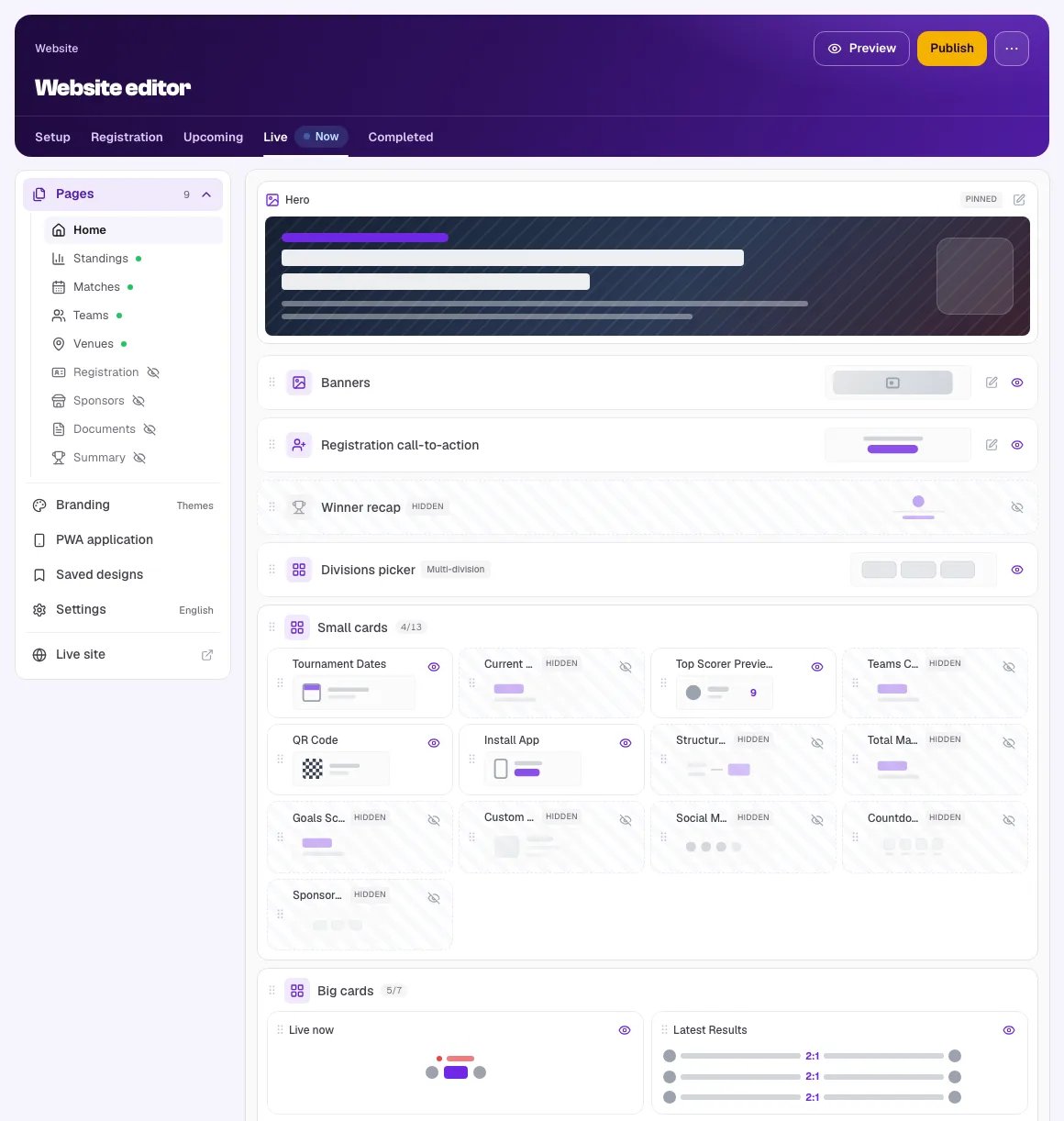
Vous utilisiez l'ancienne page des paramètres du site ? Tout ce que vous y faisiez se trouve désormais dans l'Éditeur de site — visibilité des pages, thème, sponsors, icône PWA, mise en page de l'accueil. (Les paramètres d'inscription ont leur propre page : Ventes → Formulaire d'inscription.) La principale différence : les modifications sont désormais enregistrées en brouillon et ne sont mises en ligne que lorsque vous cliquez sur Publier.
Brouillon, aperçu, publication#
Le plus grand changement par rapport à avant : votre site n'est plus mis à jour à l'instant même où vous modifiez un réglage. L'éditeur travaille sur un brouillon : vous pouvez faire plusieurs modifications, les prévisualiser, puis les mettre en ligne toutes en même temps.
- Modifications non publiées — un badge orange apparaît dans la barre supérieure dès que votre brouillon diffère du site en ligne.
- Aperçu — ouvre votre brouillon exactement tel que les visiteurs le verront, sans toucher au site en ligne.
- Publier — met en ligne le brouillon actuel.
- Abandonner — supprime le brouillon et revient à ce qui est actuellement en ligne.
Les données du tournoi (résultats, classements, rencontres, effectifs) continuent de se mettre à jour automatiquement et en temps réel — le processus brouillon/publication ne concerne que la mise en page et les paramètres de votre site.
Organisation de l'éditeur#
La barre supérieure contient le sélecteur Phase (voir Modifier selon l'étape du cycle de vie), Rétablir la valeur par défaut, et le processus de brouillon décrit ci-dessus : Aperçu, Abandonner et Publier.
La colonne de gauche liste les différentes parties de votre site. Cliquez sur l'une d'elles pour l'ouvrir à côté de la colonne :
- Pages — toutes les pages de votre site (voir ci-dessous).
- Identité visuelle — style de thème et couleurs (voir Identité visuelle).
- Application PWA — les réglages de l'application installable, dont l'icône d'application personnalisée (voir Application PWA).
- Designs enregistrés — enregistrez le design de ce site sous un nom, ou appliquez un design que vous avez enregistré, pour que la saison suivante parte de votre dernier design plutôt que d'un site vierge.
- Paramètres — l'adresse de votre site, sa langue et les moteurs de recherche (voir Paramètres).
- Site en ligne — ouvre le site actuellement publié dans un nouvel onglet.
Pages#
Ouvrez Pages dans la colonne pour voir une entrée par page de votre site :
Page d'accueil · Classement · Matchs · Équipes · Lieux · Inscription · Sponsors · Documents · Résumé
- Un point vert à côté d'une page signifie qu'elle est activée (affichée sur le site public) ; un œil barré signifie qu'elle est masquée.
- Un cadenas avec une étiquette Premium signifie que la page nécessite une formule supérieure.
- Sélectionner une page ouvre son espace de travail, où vous l'activez ou la désactivez et réglez ses options générales (par exemple « Inclure les matchs en cours dans le classement » sur Classement, l'élément de menu, le QR code et la description sur Inscription — l'ouverture des inscriptions, leurs dates et leurs champs se règlent sur la page Formulaire d'inscription, vers laquelle renvoie la page Inscription — ou l'interrupteur Écrans de salle sur Lieux, affiché avec la formule Premium).
La Page d'accueil est particulière : c'est l'éditeur de blocs par glisser-déposer complet décrit ci-dessous. Chaque autre page est un espace de réglages dédié à cette page.
Modifier selon l'étape du cycle de vie#
Votre page d'accueil peut changer selon l'avancement du tournoi. Le sélecteur Phase de la barre supérieure vous permet d'ajuster la mise en page de l'accueil pour chaque étape :
ConfigurationInscriptionÀ venirEn directTerminé
- L'étape actuelle du tournoi est marquée Maintenant.
- Choisir une étape ouvre la page d'accueil de cette étape.
- Chaque étape a ses propres cartes et sections — par exemple un compte à rebours et un appel à l'action pour l'inscription pendant la période d'inscription, ou un récapitulatif des champions une fois le tournoi terminé.
- Le contenu de la section principale et les zones de page (bandeaux pleine largeur) sont communs à toutes les étapes : vous les réglez une seule fois.
- Rétablir la valeur par défaut reconstruit l'étape que vous modifiez à partir des blocs recommandés par MyCup pour cette étape. C'est mis en attente dans le brouillon — rien n'est mis en ligne tant que vous ne publiez pas.
Passez d'une étape à l'autre avec le sélecteur Phase et modifiez la mise en page de l'accueil de chacune indépendamment. Votre site public affiche automatiquement la mise en page qui correspond à l'étape réelle du tournoi.
Construire la page d'accueil#
L'espace de travail Accueil est une zone de travail unique : votre page d'accueil, de haut en bas, dans l'ordre où les visiteurs la voient. Tous les blocs y figurent déjà, affichés ou masqués : il n'y a donc rien à ajouter ni à supprimer, vous activez et désactivez les blocs et les faites glisser dans l'ordre voulu. Pour une description complète de chaque bloc et de ce qu'il affiche, voir Blocs de la page d'accueil.
La zone de travail#
- La Section principale (la bannière de votre tournoi) est épinglée en haut et s'affiche toujours en premier. Modifiez-la avec son crayon pour afficher ou masquer le logo, le badge de statut et la description, rédiger une Description personnalisée et choisir un arrière-plan — voir Thèmes et arrière-plans.
- Petites cartes — un groupe qui contient toutes les petites cartes d'information (Phase actuelle, Nombre d'équipes, QR code, Installer l'application, Lien vers la structure, Total des matchs, Buts marqués, Dates du tournoi, Aperçu du meilleur buteur, Compte à rebours, Carte réseaux sociaux, Bandeau des sponsors, Carte personnalisée). Sur le site, elles s'enchaînent en rangées, jusqu'à quatre côte à côte. Son compteur (par exemple 5/13) indique combien sont activées.
- Grandes cartes — un groupe qui contient tous les grands blocs (En direct, Derniers résultats, Matchs à venir, Aperçu du classement, Meilleurs buteurs, Lieux, Bloc de contenu personnalisé). Chacun occupe toute la largeur sur le site.
- Bandeaux pleine largeur — des bandes sur toute la largeur de la page (Récapitulatif du vainqueur, Bannières, Sélecteur de divisions, Appel à l'action pour l'inscription, Appel à l'action, Documents, Partager le tournoi, Sponsors) placées entre les groupes.
Faites glisser une carte au sein des Petites cartes, ou une grande carte au sein des Grandes cartes, pour changer leur ordre. Faites glisser les groupes Petites cartes et Grandes cartes ainsi que les bandeaux par leur poignée pour changer l'ordre de la page elle-même.
Commandes des blocs#
Chaque bloc dispose de ses commandes dans la zone de travail :
- Poignée (⠿) — faites glisser pour réorganiser.
- Œil (Afficher / Masquer) — active ou désactive le bloc sur le site public. Un bloc masqué reste dans la zone de travail pour que vous puissiez le réactiver à tout moment.
- Crayon (Modifier) — ouvre les réglages du bloc (par exemple le titre d'une section, ou le nombre de lignes affichées). C'est dans le crayon de la Carte réseaux sociaux que vous saisissez vos liens Facebook, Instagram, X, YouTube, TikTok, Telegram et WhatsApp ; ils s'affichent aussi dans le pied de page de chaque page.
- Cadenas — le bloc nécessite une formule supérieure ; il reste désactivé tant que vous n'avez pas changé de formule.
Bandeaux pleine largeur#
Certains blocs occupent toujours toute la largeur et se placent entre vos rangées de cartes et de sections :
- Récapitulatif du vainqueur — un bandeau fin des champions ; il reste masqué tant que vous n'avez pas publié le Résumé.
- Bannières (Pro/Premium) — des bannières promotionnelles en images.
- Sélecteur de divisions — pour les tournois à plusieurs divisions, permet aux visiteurs d'accéder directement à une division.
- Appel à l'action pour l'inscription — une invitation à s'inscrire, affichée pendant que les inscriptions sont ouvertes.
- Appel à l'action — un bouton ou une invitation personnalisés.
- Documents — vos documents publiés, avec un lien vers la page complète. Désactivé par défaut.
- Partager le tournoi — le partage sur les réseaux sociaux. Marqué Toutes les pages car il s'affiche sur chaque page.
- Sponsors — le bandeau des sponsors. Également Toutes les pages. Il ne s'affiche que tant que les sponsors sont activés pour votre site (l'interrupteur de la page Sponsors, ou Site > Sponsors).
Identité visuelle#
Ouvrez Identité visuelle dans la colonne de gauche pour changer l'apparence du site. Dans un tournoi à plusieurs saisons, l'identité visuelle est commune à toutes les saisons.
- Style du thème — l'apparence générale du site. Classique est le style par défaut, celui dont vous personnalisez les couleurs. Broadcast est une apparence sombre centrée sur les scores, avec sa propre palette. Les deux sont gratuits dans toutes les formules et utilisent les mêmes mises en page.
- Couleurs (Classique) — avec Classique sélectionné, choisissez une palette de couleurs prête à l'emploi dans les groupes Standard et Editorial (toutes gratuites).
- Arrière-plan de la section principale — se règle sur le bloc Section principale de la page d'accueil : choisissez dans la galerie de fonds d'exemple (tous gratuits), ou téléversez votre propre image (fonctionnalité Images ; 1920×600 px ou plus).
Les modifications de l'identité visuelle sont mises en attente dans votre brouillon et mises en ligne à la publication, comme tout le reste. Voir Thèmes et arrière-plans pour le guide complet.
Application PWA#
Ouvrez Application PWA dans la colonne de gauche pour gérer la façon dont votre site s'installe comme application mobile.
- Tous les sites de tournoi peuvent être installés sur iOS et Android depuis le navigateur (voir Site public → Installation comme application mobile).
- Les tournois disposant de la fonctionnalité Images peuvent téléverser une icône d'application personnalisée (carrée, 512×512 px ou plus). Sans icône, c'est le logo MyCup qui est utilisé.
- Votre icône est placée sur un fond blanc avant d'être installée. iOS comme Android affichent en noir la transparence d'une icône d'écran d'accueil : un logo transparent est donc aplati sur du blanc plutôt que livré tel quel. Téléversez un visuel qui ressort bien sur du blanc, et laissez un peu de marge sur les bords — sur certains lanceurs, Android rogne un anneau à l'extérieur de l'icône.
Paramètres#
Ouvrez Paramètres dans la colonne de gauche pour les options qui s'appliquent à tout votre site public. Dans un tournoi à plusieurs saisons, les trois sont communes à toutes les saisons (mention Toutes les saisons).
- Adresse du site — le lien public vers votre site,
mycup.me/tournament/…. Toutes les saisons d'un tournoi partagent une même adresse : les visiteurs arrivent sur la saison en cours, et les saisons précédentes restent sur le même site sous/season/…, si bien que les QR codes et les liens partagés continuent de fonctionner. Avec la formule Premium, vous pouvez choisir votre propre adresse, commemycup.me/tournament/my-cup(lettres minuscules, chiffres et tirets). Elle est enregistrée instantanément, sans besoin de publier, et votre ancien lien continue de fonctionner et redirige vers la nouvelle. Avec les autres formules, l'adresse est choisie automatiquement, et une adresse que vous avez choisie auparavant continue de fonctionner ; la modifier à nouveau nécessite Premium. Dans un tournoi à plusieurs saisons, la modifier nécessite l'autorisation de gérer toutes les saisons en cours. - Langue — la langue unique dans laquelle s'affiche votre site public (16 langues). C'est la langue du site, distincte de celle de votre tableau de bord. S'applique à la publication.
- Moteurs de recherche — l'interrupteur Afficher dans les moteurs de recherche. Activé, les moteurs de recherche comme Google peuvent référencer votre site et celui-ci figure dans notre plan de site (sitemap). Désactivé (par défaut), il est demandé aux moteurs de recherche de ne pas l'indexer ; le site reste public pour toute personne disposant du lien. S'applique à la publication.
Votre propre domaine. Vous voulez votre site sur votre propre domaine, comme portocup.com ? Utilisez le lien Nous contacter sous l'adresse. MyCup met en place le domaine avec vous ; une fois connecté, Paramètres affiche le domaine et son statut, et l'adresse mycup.me continue de fonctionner et redirige vers lui.
Sponsors et documents dans l'éditeur#
Les sponsors comme les documents peuvent être gérés depuis l'éditeur, ce qui est pratique pendant que vous organisez une page.
- Ouvrez la page Sponsors ou Documents sous Pages.
- Ajoutez, modifiez, réorganisez et affichez/masquez les entrées directement à cet endroit.
- Activez ou désactivez la page et définissez son titre et sa description.
Les deux disposent aussi de leurs propres pages dans le tableau de bord — Site > Sponsors et Site > Documents — plus pratiques quand vous en avez beaucoup : elles ajoutent la recherche, la suppression en masse et des interrupteurs dans l'en-tête de la page qui indiquent exactement où le contenu est actuellement visible sur votre site.
Ce sont les mêmes données dans les deux cas. Ajoutez un sponsor dans l'éditeur et il apparaît sur la page Sponsors, et inversement.
Les sponsors sont une fonctionnalité premium. Voir Site public → Sponsors pour les recommandations sur les logos et les détails d'affichage. Documents fait partie des fonctionnalités avancées du site — voir le guide Documents.
Le Résumé (récapitulatif de fin de tournoi)#
La page Résumé construit une page de récapitulatif de fin de tournoi.
- Fixer le classement final — indiquez qui a terminé 1er, 2e, 3e, etc. Laissez une place vide pour reprendre le classement en direct.
- La publication est conditionnée — le récapitulatif ne peut être publié qu'une fois tous les matchs terminés. D'ici là, vous pouvez le configurer, mais l'interrupteur de publication reste verrouillé, avec une explication.
- Options générales de la page — dans le panneau de gauche, vous trouverez Le récapitulatif est publié, Afficher dans le menu principal et Titre de la page (un nom personnalisé pour la page dans la navigation et l'onglet du navigateur ; laissez-le vide pour utiliser le titre par défaut « Résumé du tournoi »). Notez qu'un titre de page personnalisé est du texte brut et n'est pas traduit : il reste tel que vous l'avez saisi dans toutes les langues du site.
Idéal sur ordinateur#
L'éditeur est un outil par glisser-déposer avec un aperçu en direct : il fonctionne donc mieux sur un grand écran. Sur un téléphone ou une petite tablette, un rappel s'affiche en haut de l'éditeur — le glisser-déposer des blocs et l'aperçu sont limités sur les petits écrans. Vous pouvez toujours ouvrir et consulter l'éditeur partout ; pour construire votre site, utilisez un ordinateur.
Déroulement type#
- Ouvrez Site > Éditeur de site.
- Sur la Page d'accueil, faites glisser les blocs que vous voulez dans l'ordre voulu.
- Ouvrez chaque page sous Pages pour activer celles dont vous avez besoin et régler leurs options.
- Réglez votre Identité visuelle et, si vous l'utilisez, téléversez une icône dans Application PWA.
- Vérifiez l'adresse, la langue et les moteurs de recherche de votre site sous Paramètres.
- Cliquez sur Aperçu pour voir le brouillon tel que le verront les visiteurs.
- Quand vous êtes satisfait, cliquez sur Publier — ou sur Abandonner pour repartir de la version en ligne.
Voir aussi#
- Blocs de la page d'accueil — la référence de tous les blocs que vous pouvez placer sur la page d'accueil et de ce que chacun affiche.
- Site public — la référence complète de chaque page publique (Matchs, Résultats, Équipes, Lieux, Inscription, Sponsors, installation PWA).