
Editor del sito
Apri in StudioIn questa pagina
L'Editor del sito è dove costruisci e pubblichi il sito pubblico del torneo. Sostituisce la vecchia pagina Impostazioni del sito: invece di una pila di moduli, hai un costruttore visuale a trascinamento con anteprima live e un flusso chiaro bozza → pubblicazione.
Lo trovi nella dashboard in Sito > Editor del sito.
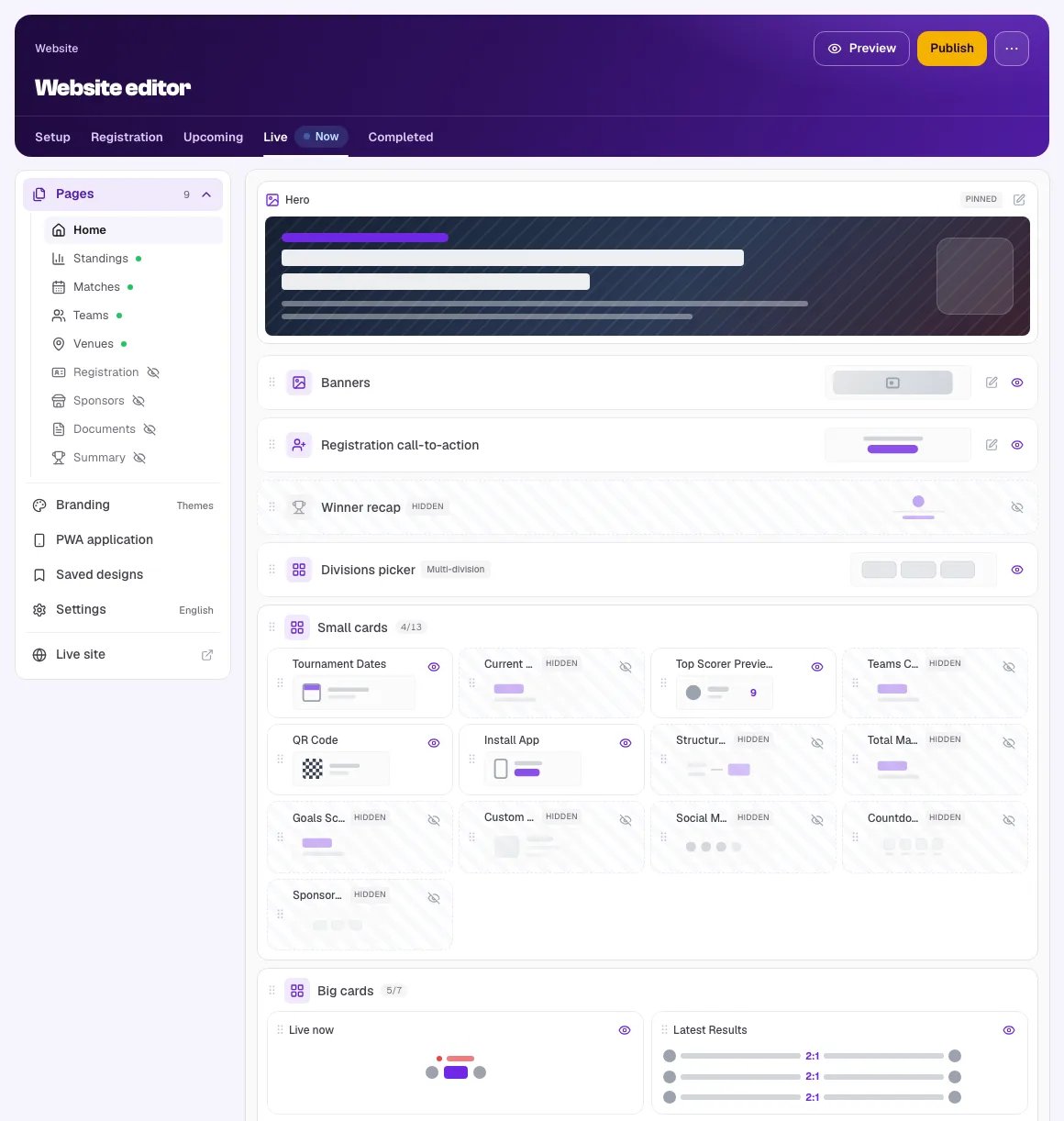
Arrivi dalla vecchia pagina Impostazioni del sito? Tutto ciò che facevi lì ora sta nell'Editor del sito — visibilità delle pagine, tema, sponsor, icona PWA, layout della home. (Le impostazioni di iscrizione hanno una pagina propria: Vendite → Modulo di iscrizione.) La differenza principale: ora le modifiche vengono salvate come bozza e vanno online solo quando premi Pubblica.
Bozza, anteprima, pubblicazione#
Il cambiamento più grande rispetto a prima: il sito non si aggiorna più nell'istante in cui cambi un'impostazione. L'editor lavora su una bozza, così puoi fare più modifiche, vederle in anteprima e pubblicarle tutte insieme.
- Modifiche non pubblicate — nella barra in alto compare un badge ambra quando la bozza è diversa dal sito online.
- Anteprima — apre la bozza esattamente come la vedranno i visitatori, senza toccare il sito online.
- Pubblica — mette online la bozza attuale.
- Scarta — butta via la bozza e torna a ciò che è online in quel momento.
I dati del torneo (risultati, classifiche, partite, rose) si aggiornano comunque automaticamente e in tempo reale — il flusso bozza/pubblicazione vale solo per layout e impostazioni del sito.
Il layout dell'editor#
La barra in alto contiene il selettore Fase (vedi Modificare per fase del torneo), Ripristina il valore predefinito e il flusso della bozza descritto sopra: Anteprima, Scarta e Pubblica.
La colonna di sinistra elenca le parti del tuo sito. Cliccane una per aprirla accanto alla colonna:
- Pagine — tutte le pagine del sito (vedi sotto).
- Identità visiva — stile del tema e colori (vedi Identità visiva).
- App PWA — le impostazioni dell'app installabile, compresa l'icona personalizzata (vedi App PWA).
- Design salvati — salva il design di questo sito con un nome, o applicane uno salvato, così la prossima stagione parte dal tuo ultimo design invece che da un sito vuoto.
- Impostazioni — indirizzo del sito, lingua e motori di ricerca (vedi Impostazioni).
- Sito live — apre il sito attualmente pubblicato in una nuova scheda.
Pagine#
Apri Pagine nella colonna per vedere una voce per ogni pagina del sito:
Home · Classifica · Partite · Squadre · Sedi · Iscrizione · Sponsor · Documenti · Riepilogo
- Un pallino verde accanto a una pagina indica che è attiva (mostrata sul sito pubblico); un occhio barrato indica che è nascosta.
- Un lucchetto con l'etichetta Premium indica che la pagina richiede un piano superiore.
- Selezionare una pagina apre il suo spazio di lavoro, dove la attivi o disattivi e imposti le opzioni dell'intera pagina (per esempio "Includi le partite in corso nelle classifiche" in Classifica; la voce di menu, il codice QR e la descrizione in Iscrizione — se le iscrizioni sono aperte, le loro date e i loro campi si impostano nella pagina Modulo di iscrizione, a cui la pagina Iscrizione rimanda; oppure l'interruttore Schermi del palazzetto in Sedi, mostrato con il piano Premium).
La Home è speciale: è l'editor a blocchi completo, a trascinamento, descritto sotto. Ogni altra pagina è uno spazio di lavoro con le impostazioni di quella pagina.
Modificare per fase del torneo#
La home può avere un aspetto diverso a seconda del punto in cui si trova il torneo. Il selettore Fase nella barra in alto ti permette di regolare il layout della Home per ogni fase:
ConfigurazioneIscrizioneIn arrivoLiveConcluso
- La fase attuale del torneo è segnata Adesso.
- Scegliere una fase apre la Home per quella fase.
- Ogni fase ha le proprie schede e sezioni — per esempio un conto alla rovescia e un invito a iscriversi mentre le iscrizioni sono aperte, o il recap dei campioni a torneo concluso.
- Il contenuto della sezione principale e le aree della pagina (fasce a tutta larghezza) sono condivisi tra le fasi, quindi li imposti una volta sola.
- Ripristina il valore predefinito ricostruisce la fase che stai modificando con i blocchi consigliati da MyCup per quella fase. Resta in bozza — non va online nulla finché non pubblichi.
Cambia fase con il selettore Fase e modifica il layout della Home di ciascuna in modo indipendente. Il sito pubblico mostra automaticamente il layout che corrisponde alla fase reale del torneo.
Costruire la home#
Lo spazio di lavoro della Home è un'unica area di lavoro: la tua home, dall'alto in basso, nell'ordine in cui la vedono i visitatori. Ogni blocco è già presente, mostrato o nascosto, quindi non c'è nulla da aggiungere o rimuovere: attivi e disattivi i blocchi e li trascini nell'ordine che vuoi. Per una descrizione completa di ogni blocco e di cosa mostra, vedi Blocchi della home.
L'area di lavoro#
- La Sezione principale (il banner del torneo) è fissata in cima e compare sempre per prima. Modificala con la sua matita per mostrare/nascondere logo, badge di stato e descrizione, scrivere una Descrizione personalizzata e scegliere uno sfondo — vedi Temi e sfondi.
- Schede piccole — un gruppo con tutte le schede informative piccole (Fase attuale, Numero di squadre, Codice QR, Installa l'app, Link alla struttura, Partite totali, Gol fatti, Date del torneo, Anteprima capocannoniere, Conto alla rovescia, Scheda social, Striscia sponsor, Scheda personalizzata). Sul sito si dispongono in righe, fino a quattro affiancate. Il suo contatore (per esempio 5/13) mostra quante sono attive.
- Schede grandi — un gruppo con tutti i blocchi grandi (Live ora, Ultimi risultati, Prossime partite, Anteprima della classifica, Migliori marcatori, Sedi, Blocco di contenuto personalizzato). Ciascuno occupa tutta la larghezza sul sito.
- Fasce a tutta larghezza — strisce larghe quanto la pagina (Recap del vincitore, Banner, Selettore divisioni, Invito all'azione per l'iscrizione, Invito all'azione, Documenti, Condividi il torneo, Sponsor) che stanno tra i gruppi.
Trascina una scheda dentro Schede piccole, o una scheda grande dentro Schede grandi, per cambiarne l'ordine. Trascina i gruppi Schede piccole e Schede grandi e le fasce per la loro maniglia per cambiare l'ordine della pagina stessa.
Comandi dei blocchi#
Ogni blocco ha i suoi comandi nell'area di lavoro:
- Maniglia (⠿) — trascina per riordinare.
- Occhio (Mostra / Nascondi) — attiva o disattiva il blocco sul sito pubblico. Un blocco nascosto resta nell'area di lavoro, così puoi riattivarlo quando vuoi.
- Matita (Modifica) — apre le impostazioni del blocco (per esempio il titolo di una sezione, o quante righe mostra). La matita della Scheda social è dove inserisci i link a Facebook, Instagram, X, YouTube, TikTok, Telegram e WhatsApp; compaiono anche nel piè di pagina di ogni pagina.
- Lucchetto — il blocco richiede un piano superiore; resta disattivato finché non fai l'upgrade.
Fasce a tutta larghezza#
Alcuni blocchi occupano sempre tutta la larghezza e stanno tra le righe di schede e sezioni:
- Recap del vincitore — una sottile striscia dei campioni; resta nascosta finché non pubblichi il Riepilogo.
- Banner (Pro/Premium) — banner promozionali con immagini.
- Selettore divisioni — nei tornei con più divisioni, permette ai visitatori di passare a una divisione.
- Invito all'azione per l'iscrizione — un invito a iscriversi, mostrato mentre le iscrizioni sono aperte.
- Invito all'azione — un pulsante/invito personalizzato tuo.
- Documenti — i tuoi documenti pubblicati, con un link alla pagina completa. Disattivata di default.
- Condividi il torneo — condivisione sui social. Segnata Tutte le pagine perché compare su ogni pagina.
- Sponsor — la striscia degli sponsor. Anche questa Tutte le pagine. Compare solo finché gli sponsor sono attivi per il tuo sito (l'interruttore nella pagina Sponsor, o in Sito > Sponsor).
Identità visiva#
Apri Identità visiva nella colonna di sinistra per cambiare l'aspetto del sito. In un torneo con più stagioni, l'Identità visiva è condivisa da tutte le stagioni.
- Stile del tema — l'aspetto generale del sito. Classico è lo stile predefinito e quello di cui personalizzi i colori. Broadcast è un aspetto scuro, centrato sui risultati, con una palette propria. Entrambi sono gratuiti con ogni piano e usano gli stessi layout di pagina.
- Colori (Classico) — con Classico selezionato, scegli una combinazione di colori pronta dai gruppi Standard ed Editorial (tutte gratuite).
- Sfondo della sezione principale — si imposta nel blocco Sezione principale della Home: scegli dalla galleria di esempi (tutti gratuiti), o carica una tua immagine (funzionalità Immagini; 1920×600px o più).
Le modifiche all'Identità visiva restano in bozza e vanno online con Pubblica, come tutto il resto. Vedi Temi e sfondi per la guida completa.
App PWA#
Apri App PWA nella colonna di sinistra per gestire come il sito si installa come app sul telefono.
- Il sito di ogni torneo si può installare su iOS e Android dal browser (vedi Sito pubblico → Installazione come app).
- I tornei con la funzionalità Immagini possono caricare un'icona dell'app personalizzata (quadrata, 512×512px o più). Senza, viene usato il logo MyCup.
- L'icona viene posata su uno sfondo bianco prima dell'installazione. iOS e Android mostrano entrambi come nera la trasparenza di un'icona nella schermata Home, quindi un logo trasparente viene appiattito sul bianco invece di essere usato così com'è. Carica un'immagine che renda bene sul bianco, e lascia un po' di margine sui bordi — su alcuni launcher Android l'icona viene ritagliata all'esterno.
Impostazioni#
Apri Impostazioni nella colonna di sinistra per le opzioni che valgono per tutto il sito pubblico. In un torneo con più stagioni, tutte e tre sono condivise da tutte le stagioni (segnate Tutte le stagioni).
- Indirizzo del sito — il link pubblico al tuo sito,
mycup.me/tournament/…. Tutte le stagioni di un torneo condividono un indirizzo: i visitatori arrivano sulla stagione attuale, e le stagioni precedenti restano sullo stesso sito sotto/season/…, così codici QR e link condivisi continuano a funzionare. Con il piano Premium puoi scegliere un indirizzo tuo, comemycup.me/tournament/my-cup(lettere minuscole, numeri e trattini). Si salva subito, senza bisogno di pubblicare, e il vecchio link continua a funzionare e reindirizza al nuovo. Con gli altri piani l'indirizzo viene scelto automaticamente, e un indirizzo scelto in precedenza continua a funzionare; per cambiarlo di nuovo serve Premium. In un torneo con più stagioni, per cambiarlo serve il permesso di gestire tutte le stagioni attuali. - Lingua — l'unica lingua in cui è mostrato il sito pubblico (16 lingue). È la lingua del sito, distinta da quella della dashboard. Si applica con Pubblica.
- Motori di ricerca — l'interruttore Mostra nei motori di ricerca. Se attivo, motori di ricerca come Google possono indicizzare il sito, che è nella nostra sitemap. Se disattivato (predefinito), ai motori di ricerca viene chiesto di non indicizzarlo; il sito resta pubblico per chiunque abbia il link. Si applica con Pubblica.
Il tuo dominio. Vuoi il sito sul tuo dominio, come portocup.com? Usa il link Contattaci sotto l'indirizzo. MyCup configura il dominio insieme a te; una volta collegato, Impostazioni mostra il dominio e il suo stato, e l'indirizzo mycup.me continua a funzionare e reindirizza al dominio.
Sponsor e Documenti nell'editor#
Sponsor e documenti si possono gestire entrambi dall'interno dell'editor, comodo mentre organizzi una pagina.
- Apri la pagina Sponsor o Documenti in Pagine.
- Aggiungi, modifica, riordina e mostra/nascondi le voci direttamente lì.
- Attiva o disattiva la pagina e impostane titolo e descrizione.
Entrambi hanno anche pagine proprie nella dashboard — Sito > Sponsor e Sito > Documenti — più comode quando ne hai tanti: aggiungono ricerca, eliminazione in blocco e interruttori nell'intestazione che mostrano esattamente dove i contenuti sono visibili sul sito in quel momento.
I dati sono gli stessi in entrambi i casi. Aggiungi uno sponsor nell'editor e lo trovi nella pagina Sponsor, e viceversa.
Sponsor è una funzionalità premium. Vedi Sito pubblico → Sponsor per le linee guida sui loghi e i dettagli di visualizzazione. Documenti fa parte delle funzionalità avanzate del sito — vedi la guida ai Documenti.
Il Riepilogo (recap di fine torneo)#
La pagina Riepilogo costruisce una pagina di recap di fine torneo.
- Imposta le posizioni finali — registra chi ha finito 1°, 2°, 3° e così via. Lascia vuota una posizione per usare la classifica live.
- La pubblicazione ha una condizione — il recap si può pubblicare solo quando tutte le partite sono concluse. Fino ad allora puoi configurarlo, ma l'interruttore di pubblicazione resta bloccato con una spiegazione.
- Opzioni generali della pagina — nel pannello di sinistra trovi Il recap è pubblicato, Mostra nel menu principale e Titolo della pagina (un nome personalizzato per la pagina nel menu e nella scheda del browser; lascialo vuoto per usare il predefinito "Riepilogo del torneo"). Nota che un titolo di pagina personalizzato è testo semplice e non viene tradotto, quindi resta come l'hai scritto in tutte le lingue del sito.
Meglio da computer#
L'editor è un costruttore a trascinamento con anteprima live, quindi rende al meglio su uno schermo più grande. Da telefono o da un tablet piccolo vedrai un promemoria in cima all'editor — trascinare i blocchi e usare l'anteprima è limitato sugli schermi piccoli. Puoi comunque aprire e consultare l'editor ovunque; per costruire, usa un computer.
Un flusso tipico#
- Apri Sito > Editor del sito.
- Nella Home, trascina i blocchi che vuoi nell'ordine che vuoi.
- Apri ogni pagina in Pagine per attivare quelle che ti servono e impostarne le opzioni.
- Imposta l'Identità visiva e, se la usi, carica un'icona in App PWA.
- Controlla indirizzo del sito, lingua e motori di ricerca in Impostazioni.
- Premi Anteprima per vedere la bozza come la vedranno i visitatori.
- Quando sei soddisfatto, premi Pubblica — oppure Scarta per ripartire dalla versione online.
Correlati#
- Blocchi della home — il riferimento di tutti i blocchi che puoi mettere nella home e di cosa mostra ciascuno.
- Sito pubblico — il riferimento completo di ogni pagina pubblica (Partite, Risultati, Squadre, Sedi, Iscrizione, Sponsor, installazione PWA).