
Gestione dei partecipanti
Apri in StudioIn questa pagina
- Capire i partecipanti
- Aggiungere partecipanti
- Gestire le rose dei giocatori (solo sport di squadra)
- Gestire lo staff della squadra (solo sport di squadra)
- La pagina della squadra
- Gestione delle iscrizioni
- Informazioni sui partecipanti
- Esportare i dati delle squadre
- Attività comuni sui partecipanti
- Buone pratiche
- Prossimi passi
I partecipanti sono il cuore del tuo torneo. MyCup offre strumenti per gestire partecipanti, squadre, rose dei giocatori e richieste di iscrizione per tutta la durata del torneo.
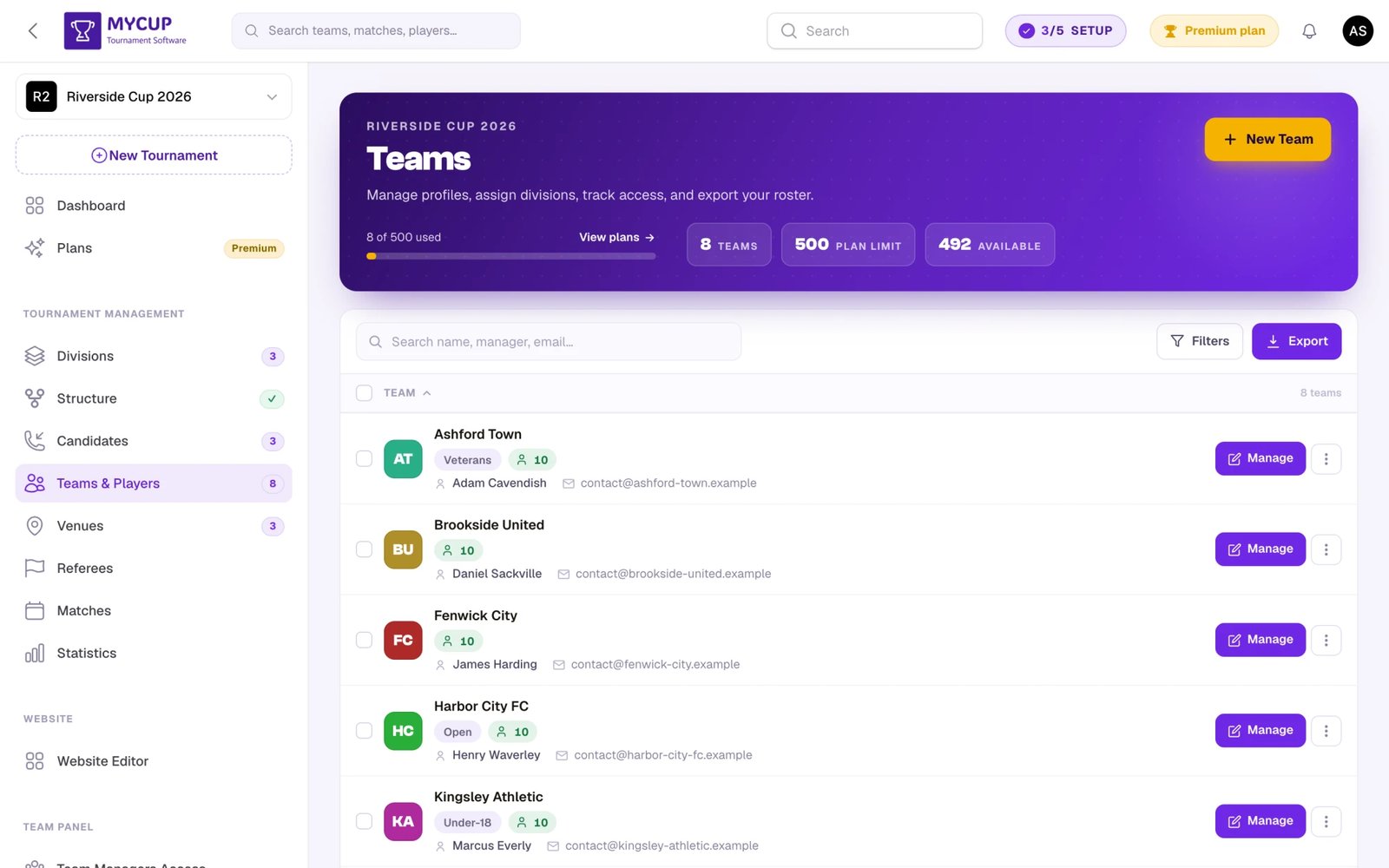
L'intestazione dell'elenco Squadre mostra l'utilizzo attuale rispetto al tuo piano (per esempio 3 di 8 utilizzati), dove il limite è il numero massimo consentito dal piano attivo. Clicca su Vedi i piani per aprire il confronto dei piani e fare l'upgrade se ti serve più capacità.
La stessa intestazione contiene Nuova squadra (Nuovo partecipante per gli sport individuali), Importa da un file e, se puoi vedere Finanze, un pulsante Finanze che mostra quanto resta da incassare e apre la pagina Pagamenti.
Capire i partecipanti#
In MyCup i partecipanti possono essere:
Partecipanti individuali - singoli concorrenti di sport individuali (tennis, scacchi, giocatori di esport, ecc.)
Squadre - gruppi di giocatori che gareggiano insieme negli sport di squadra (calcio, basket, pallavolo, ecc.)
Il tipo di partecipante dipende dallo sport scelto o dalle configurazioni dello sport (per gli sport personalizzati). Una volta impostato, il sistema usa l'interfaccia di gestione adatta al tuo torneo.
Squadre e rose dei giocatori#
Negli sport di squadra, ogni squadra può avere:
- Nome e logo della squadra
- Foto della squadra (mostrata nella pagina pubblica della squadra)
- Colore della scheda (colore d'accento usato nella scheda pubblica della squadra)
- Recapiti
- Una rosa con più giocatori
- Assegnazioni a gironi/tabellone
Ogni squadra ha la propria rosa, in cui puoi aggiungere, modificare e gestire i singoli giocatori che ne fanno parte. Le squadre possono avere anche membri dello staff (allenatori, fisioterapisti, ecc.) gestiti separatamente dalla rosa.
Aggiungere partecipanti#
Puoi aggiungere partecipanti al torneo in tre modi:
Inserimento manuale diretto#
Aggiungi i partecipanti direttamente al torneo:
Per i partecipanti individuali:
- Vai su Squadre e giocatori nella barra laterale
- Clicca su "Nuovo partecipante"
- Compila i dati del partecipante (nome, recapiti)
- Carica una foto (facoltativo)
- Salva
Per le squadre:
- Vai su Squadre e giocatori nella barra laterale
- Clicca su "Nuova squadra"
- Compila i dati della squadra (nome, recapiti)
- Carica il logo della squadra (facoltativo)
- Configura la sezione Dati del sito (facoltativo), con i campi mostrati sul sito pubblico del torneo:
- Colore della scheda - colore d'accento usato come intestazione sfumata della scheda della squadra nella pagina pubblica dei partecipanti. Lascialo vuoto per generare automaticamente un colore unico dal nome della squadra
- Foto della squadra - mostrata nella pagina pubblica della squadra
- Descrizione - descrizione formattata mostrata nella pagina pubblica della squadra
- Salva
Da un foglio di calcolo (Pro e Premium)#
Se le tue squadre sono già in un foglio di calcolo, caricalo invece di inserirle una per una:
- Vai su Importa squadre e dati nella barra laterale (sotto Sistema), oppure clicca su Importa da un file nell'intestazione di Squadre e giocatori
- Scegli Da un file
- Scarica il modello, compilalo e ricaricalo
Giocatori e staff si importano allo stesso modo, una squadra alla volta. Caricare due volte lo stesso file aggiorna le squadre invece di duplicarle, e qualsiasi importazione può essere annullata per 7 giorni.
Vedi Importare da un foglio di calcolo per la guida completa, compresi i link ai loghi, i limiti del piano e l'annullamento.
Tramite iscrizione (candidature)#
Attiva l'iscrizione pubblica o aggiungi candidature a mano, poi convertile in partecipanti. Vedi la sezione Gestione delle iscrizioni qui sotto per maggiori dettagli.
Gestire le rose dei giocatori (solo sport di squadra)#
Negli sport di squadra puoi gestire la rosa di ogni squadra:
Aggiungere giocatori a una squadra:
- Vai su Squadre e giocatori nella barra laterale
- Clicca su Gestisci sulla squadra
- Apri la scheda Giocatori e clicca su Aggiungi giocatore
- Inserisci i dati del giocatore:
- Nome completo (obbligatorio)
- Data di nascita
- Numero di maglia
- Ruolo
- Nazionalità (facoltativo)
- Foto (facoltativo)
- Informazioni aggiuntive, più eventuali attributi personalizzati dei giocatori
Gestione della rosa:
- Aggiungi o rimuovi giocatori dalla rosa (fino a 50 per squadra)
- Imposta i numeri di maglia
- Indica i ruoli (portiere, difensore, ecc.)
- Aggiorna i dati dei giocatori: clicca su Modifica nella riga del giocatore
Trovare le lacune in una rosa: sopra l'elenco dei giocatori, una casella di ricerca e dei filtri rapidi restringono la rosa: Senza data di nascita, Senza foto, Senza numero e Senza ruolo, ognuno con un conteggio (un filtro compare solo finché manca qualcosa), più In attesa di approvazione quando approvi i giocatori, e Di ritorno / Nuove in questa stagione per un torneo con stagioni. Quando la rosa usa più di un ruolo, un menu a tendina Tutti i ruoli mostra un ruolo alla volta. Clicca sulla foto di un giocatore per vederla a grandezza intera.
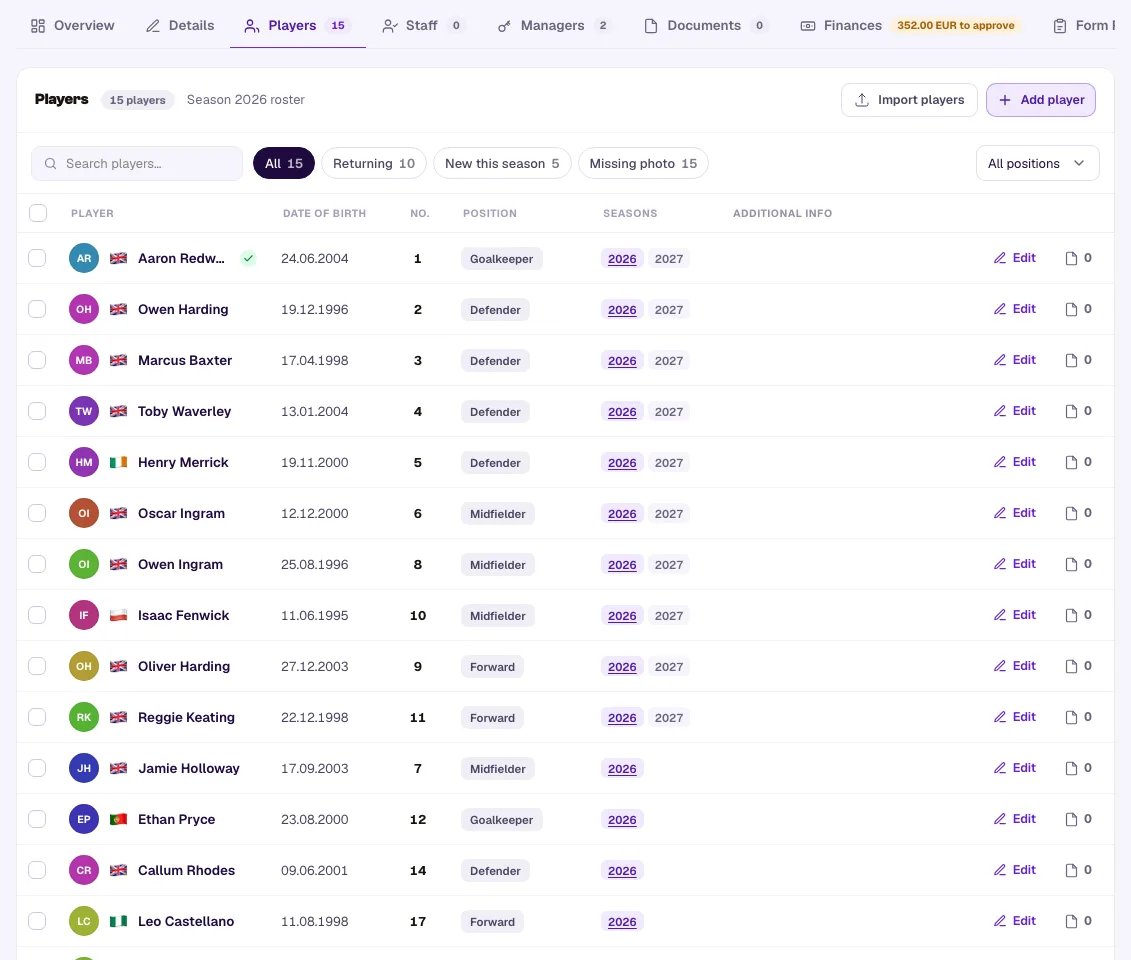
Consolidare una rosa: dopo aver controllato l'identità di un giocatore puoi segnarlo come verificato, il che blocca i suoi dati contro ulteriori modifiche da parte del club: vedi Verificare i giocatori. Per impedire a tutti i club di modificare le rose contemporaneamente, imposta invece una scadenza per le rose.
Gestire lo staff della squadra (solo sport di squadra)#
Ogni squadra può avere anche membri dello staff come allenatori, fisioterapisti e altro personale di supporto:
Aggiungere staff a una squadra:
- Vai su Squadre e giocatori nella barra laterale
- Clicca su Gestisci sulla squadra
- Apri la scheda Staff e clicca su Aggiungi membro dello staff
- Inserisci i dati del membro dello staff:
- Nome (obbligatorio)
- Ruolo (es. allenatore, fisioterapista)
- Data di nascita (facoltativo)
- Nazionalità (facoltativo)
- Foto (facoltativo)
- Informazioni aggiuntive
Gestione dello staff:
- Aggiungi o rimuovi membri dello staff (fino a 30 per squadra)
- Assegna i ruoli ai membri dello staff
- Aggiorna i dati dello staff
- Anche i responsabili squadra possono gestire lo staff tramite il Pannello squadra, se è attivo
La pagina della squadra#
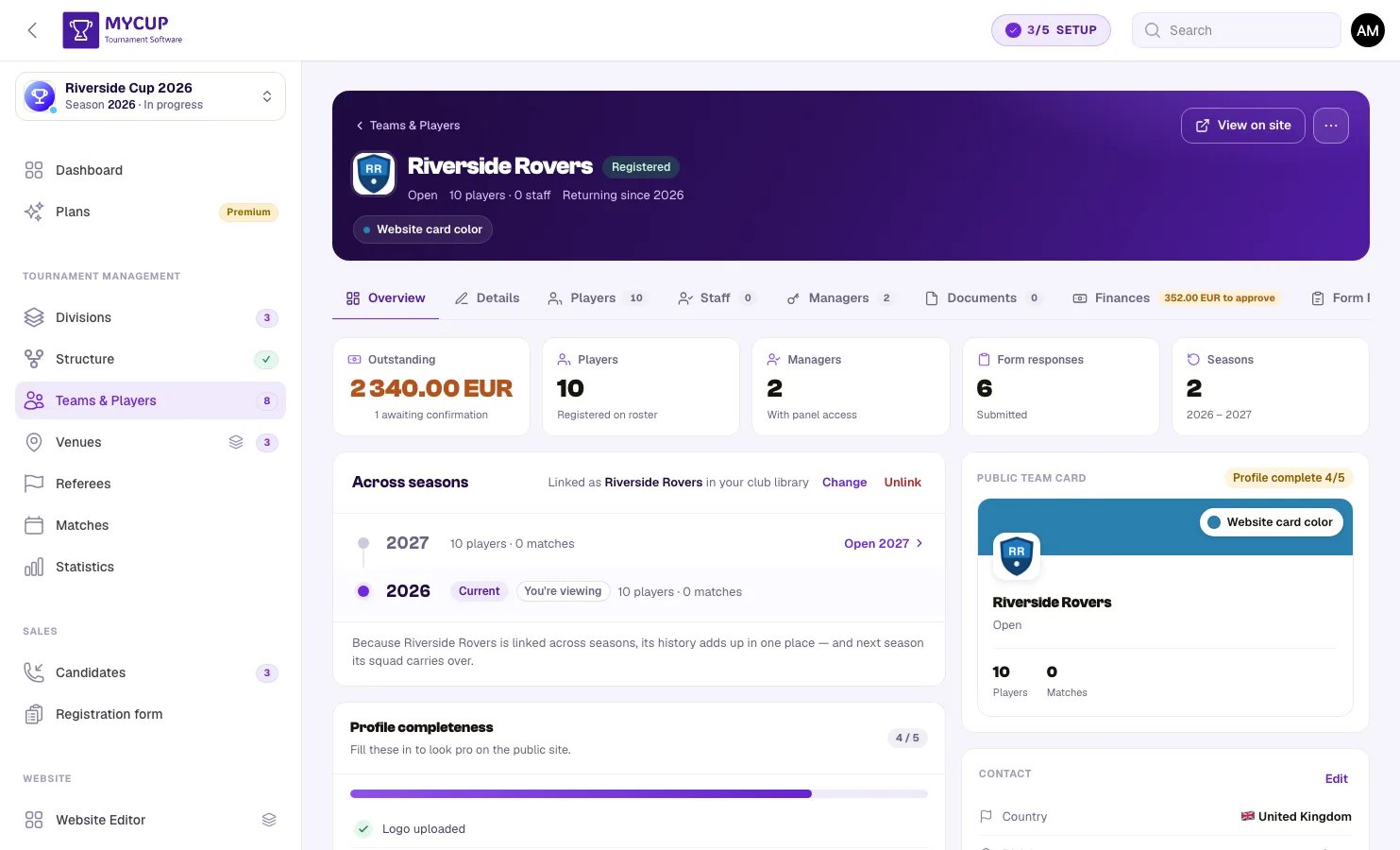
Clicca su Gestisci (o sul nome della squadra) nell'elenco Squadre e giocatori per aprire una squadra. L'intestazione mostra il logo (cliccaci per vederlo a grandezza intera), la divisione e il numero di giocatori, un pulsante Vedi sul sito ed Elimina squadra nel menu ⋯. Le schede:
- Panoramica: numeri chiave, completezza del profilo, la scheda pubblica della squadra e Attività recente
- Dettagli: nome, divisione, paese, sito web, logo, i Dati del sito pubblici (colore della scheda, foto della squadra, descrizione), gli attributi personalizzati della squadra e la persona di contatto
- Giocatori e Staff: le rose (solo sport di squadra)
- Responsabili: chi può gestire questa squadra nel Pannello squadra; inserisci un'e-mail e clicca su Concedi l'accesso
- Documenti e Risposte ai moduli: ciò che il club ha caricato e inviato tramite il Pannello squadra
- Finanze: il registro contabile di questa squadra, se il tuo piano include Finanze
- Cronologia: lo storico del club nelle varie stagioni, una volta collegato nella tua libreria dei club
Gestione delle iscrizioni#
Iscrizione pubblica#
I club possono iscriversi tramite un modulo sul sito del torneo. Tutto ciò che lo riguarda (quando è aperto, chi riceve le notifiche, quali campi chiede e a quale livello, cioè Disattivato, Interno, Facoltativo o Obbligatorio, le tue origini, i motivi di perdita e i prezzi predefiniti) si trova in VenditeModulo di iscrizione. Vedi Modulo di iscrizione.
Come funziona l'iscrizione:
- Accesso pubblico: il modulo compare sul tuo sito pubblico (all'indirizzo
/registration, e nel menu in alto se lo aggiungi nell'Editor del sito). - Invio: il club lo compila; riceve un'e-mail di conferma e il tuo indirizzo per le notifiche riceve un avviso.
- Revisione: l'iscrizione compare in Candidature come lead In attesa.
- Conversione: converti a mano i lead approvati in partecipanti.
Al di fuori delle date impostate, o con l'iscrizione disattivata, i visitatori vedono che le iscrizioni non sono aperte. Le date seguono il fuso orario del torneo.
Gestire le candidature#
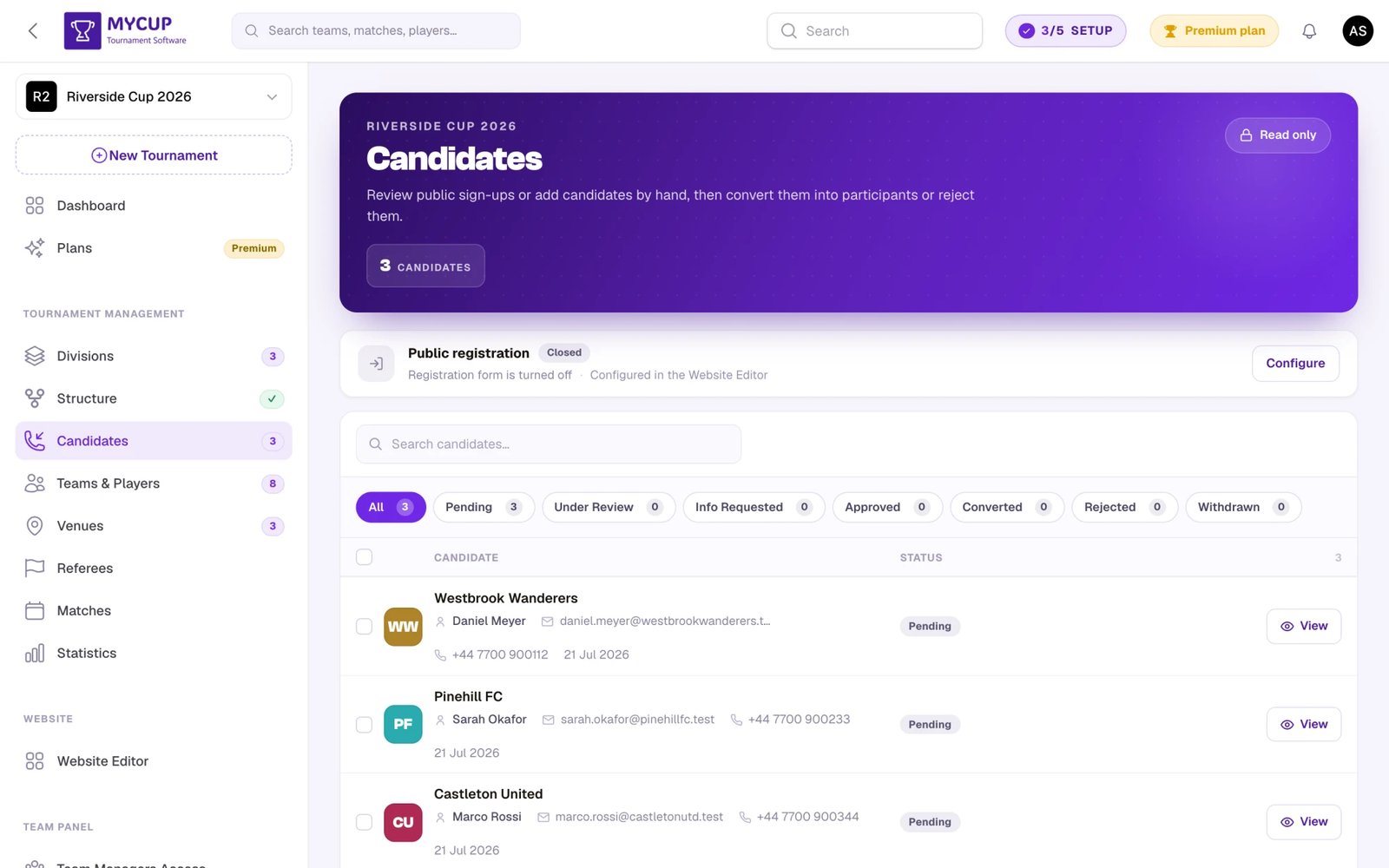
Le candidature sono richieste di iscrizione da esaminare e approvare. Possono arrivare da tre fonti:
Iscrizione dal sito pubblico:
- I partecipanti compilano il modulo di iscrizione sul tuo sito pubblico
- Gli invii compaiono in Candidature
Inserimento manuale delle candidature:
- Vai su Candidature nella barra laterale
- Clicca su "Aggiungi candidatura" per aprire un modulo rapido e creare le voci a mano
- Utile per i partecipanti che ti contattano via e-mail, telefono o altri canali
Da un foglio di calcolo (Pro e Premium):
- Carica un elenco di iscrizioni raccolte altrove: un'esportazione di Google Moduli, le iscrizioni cartacee di una stagione, un foglio di calcolo che ti ha mandato una lega
- Vedi Importare da un foglio di calcolo
- Le candidature importate arrivano come In attesa, esattamente come un'iscrizione dal sito, quindi nulla salta la tua revisione
Tutte le candidature (dal modulo pubblico, aggiunte a mano o importate) si gestiscono nella stessa pagina Candidature, che è anche la tua pipeline di vendita: importo, origine, proprietario, follow-up e attività di ogni lead, con i totali per divisione, paese e origine. Vedi Pipeline di vendita.
Divisioni nella pagina Candidature
Se il tuo torneo ha più di una divisione, ogni candidatura ha la propria e la pagina Candidature si arricchisce di tre cose:
- Un chip della divisione su ogni riga, così vedi a colpo d'occhio chi si iscrive a cosa
- Filtri per divisione sotto Filtri: uno per divisione più Tutti, ognuno con un conteggio
- Assegnazione in blocco: spunta più candidature, scegli una divisione e impostala per tutte in una volta. Comodo dopo un sorteggio o per un gruppo di iscrizioni arrivate prima che creassi le divisioni
La divisione di una candidatura passa alla squadra quando la converti, quindi non devi riassegnarla dopo.
Stati delle candidature#
Ogni candidatura ha uno stato che indica a che punto è l'iscrizione. Conoscere questi stati ti aiuta a gestire bene il flusso delle iscrizioni:
In attesa (grigio)
- Stato iniziale quando viene inviata un'iscrizione
- Indica che la candidatura è in attesa di revisione
- Stato predefinito per le nuove iscrizioni
In revisione (blu)
- L'iscrizione è in fase di esame da parte degli amministratori
- Usalo per indicare che stai lavorando alla richiesta
- Aiuta a capire quali candidature richiedono attenzione
Informazioni richieste (giallo/avviso)
- Sono state chieste informazioni aggiuntive alla candidatura
- Aggiungi una nota che spieghi quali informazioni servono
Approvata (verde)
- L'iscrizione è stata approvata e soddisfa tutti i requisiti
- La candidatura è pronta per essere convertita in partecipante/squadra
- Ultimo passaggio prima della conversione
Convertita (primario/viola)
- La candidatura è stata convertita con successo in partecipante/squadra
- Una candidatura convertita non si può modificare; per cambiarla, annulla prima la conversione
- È disponibile un link per vedere il partecipante/la squadra creati
Rifiutata (rosso)
- L'iscrizione è stata rifiutata
- È obbligatorio scegliere un motivo di perdita (Prezzo, Date non adatte, Nessuna risposta…); l'elenco lo modifichi tu nella pagina Modulo di iscrizione
- Conserva i lead rifiutati invece di eliminarli: i loro motivi di perdita alimentano il report SuddivisioneMotivi di perdita
Ritirata (grigio/secondario)
- La candidatura ha ritirato volontariamente l'iscrizione
- Si può impostare a mano se la candidatura ti contatta per ritirarsi
- Richiede anch'essa un motivo di perdita, così puoi capire perché le squadre si ritirano
- Aiuta a distinguere i ritiri dai rifiuti
Consigli sulla gestione degli stati:
- Aggiungi sempre una nota quando cambi stato, per documentare la tua decisione
- La cronologia degli stati viene registrata automaticamente per ogni candidatura
- Usa i filtri per vedere le candidature per stato
- MyCup invia un'e-mail alla candidatura quando si iscrive e quando la converti, non quando cambi stato: le altre modifiche comunicale tu
Convertire le candidature in partecipanti#
Importante: tutte le candidature devono essere convertite a mano in partecipanti/squadre dall'amministratore del torneo. Così esamini e approvi ogni iscrizione prima di aggiungerla al torneo.
Quando viene registrata una candidatura, dietro le quinte viene creata automaticamente una squadra in attesa. In questo modo i responsabili squadra possono accedere subito al Pannello squadra, ancora prima che la candidatura venga approvata. La squadra in attesa non compare nell'elenco Partecipanti e non conta nei limiti del piano finché non viene convertita.
Procedura di conversione:
- Vai su Candidature
- Esamina la riga della candidatura: apri Filtri per restringere l'elenco per stato; ogni filtro di stato (Tutti, In attesa, In revisione, Informazioni richieste, Approvata, Convertita, Rifiutata, Ritirata) mostra un conteggio aggiornato, così puoi andare direttamente a quelle in attesa di una decisione. Lo stato scelto resta nell'indirizzo della pagina (per esempio
?status=approved), quindi un elenco filtrato si può salvare nei preferiti o condividere - Clicca sul pulsante verde Converti nella riga della candidatura
- La squadra in attesa viene attivata e compare nell'elenco Partecipanti
- Logo/foto e recapiti vengono sincronizzati dalla candidatura
- Giocatori e documenti vengono conservati
- Viene inviata un'e-mail di conferma alla candidatura
- I responsabili squadra mantengono il loro accesso senza interruzioni
Dopo la conversione, il pulsante verde Converti viene sostituito da un link Vedi la squadra che apre la pagina di modifica del nuovo partecipante/della nuova squadra.
Per rifiutare una candidatura:
- Clicca sul pulsante Rifiuta (✕) nella riga della candidatura e scegli un motivo di perdita. La candidatura viene segnata come Rifiutata ed esce dalla tua coda di revisione, ma il suo record resta: puoi ritrovarla in seguito con il filtro Rifiutata. Riaprire un lead rifiutato ne cancella il motivo.
- Per eliminare definitivamente delle candidature, spunta le loro caselle e usa l'azione di eliminazione nella barra di selezione.
Le candidature restano nell'elenco finché non le converti, rifiuti o elimini. Non c'è approvazione automatica: esamini e gestisci ogni candidatura a mano.
Per annullare una conversione:
- Hai convertito una squadra per errore? Clicca su Annulla conversione nella sua riga in Candidature, oppure apri la candidatura e scegli Riporta a candidatura. Puoi aggiungere una nota per la cronologia degli stati.
- La squadra esce dall'elenco Partecipanti e la candidatura torna Approvata, così puoi modificarla, convertirla di nuovo o rifiutarla.
- Le modifiche fatte alla squadra dopo la conversione (nome, logo, divisione, risposte personalizzate) vengono ricopiate nella candidatura, e la cronologia degli stati riporta cosa aveva inviato originariamente il club.
- Giocatori, documenti, responsabili squadra, moduli di prenotazione e pagamenti restano. Una squadra con addebiti compare in Finanze come lead, e convertirla di nuovo non la fattura due volte.
- Puoi annullare la conversione solo di una squadra che non è nella struttura del torneo, non ha ancora partite e non ha un gruppo di ospitalità. Prima rimuovila dalla struttura, oppure sposta o elimina il suo gruppo di ospitalità. L'annullamento non è disponibile quando il torneo è già in corso.
- Se hai eliminato un partecipante per errore, annullare la conversione della sua candidatura riporta la squadra come iscrizione in attesa, con i giocatori e i documenti eliminati insieme a essa. Serve il permesso di eliminare i partecipanti.
- Le e-mail già inviate non si possono richiamare. Convertire di nuovo la candidatura invia di nuovo l'e-mail di conferma e quelle ai responsabili squadra.
Informazioni sui partecipanti#
Profili dei partecipanti#
Ogni partecipante (individuale o squadra) ha un profilo che comprende:
- Informazioni di base (nome, logo/foto, recapiti)
- Assegnazioni a gironi/tabellone
- Calendario delle partite
- Stato nel torneo
Aggiornare le informazioni#
Puoi aggiornare le informazioni dei partecipanti in qualsiasi momento:
- Recapiti
- Logo/foto (e foto della squadra per le squadre)
- Colore della scheda (per le squadre), il colore d'accento mostrato nella pagina pubblica dei partecipanti
- Rosa dei giocatori (per le squadre)
- Note aggiuntive
Recapiti a colpo d'occhio: sia l'elenco Squadre sia l'elenco Candidature mostrano i recapiti di ogni riga direttamente nell'elenco, così puoi scorrerli senza aprire nulla. Nell'elenco Squadre la colonna Responsabile (nei piani con il Pannello squadra) mostra nome ed e-mail del contatto, e la colonna Telefono il numero di telefono; ogni e-mail e numero di telefono ha accanto un pulsante per copiarlo. Clicca su un logo per vederlo a grandezza intera. Per modificare i dati di una squadra, clicca sul suo nome o sul pulsante Gestisci nella sua riga per aprire la pagina di modifica completa: cliccando altrove sulla riga non succede nulla.
Trovare una squadra: cerca per nome, responsabile o e-mail, oppure clicca su Filtri per restringere l'elenco per divisione, responsabile (Assegnata / Non assegnate, quando il Pannello squadra è attivo), numero di giocatori e, con Finanze, stato del pagamento (Residuo, Pagato, In revisione).
Tenere traccia dei pagamenti#
Ogni partecipante può avere un registro contabile di quanto deve e quanto ha pagato: quote di iscrizione, rate, rimborsi. Definisci una quota una volta e addebitala a una divisione o all'intero elenco con un'unica azione, registra i pagamenti man mano che arrivano e, se vuoi, lascia che i responsabili squadra vedano il proprio saldo e segnalino pagamenti che approverai tu.
Dai una scadenza agli addebiti e MyCup può sollecitare per te quelli non pagati, a nome del tuo torneo.
Vedi Tenere traccia dei pagamenti per la guida completa e Solleciti di pagamento per i solleciti.
Risposte ai moduli#
Quando il Pannello squadra è attivo, la pagina di modifica del partecipante include una scheda Risposte ai moduli con tutti i moduli personalizzati inviati da quella squadra. Da questa scheda puoi esportare in PDF le singole risposte o tutte le risposte insieme. Vedi Moduli della squadra per i dettagli su come creare i moduli e gestire le risposte.
Visibilità sul sito pubblico#
Controlla cosa viene mostrato sul sito del torneo:
- Mostra/nascondi i partecipanti sul sito pubblico
- Mostra loghi e foto
- Mostra le foto delle squadre nelle pagine delle squadre (per le squadre)
- Mostra le rose dei giocatori (per le squadre)
- Risultati e classifiche del torneo
Esportare i dati delle squadre#
Puoi esportare il tuo elenco in un file CSV (foglio di calcolo) direttamente dalla pagina Squadre e giocatori.
Per esportare l'elenco:
- Vai su Squadre e giocatori nella barra laterale
- Clicca sul pulsante Esporta nella barra degli strumenti sopra l'elenco per scaricare tutte le squadre, oppure spunta le caselle di righe specifiche e usa l'azione Esporta nella barra di selezione per esportare solo quelle
- Il CSV si scarica automaticamente
Ogni riga del CSV contiene nome, divisione, paese e recapiti di una squadra, più una colonna per ogni attributo personalizzato delle squadre che hai definito. L'elenco delle candidature ha una propria Esporta (Excel o CSV) nella pagina Candidature, che include anche il paese.
Puoi modificare quel file e ricaricarlo per applicare modifiche in blocco: vedi Importare da un foglio di calcolo.
Vedi Esportare i dati delle squadre per tutti i dettagli, compreso come esportare le risposte ai moduli delle squadre.
Attività comuni sui partecipanti#
Prima dell'inizio del torneo#
- Aggiungi tutti i partecipanti/le squadre a mano o tramite iscrizione
- Verifica i recapiti
- Assegna i partecipanti a gironi o tabelloni
- Prepara le rose dei giocatori (per gli sport di squadra)
- Effettua il sorteggio delle squadre, se serve
Durante il torneo#
- Aggiorna i dati dei partecipanti se necessario
- Aggiungi o modifica le rose nel rispetto del regolamento
- Segui il percorso dei partecipanti nelle varie fasi
- Gestisci eventuali ritiri
Dopo il torneo#
- Rivedi i dati finali dei partecipanti
- Archivia i dati del torneo
- Premia i risultati ottenuti
- Raccogli il feedback dei partecipanti
Buone pratiche#
Qualità dei dati#
- Verifica i recapiti al momento dell'inserimento
- Richiedi la conferma via e-mail per le iscrizioni
- Controlla che non ci siano voci duplicate
- Tieni i dati aggiornati per tutto il torneo
Organizzazione#
- Usa convenzioni di denominazione coerenti
- Aggiungi tutti i partecipanti prima di aprire la pagina Struttura: il builder della struttura li inserisce nei gironi e nelle posizioni del tabellone
- Usa loghi/foto con una risoluzione adeguata
- Usa foto delle squadre di buona qualità per una migliore presentazione nelle pagine pubbliche
Gestione delle iscrizioni#
- Fissa scadenze di iscrizione chiare
- Rispondi rapidamente alle richieste di iscrizione
- Comunica in modo chiaro con chi è in attesa
- Invia e-mail di conferma dopo l'approvazione
Prossimi passi#
Una volta aggiunti i partecipanti:
- Costruisci la struttura e genera le partite: apri la pagina Struttura, inserisci le squadre nei gironi o negli slot del tabellone (a mano o con Sorteggia le squadre), poi crea o salva la struttura: le partite nascono da lì, non dalla pagina Partite
- Gestisci il calendario e inserisci i risultati: usa Partite e calendario per impostare date, sedi e arbitri e per registrare i risultati
- Personalizza il sito pubblico: attiva e configura il sito del torneo perché partecipanti e tifosi vedano le informazioni più recenti
- Tieni traccia delle quote di iscrizione: usa Tenere traccia dei pagamenti per registrare quanto deve e quanto ha pagato ogni partecipante
I partecipanti sono la parte più importante del tuo torneo. Tieni i loro dati ordinati e aggiornati per un torneo senza intoppi!