
Управление участниками
Открыть в StudioНа этой странице
- Кто такие участники
- Добавление участников
- Управление составами (только командные виды спорта)
- Управление персоналом команды (только командные виды спорта)
- Страница команды
- Управление регистрацией
- Информация об участниках
- Экспорт данных команд
- Типичные задачи с участниками
- Рекомендации
- Следующие шаги
Участники — сердце вашего турнира. В MyCup есть инструменты для управления участниками, командами, составами игроков и заявками на регистрацию на протяжении всего турнира.
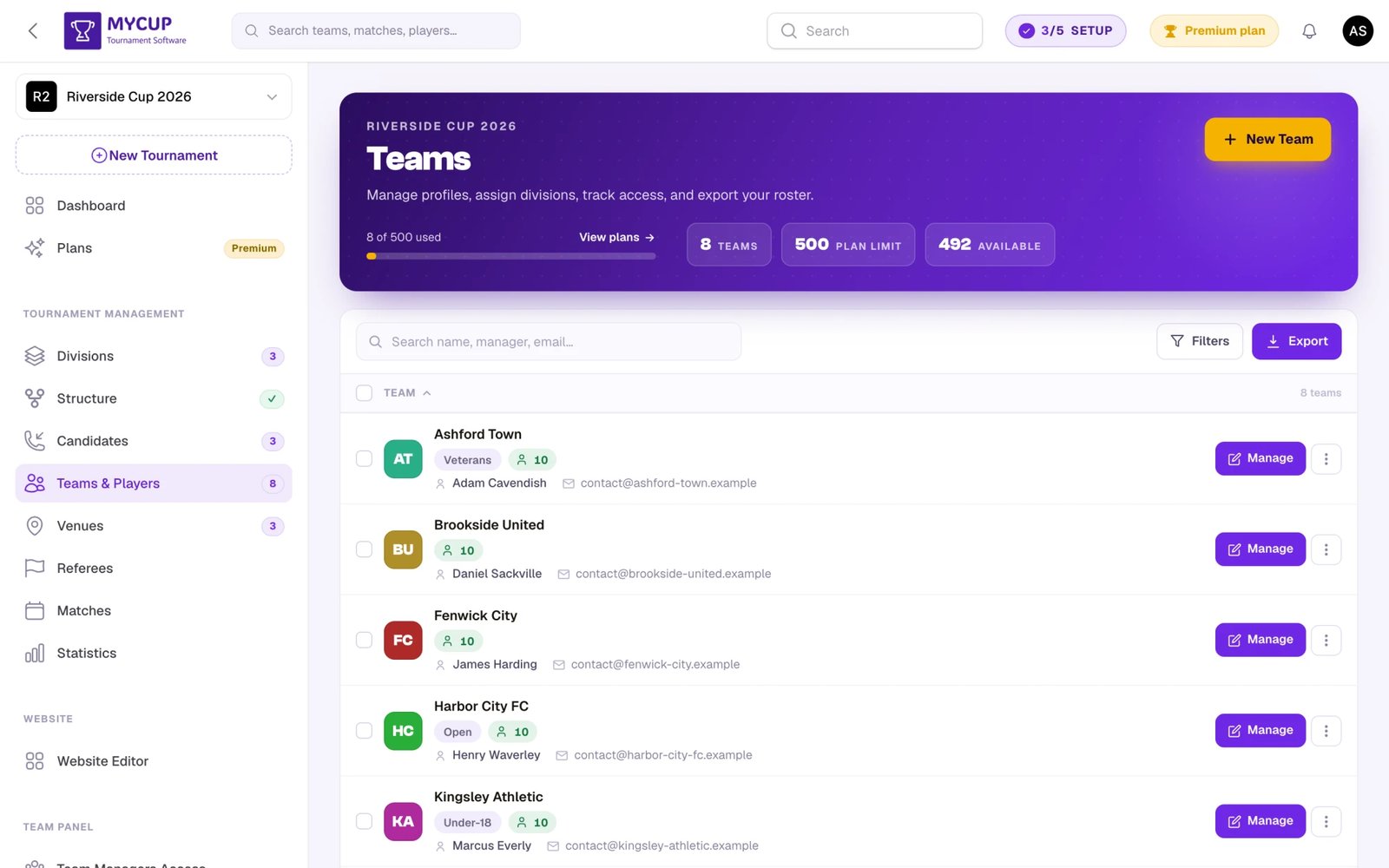
В заголовке списка команд показано текущее использование относительно тарифа (например, 3 из 8 использовано), где лимит — максимальное число, разрешённое вашим активным тарифом. Нажмите Посмотреть тарифы, чтобы открыть сравнение тарифов и перейти на более высокий, если нужно больше мест.
В том же заголовке есть кнопки Новая команда (Новый участник для индивидуальных видов спорта), Импорт из файла и — если вам доступны «Финансы» — кнопка Финансы, которая показывает неоплаченные суммы и открывает страницу Платежи.
Кто такие участники#
В MyCup участниками могут быть:
Индивидуальные участники — отдельные спортсмены в индивидуальных видах спорта (теннис, шахматы, киберспортсмены и т. д.)
Команды — группы игроков, выступающих вместе в командных видах спорта (футбол, баскетбол, волейбол и т. д.)
Тип участника определяется выбранным видом спорта или настройками вида спорта (для собственных видов спорта). После этого система использует для вашего турнира подходящий интерфейс управления.
Команды и составы игроков#
В командных видах спорта у каждой команды могут быть:
- Название и логотип
- Фото команды (показывается на публичной странице команды)
- Цвет карточки (акцентный цвет публичной карточки команды)
- Контактная информация
- Состав из нескольких игроков
- Распределение по группам/сетке
У каждой команды свой состав, в котором можно добавлять, редактировать и вести отдельных игроков команды. У команд также может быть персонал (тренеры, физиотерапевты и т. д.), который ведётся отдельно от состава игроков.
Добавление участников#
Добавить участников в турнир можно тремя способами:
Ввод вручную#
Добавляйте участников прямо в турнир:
Индивидуальные участники:
- Перейдите в Команды и игроки в боковом меню
- Нажмите «Новый участник»
- Заполните данные участника (имя, контакты)
- Загрузите фото (необязательно)
- Сохраните
Команды:
- Перейдите в Команды и игроки в боковом меню
- Нажмите «Новая команда»
- Заполните данные команды (название, контакты)
- Загрузите логотип команды (необязательно)
- Заполните раздел Данные сайта (необязательно) — поля, которые показываются на публичном сайте турнира:
- Цвет карточки — акцентный цвет, используемый как градиентная шапка карточки команды на публичной странице участников. Оставьте пустым, чтобы уникальный цвет автоматически сгенерировался из названия команды
- Фото команды — показывается на публичной странице команды
- Описание — форматированный текст на публичной странице команды
- Сохраните
Из таблицы (Pro и Premium)#
Если ваши команды уже есть в таблице, загрузите её вместо того, чтобы вводить каждую:
- Перейдите в Импорт команд и данных в боковом меню (раздел «Система») или нажмите Импорт из файла в заголовке страницы Команды и игроки
- Выберите Из файла
- Скачайте шаблон, заполните его и загрузите обратно
Игроки и персонал импортируются так же, по одной команде за раз. Повторная загрузка того же файла обновляет команды, а не дублирует их, и любой импорт можно отменить в течение 7 дней.
Полное описание, включая ссылки на логотипы, лимиты тарифов и отмену, — в разделе Импорт из таблицы.
Через регистрацию (кандидаты)#
Включите публичную регистрацию или добавьте кандидатов вручную, а затем конвертируйте их в участников. Подробности — в разделе Управление регистрацией ниже.
Управление составами (только командные виды спорта)#
В командных видах спорта составом каждой команды можно управлять внутри команды:
Добавление игроков в команду:
- Перейдите в Команды и игроки в боковом меню
- Нажмите Управление у команды
- Откройте вкладку Игроки и нажмите Добавить игрока
- Добавьте информацию об игроке:
- Полное имя (обязательно)
- Дата рождения
- Игровой номер
- Позиция
- Гражданство (необязательно)
- Фото (необязательно)
- Дополнительная информация, а также любые пользовательские атрибуты игрока
Управление составом:
- Добавляйте игроков в состав и удаляйте их (до 50 на команду)
- Задавайте игровые номера
- Указывайте позиции (вратарь, защитник и т. д.)
- Обновляйте информацию об игроке — нажмите Редактировать в строке игрока
Поиск пробелов в составе: над списком игроков есть поле поиска и фильтры-чипы, которые сужают состав, — Без даты рождения, Без фото, Без номера и Без позиции, у каждого счётчик (чип появляется, только пока чего-то не хватает), а также Ожидает одобрения, если вы одобряете игроков, и Вернувшиеся / Новые в этом сезоне для турнира с сезонами. Если в составе используется больше одной позиции, выпадающий список Все позиции показывает по одной позиции за раз. Нажмите на фото игрока, чтобы увидеть его в полном размере.
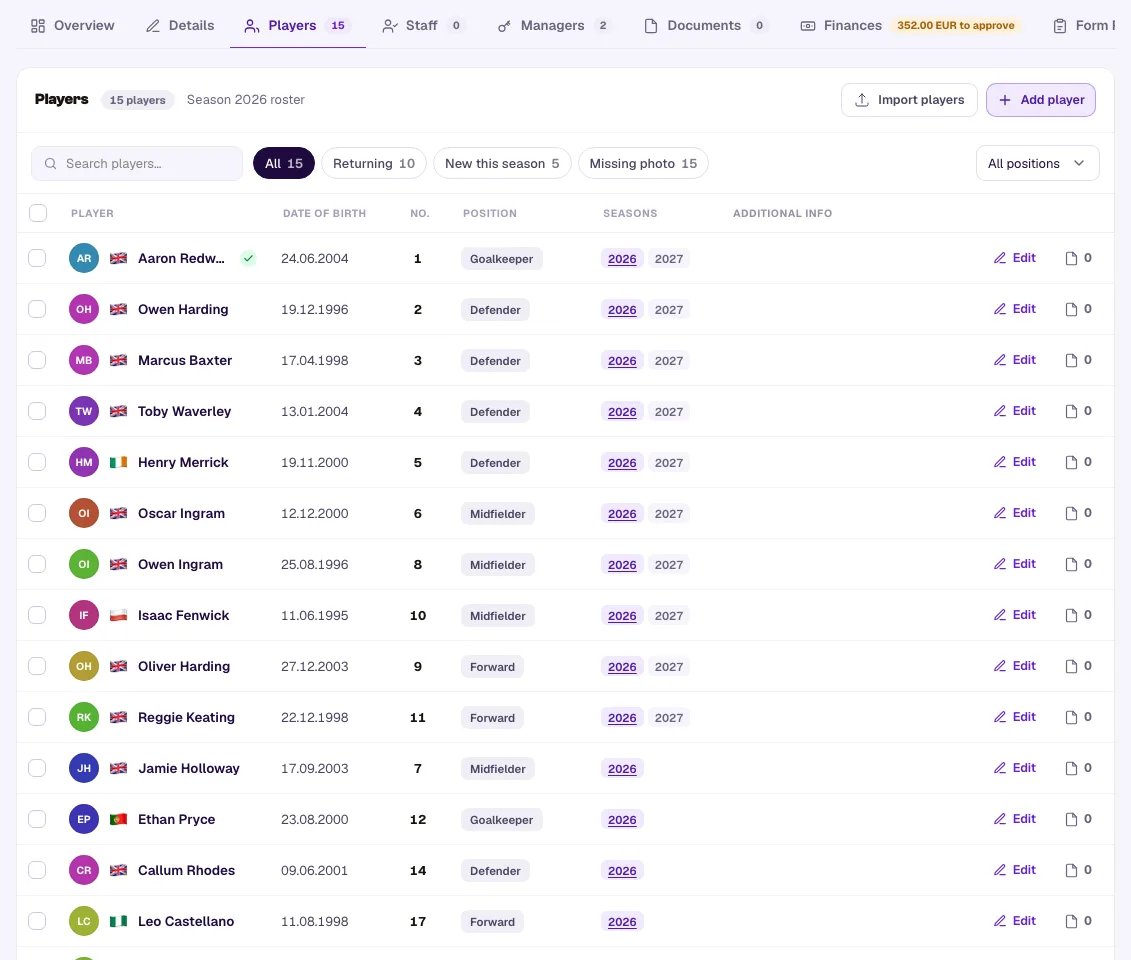
Фиксация состава: проверив личность игрока, можно отметить его как проверенного — тогда его данные больше не может менять клуб. См. Проверка игроков. Чтобы запретить всем клубам менять составы одновременно, установите крайний срок подачи составов.
Управление персоналом команды (только командные виды спорта)#
У каждой команды также может быть персонал — тренеры, физиотерапевты и другие специалисты:
Добавление персонала в команду:
- Перейдите в Команды и игроки в боковом меню
- Нажмите Управление у команды
- Откройте вкладку Персонал и нажмите Добавить сотрудника
- Добавьте информацию о сотруднике:
- Имя (обязательно)
- Роль (например, главный тренер, физиотерапевт)
- Дата рождения (необязательно)
- Гражданство (необязательно)
- Фото (необязательно)
- Дополнительная информация
Управление персоналом:
- Добавляйте и удаляйте сотрудников (до 30 на команду)
- Назначайте сотрудникам роли
- Обновляйте информацию о персонале
- Если включена Панель команды, персоналом могут управлять и менеджеры команд
Страница команды#
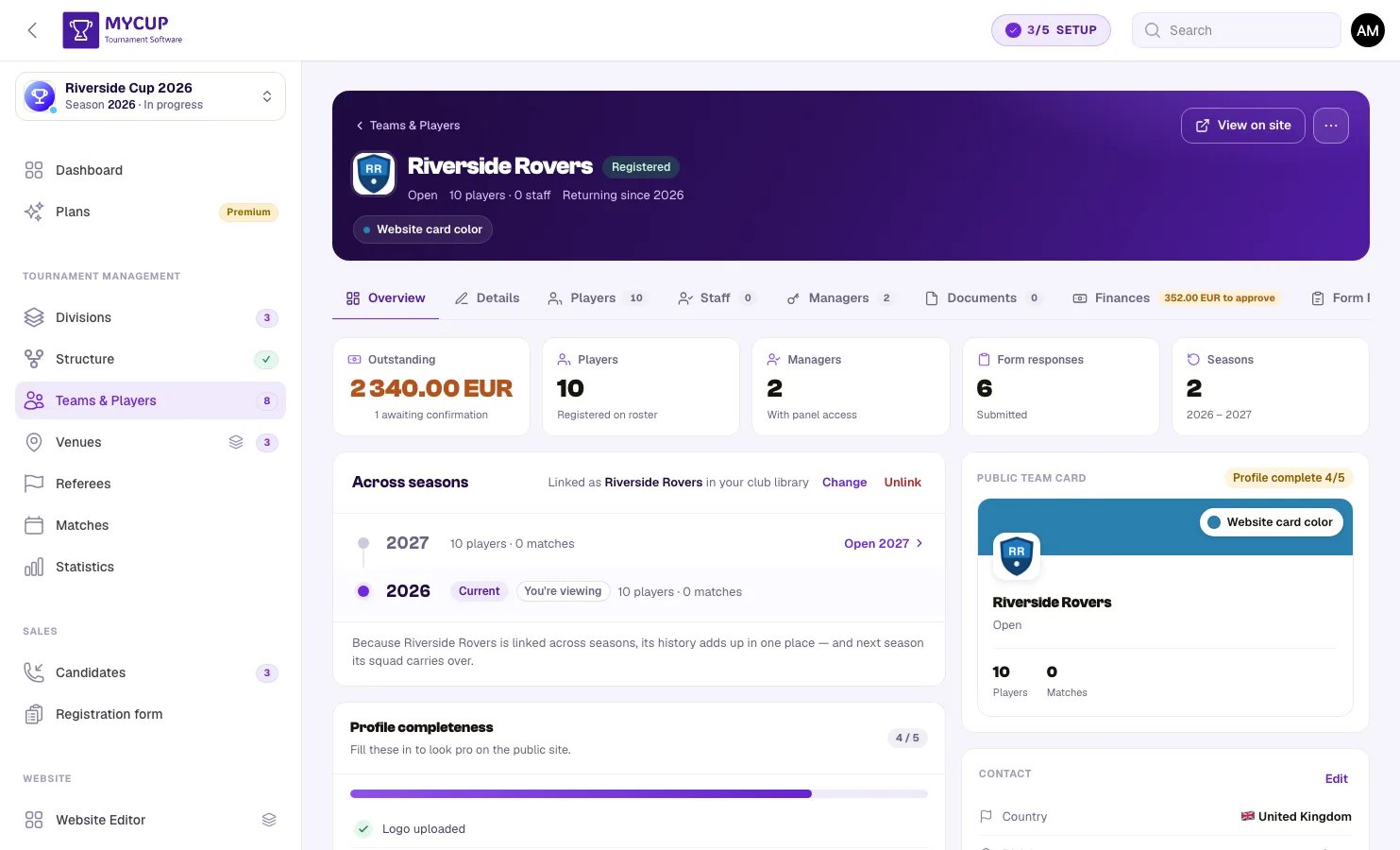
Нажмите Управление (или название команды) в списке Команды и игроки, чтобы открыть команду. В заголовке показаны её логотип (нажмите, чтобы увидеть в полном размере), дивизион и размер состава, кнопка Открыть на сайте и пункт Удалить команду в меню ⋯. Вкладки:
- Обзор — ключевые цифры, заполненность профиля, публичная карточка команды и Последние действия
- Подробности — название, дивизион, страна, сайт, логотип, публичные Данные сайта (цвет карточки, фото команды, описание), ваши пользовательские атрибуты команды и контактное лицо
- Игроки и Персонал — составы (только командные виды спорта)
- Менеджеры — кто может управлять этой командой в Панели команды; введите email и нажмите Предоставить доступ
- Документы и Ответы формы — что клуб загрузил и отправил через Панель команды
- Финансы — собственный журнал расчётов команды, если ваш тариф включает «Финансы»
- История — выступления клуба по сезонам, если он связан в вашей библиотеке клубов
Управление регистрацией#
Публичная регистрация#
Клубы могут записаться через форму на сайте турнира. Всё, что к ней относится, — когда она открыта, кто получает уведомления, какие поля она запрашивает и на каком уровне («Выкл.», «Внутреннее», «Необязательно» или «Обязательно»), ваши источники, причины потери и цены по умолчанию — находится в разделе ПродажиФорма регистрации. См. Форма регистрации.
Как работает регистрация:
- Публичный доступ — форма появляется на вашем публичном сайте (по адресу
/registrationи в верхнем меню, если вы добавите её туда в Редакторе сайта). - Отправка — клуб заполняет форму; клуб получает письмо-подтверждение, а на ваш адрес для уведомлений приходит оповещение.
- Рассмотрение — заявка появляется на странице Кандидаты как лид со статусом «В ожидании».
- Конвертация — одобренных лидов вы конвертируете в участников вручную.
Вне заданных дат или при выключенной регистрации посетители видят, что регистрация закрыта. Даты учитываются в часовом поясе турнира.
Управление кандидатами#
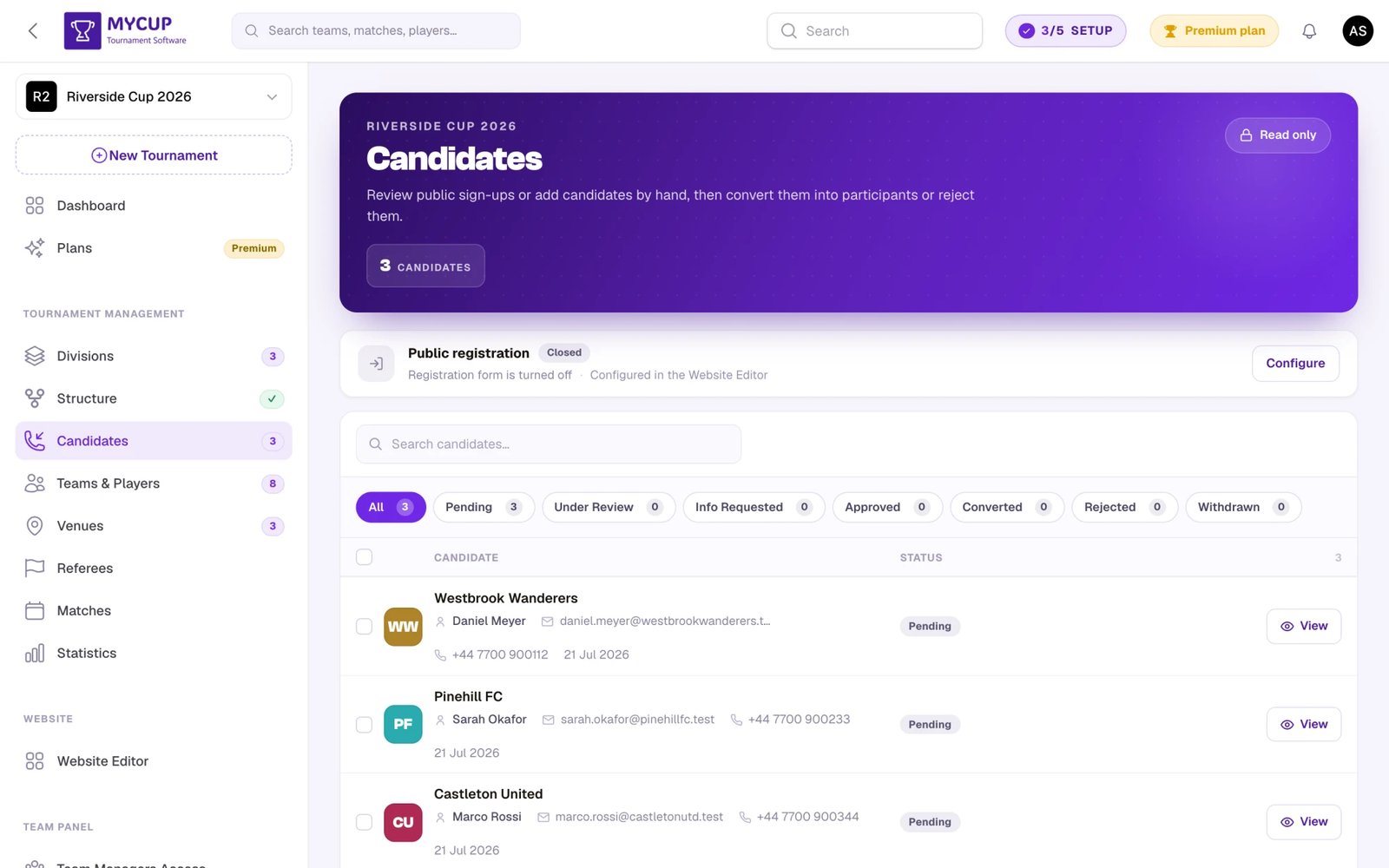
Кандидаты — это заявки на регистрацию, которые нужно рассмотреть и одобрить. Они поступают из трёх источников:
Регистрация на публичном сайте:
- Участники заполняют форму регистрации на вашем публичном сайте
- Заявки появляются в разделе Кандидаты
Ввод кандидатов вручную:
- Перейдите в Кандидаты в боковом меню
- Нажмите «Добавить кандидата», чтобы открыть короткую форму и создать запись вручную
- Удобно для участников, которые связались с вами по email, телефону или другим способом
Из таблицы (Pro и Premium):
- Загрузите список заявок, собранных в другом месте, — экспорт Google Forms, бумажные заявки прошлого сезона, таблицу, присланную лигой
- См. Импорт из таблицы
- Импортированные кандидаты поступают со статусом В ожидании, точно как регистрация с сайта, поэтому ничто не минует ваше рассмотрение
Все кандидаты (из публичной формы, добавленные вручную или импортированные) ведутся на одной странице Кандидаты — это также ваша воронка продаж: ценность каждого лида, источник, ответственный, последующие контакты и активность, с итогами по дивизионам, странам и источникам. См. Воронка продаж.
Дивизионы на странице «Кандидаты»
Если в турнире больше одного дивизиона, у каждого кандидата указан его дивизион, а на странице «Кандидаты» появляются три вещи:
- Чип дивизиона в каждой строке — сразу видно, кто куда заявляется
- Фильтры-чипы по дивизионам в разделе Фильтры — по одному на дивизион плюс Все, у каждого счётчик
- Массовое назначение: отметьте нескольких кандидатов, выберите дивизион и назначьте его всем сразу. Удобно после жеребьёвки или для пачки заявок, поступивших до создания дивизионов
Дивизион кандидата переносится в команду при конвертации, поэтому переназначать его потом не нужно.
Статусы кандидатов#
У каждого кандидата есть статус, отражающий ход его регистрации. Понимание статусов помогает эффективно вести процесс регистрации:
В ожидании (серый)
- Начальный статус при отправке заявки
- Означает, что кандидат ожидает рассмотрения
- Статус по умолчанию для новых регистраций
На рассмотрении (синий)
- Заявку сейчас рассматривают администраторы
- Используйте, чтобы показать, что заявка в работе
- Помогает отслеживать, какие кандидаты требуют внимания
Запрошена информация (жёлтый/предупреждение)
- У кандидата запрошена дополнительная информация
- Добавьте заметку о том, какая информация нужна
Одобрено (зелёный)
- Заявка одобрена и отвечает всем требованиям
- Кандидат готов к конвертации в участника/команду
- Последний шаг перед конвертацией
Конвертирован (основной/фиолетовый)
- Кандидат успешно конвертирован в участника/команду
- Конвертированного кандидата нельзя редактировать; чтобы изменить его, сначала отмените конвертацию
- Доступна ссылка на созданного участника/команду
Отклонено (красный)
- Заявка отклонена
- Обязательно нужно выбрать причину потери («Цена», «Не подходят даты», «Нет ответа»…); список можно редактировать на странице Форма регистрации
- Не удаляйте отклонённых лидов, а сохраняйте их: их причины потери попадают в отчёт РазбивкаПричины потери
Отозвано (серый/второстепенный)
- Кандидат добровольно отозвал заявку
- Можно установить вручную, если кандидат сообщил вам об отказе
- Тоже требует причину потери, чтобы видеть, почему команды выбывают
- Помогает различать отзыв и отклонение
Советы по статусам:
- Всегда добавляйте заметки при смене статуса, чтобы зафиксировать своё решение
- История статусов ведётся автоматически для каждого кандидата
- Используйте фильтры, чтобы смотреть кандидатов по статусу
- MyCup отправляет кандидату письмо при регистрации и при конвертации, но не при смене статуса — о других изменениях сообщайте сами
Конвертация кандидатов в участников#
Важно: всех кандидатов администратор турнира конвертирует в участников/команды вручную. Так вы рассматриваете и одобряете каждую заявку, прежде чем добавить её в турнир.
При регистрации кандидата незаметно для вас автоматически создаётся ожидающая команда. Это позволяет менеджерам команд сразу получить доступ к Панели команды — ещё до одобрения кандидата. Ожидающая команда не появляется в списке участников и не учитывается в лимитах тарифа до конвертации.
Порядок конвертации:
- Перейдите в Кандидаты
- Просмотрите строку кандидата — откройте Фильтры, чтобы сузить список по статусу; у каждого чипа статуса (Все, В ожидании, На рассмотрении, Запрошена информация, Одобрено, Конвертирован, Отклонено, Отозвано) есть счётчик в реальном времени, поэтому можно сразу перейти к тем, кто ждёт решения. Выбранный статус сохраняется в адресе страницы (например,
?status=approved), поэтому отфильтрованный список можно добавить в закладки или отправить другим - Нажмите зелёную кнопку Конвертировать в строке кандидата
- Ожидающая команда активируется и появляется в списке участников
- Логотип/фото и контакты переносятся из кандидата
- Игроки и документы сохраняются
- Кандидату отправляется письмо-подтверждение
- Менеджеры команд сохраняют доступ без перерыва
После конвертации зелёная кнопка Конвертировать заменяется ссылкой Открыть команду, которая открывает страницу редактирования нового участника/команды.
Чтобы отклонить кандидата:
- Нажмите кнопку Отклонить (✕) в строке кандидата и выберите причину потери. Кандидат получит статус Отклонено и уйдёт из очереди на рассмотрение, но его запись сохранится — позже его можно найти по фильтру Отклонено. При повторном открытии отклонённого лида причина сбрасывается.
- Чтобы удалить кандидатов навсегда, отметьте их флажками и используйте действие удаления на панели выбора.
Кандидаты остаются в списке, пока вы их не конвертируете, не отклоните или не удалите. Автоматического одобрения нет — каждого кандидата вы рассматриваете и обрабатываете вручную.
Чтобы отменить конвертацию:
- Конвертировали команду по ошибке? Нажмите Отменить в её строке в разделе Кандидаты или откройте кандидата и выберите Вернуть в кандидаты. Можно добавить заметку для истории статусов.
- Команда уходит из списка участников, а кандидат возвращается в статус Одобрено — его можно отредактировать, снова конвертировать или отклонить.
- Все изменения, внесённые в команду после конвертации (название, логотип, дивизион, ответы на пользовательские поля), копируются обратно в кандидата, а в истории статусов указано, что клуб отправил изначально.
- Игроки, документы, менеджеры команды, бланки бронирования и платежи сохраняются. Команда с начислениями отображается в «Финансах» как лид, и повторная конвертация не выставит счёт дважды.
- Отменить можно только для команды, которой нет в структуре турнира, у которой ещё нет матчей и нет группы проживания. Сначала уберите её из структуры или перенесите либо удалите её группу проживания. Когда турнир уже идёт, отмена недоступна.
- Если вы удалили участника по ошибке, отмена конвертации его кандидата вернёт команду как ожидающую регистрацию вместе с игроками и документами, удалёнными вместе с ней. Для этого нужно право на удаление участников.
- Уже отправленные письма отозвать нельзя. При повторной конвертации кандидата письма с подтверждением и для менеджеров команды отправятся снова.
Информация об участниках#
Профили участников#
У каждого участника (индивидуального или команды) есть профиль, включающий:
- Основную информацию (название, логотип/фото, контакты)
- Распределение по группам/сетке
- Расписание матчей
- Статус в турнире
Обновление информации#
Информацию об участнике можно обновить в любое время:
- Контакты
- Логотип/фото (и фото команды для команд)
- Цвет карточки (для команд) — акцентный цвет на публичной странице участников
- Состав игроков (для команд)
- Дополнительные заметки
Контакты с первого взгляда — и список команд, и список кандидатов показывают контакты прямо в строке, так что их можно просмотреть, ничего не открывая. В списке команд столбец Менеджер (на тарифах с Панелью команды) показывает имя и email контактного лица, а столбец Телефон — номер телефона; рядом с каждым email и номером есть кнопка копирования. Нажмите на логотип, чтобы увидеть его в полном размере. Чтобы изменить данные команды, нажмите на её название или кнопку Управление в строке — откроется полная страница редактирования; клик по другим местам строки никуда не ведёт.
Поиск команды — ищите по названию, менеджеру или email или нажмите Фильтры, чтобы сузить список по дивизиону, менеджеру (Назначено / Не назначено, если включена Панель команды), размеру состава и — с «Финансами» — статусу оплаты (Остаток, Оплачено, На проверке).
Учёт платежей#
У каждого участника может быть журнал того, сколько он должен и сколько заплатил, — заявочные взносы, частичные платежи, возвраты. Задайте взнос один раз и выставьте его дивизиону или всему списку одним действием, регистрируйте платежи по мере поступления и при желании позвольте менеджерам команд видеть свой баланс и сообщать о платежах, которые вы подтверждаете.
Назначьте начислениям срок оплаты — и MyCup сможет сам напоминать о неоплаченных от имени вашего турнира.
Полное описание — в разделе Учёт платежей, а о напоминаниях — в разделе Напоминания об оплате.
Ответы на формы#
Если включена Панель команды, на странице редактирования участника есть вкладка Ответы формы со всеми ответами этой команды на пользовательские формы. Прямо на этой вкладке можно экспортировать отдельные ответы или все ответы вместе в PDF. О создании форм и работе с ответами — в разделе Формы команд.
Видимость на публичном сайте#
Управляйте тем, что показывается на сайте турнира:
- Показ/скрытие участников на публичном сайте
- Показ логотипов и фото
- Показ фото команд на страницах команд (для команд)
- Показ составов игроков (для команд)
- Результаты турнира и таблица
Экспорт данных команд#
Список команд можно экспортировать в файл CSV (таблицу) прямо со страницы Команды и игроки.
Чтобы экспортировать список:
- Перейдите в Команды и игроки в боковом меню
- Нажмите кнопку Экспорт на панели инструментов над списком, чтобы скачать все команды, или отметьте флажками нужные строки и используйте действие Экспорт на панели выбора, чтобы экспортировать только их
- CSV скачается автоматически
Каждая строка CSV содержит название команды, дивизион, страну и контакты, а также столбец для каждого заданного вами пользовательского атрибута команды. У списка кандидатов есть свой Экспорт (Excel или CSV) на странице Кандидаты, который тоже включает страну.
Этот файл можно отредактировать и загрузить обратно, чтобы применить изменения массово, — см. Импорт из таблицы.
Подробности, включая экспорт ответов команд на формы, — в разделе Экспорт данных команд.
Типичные задачи с участниками#
До начала турнира#
- Добавьте всех участников/команды вручную или через регистрацию
- Проверьте контактную информацию
- Распределите участников по группам или сетке
- Сформируйте составы игроков (для командных видов спорта)
- Проведите жеребьёвку, если нужно
Во время турнира#
- При необходимости обновляйте информацию об участниках
- Добавляйте или меняйте составы в рамках правил
- Следите за продвижением участников по фазам
- При необходимости оформляйте снятие команд
После турнира#
- Проверьте итоговые данные участников
- Заархивируйте записи турнира
- Отметьте достижения
- Соберите отзывы участников
Рекомендации#
Качество данных#
- Проверяйте контактную информацию при вводе
- Требуйте подтверждения email при регистрации
- Проверяйте дубликаты
- Поддерживайте записи в актуальном состоянии на протяжении всего турнира
Организация#
- Используйте единообразные названия
- Добавьте всех участников до того, как открыть страницу «Структура», — конструктор структуры размещает их по группам и позициям сетки
- Используйте логотипы и фото подходящего разрешения
- Используйте качественные фото команд для лучшего вида публичных страниц
Управление регистрацией#
- Устанавливайте чёткие сроки регистрации
- Оперативно отвечайте на заявки
- Ясно общайтесь с ожидающими заявителями
- Отправляйте письма-подтверждения после одобрения
Следующие шаги#
Когда участники добавлены:
- Постройте структуру и сгенерируйте матчи: откройте страницу «Структура», распределите команды по группам или позициям сетки (вручную или через Жеребьёвка), затем постройте или сохраните структуру — матчи создаются именно там, а не на странице «Матчи»
- Ведите расписание и вносите результаты: используйте Матчи и расписание, чтобы задать даты, площадки и судей и записывать результаты
- Настройте публичный сайт: включите и настройте сайт турнира, чтобы участники и болельщики видели актуальную информацию
- Ведите учёт взносов: используйте Учёт платежей, чтобы фиксировать, сколько должен каждый участник и сколько он заплатил
Участники — самая важная часть вашего турнира. Поддерживайте их данные в порядке и актуальном состоянии, чтобы турнир прошёл гладко!