
Матчи и расписание
Открыть в StudioНа этой странице
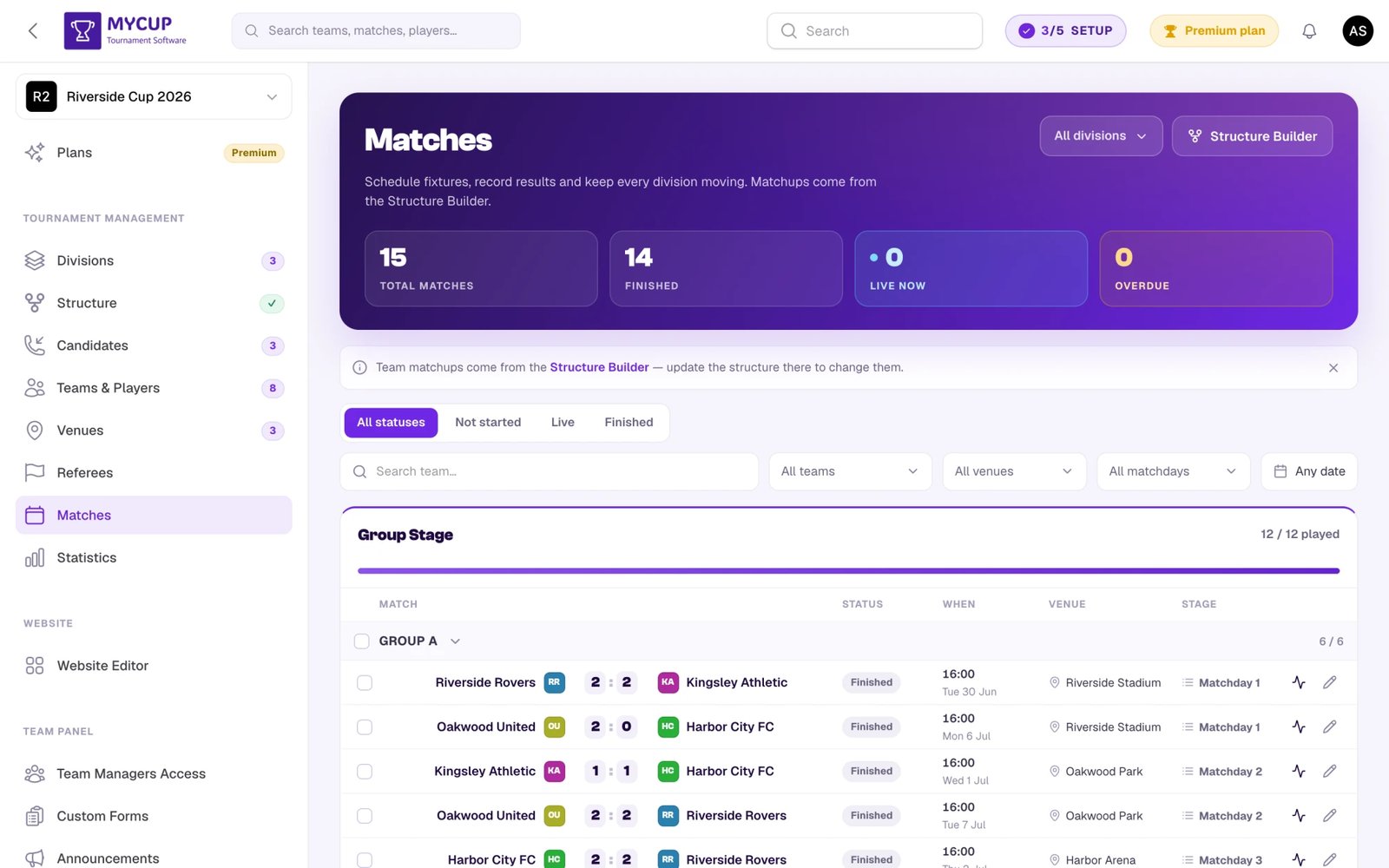
Страница Матчи — ваш рабочий вид расписания: фильтруйте список матчей, следите за идущими и просроченными играми, вносите результаты в быстром окне, ведите счёт по ходу игры в Режим Live и открывайте Центр матча со всеми подробностями игрового дня (расписание, составы, события, MVP, заметки).
Сами матчи создаются на странице Структура, а не здесь. См. Построение структуры и генерация матчей.
Коротко#
В заголовке страницы четыре показателя расписания — Всего матчей, Завершён, Сейчас в эфире и Просрочено, — а полоса Сейчас в эфире выделяет идущие игры, чтобы вы обновляли их счёт в реальном времени.
В каждой строке матча есть такие элементы управления:
| Элемент | Что делает |
|---|---|
| Ввести результат (значок карандаша) | Открывает окно быстрого результата |
| Центр матча (значок активности) | Открывает полную страницу матча — расписание, составы, события, MVP, заметки |
| Режим Live (значок радио) | Открывает ведение счёта в реальном времени с телефона или планшета: голы, карточки и таймер, общий для всех устройств. Доступен для видов спорта с одним счётом на сторону, когда обе команды известны |
| Дата и время, площадка, судья и тур в строке | Открывают небольшое окно выбора, чтобы изменить только это, не уходя из списка (см. Изменение матча прямо из списка) |
| Название команды с любой стороны (только в ручном режиме) | Открывает окно Назначить команды — только с командами этой группы / раунда; в окне также есть ссылка Поменять хозяева ⇄ гости |
| Флажки строк + панель выбора | Массово задавайте даты, площадки или судей для многих матчей или Назначить… / Снять назначение… людей (Premium; см. Назначение матчей людям) |
| Колонка Назначено | Инициалы людей, назначенных на каждый матч; отображается, если хотя бы на один матч на странице кто-то назначен (Premium) |
| Вкладки статусов вверху | Фильтруют список (см. ниже) |
| Переключатель Список / Расписание в заголовке | Переключает между этим списком и сеткой расписания — площадки по горизонтали, время начала по вертикали |
Изменение матча прямо из списка#
Нажмите на время начала, площадку, строку судьи под площадкой или тур в строке, чтобы изменить их на месте. Выберите вариант и нажмите Сохранить; Отмена или Esc оставляют матч без изменений.
Окна выбора площадки и судьи рассчитаны на турниры с большим количеством площадок и судей:
- Поиск готов сразу при открытии окна: начните вводить текст, чтобы сузить список (счётчик показывает, сколько вариантов из общего числа подходит).
- ↑ / ↓ перемещают по списку, а Enter выбирает (и сохраняет, если можно выбрать только один вариант).
- Текущая площадка или судья матча отмечены как Текущий.
- Площадки и судьи, уже занятые в другом матче в то же время начала, показаны в конце списка в разделе Уже занято в это время — вместе с матчем, на который они заняты. Их всё равно можно выбрать: это предупреждение, а не блокировка.
Назначить судью отображается под площадкой во всех видах спорта, где есть судьи, даже если вы ещё никого не добавили. Если в турнире пока нет судей, окно сообщает об этом и даёт ссылку Добавить судей. В видах спорта с несколькими судьями на матч можно отметить нескольких (до числа, заданного в настройках турнира).
Фильтры по статусу#
Нажмите любую вкладку над списком, чтобы отфильтровать:
- Все статусы — полный список матчей
- Не начат — запланированные (или ещё не запланированные), но не сыгранные
- Идёт — матчи, которые сейчас играются
- Завершён — введён итоговый счёт
Рядом с вкладками:
- Требует внимания — быстрый фильтр идущих и просроченных матчей (время начала прошло, а результата нет) с их количеством; отображается, только пока такие матчи есть
- Мои матчи — отображается, если на вас назначены матчи; только ваши матчи (Premium, см. Назначение матчей людям)
Другие фильтры#
Строка фильтров сужает список ещё больше: поиск по названию команды, Все команды (или Нет команды), Все площадки (или Без площадки), Все туры и фильтр по дате (Любая дата) с вариантами Сегодня, Завтра, На этой неделе, Следующие 7 дней, Следующие 30 дней, Нет даты или собственным диапазоном «с — по». В турнирах с несколькими дивизионами есть также фильтр по дивизиону (и по группе дивизионов, если вы используете группы дивизионов); варианты команд, площадок и туров следуют за выбранным дивизионом. При назначении матчей фильтр Любой назначенный показывает матчи одного человека или матчи со статусом Не назначено. На телефоне фильтры скрыты за кнопкой Фильтры.
Ввод результатов#
Есть два уровня — от самого быстрого к самому подробному: окно быстрого результата и Центр матча (полная страница матча).
Записать результат можно тремя способами. Вверху ведения счёта в реальном времени и Центра матча есть переключатель Быстрый результат · Live · Полный редактор, а внизу окна быстрого результата — ссылки на два других способа:
| Режим | Лучше всего для |
|---|---|
| Быстрый результат | Итоговый счёт и статус за секунды |
| Live | Ведение счёта во время игры с телефона или планшета: голы, карточки и общий таймер. См. Ведение счёта в реальном времени |
| Полный редактор | Составы, оценки, MVP, расписание, судьи и заметки — Центр матча |
Окно быстрого результата#
Нажмите значок Ввести результат (карандаш) в строке матча, чтобы открыть окно Ввести результат. У матчей в полосе Сейчас в эфире есть также кнопка Обновить счёт, открывающая то же окно, и кнопка Режим Live, открывающая ведение счёта в реальном времени. Окно подстраивается под устройство — на телефоне это панель снизу, на компьютере — окно по центру. В нём можно:
- Изменить Статус (Не начат / Идёт / Завершён) и задать Текущая минута, пока матч идёт
- Изменить счёт хозяев и гостей кнопками −/+ или вводом с клавиатуры
- Отметить Сыграно доп. время и ввести счёт после дополнительного времени (отображается у завершённого матча, если вид спорта это поддерживает и это включено для этапа матча в структуре)
- Отметить Серия пенальти и ввести счёт серии (отображается у завершённого матча, если вид спорта это поддерживает и это включено для этапа матча в структуре)
- Ввести счёт по партиям для видов спорта с партиями (волейбол, бадминтон и т. д.) — Добавить партию добавляет строку, а счёт матча следует за выигранными партиями
- Отметить Технический результат при неявках, технических победах и прерванных матчах
Нажмите Сохранить результат, чтобы сохранить. С клавиатуры Tab переходит к следующему полю, Enter сохраняет, а Esc закрывает.
Если у матча не назначена одна или обе команды, в окне написано Перед редактированием матча необходимо назначить обе команды. со ссылкой Открыть Конструктор структуры, чтобы назначить позиции перед вводом результата.
Несколько человек на одном матче#
В насыщенный игровой день один и тот же матч может быть открыт на нескольких устройствах: волонтёр ведёт счёт у поля, организатор сидит за столом. MyCup не даёт им перезаписывать друг друга:
- Окно быстрого результата и Центр матча показывают, у кого ещё открыт матч и ведёт ли этот человек счёт в реальном времени.
- Если кто-то сохранил матч после того, как вы его открыли, ваше сохранение останавливается. В окне появится Ещё не сохранено с вариантами Загрузить их результат или Всё равно сохранить мой; в Центре матча отображается Изменено на другом устройстве с кнопкой Перезагрузить.
- Массовые изменения из списка (даты, площадки) тоже учитываются, поэтому устаревшая копия матча не может их отменить.
Ввод результатов волонтёрами#
Назначьте помощникам в игровой день роль Редактор результатов в разделе СистемаАдминистраторы. Они видят только эту страницу: могут вводить результаты в окне, вести счёт в Режим Live и заполнять протокол в Центре матча, но расписание, площадки, судьи и команды доступны им только для просмотра. См. Администраторы и роли.
Таблицы, статистика и автоматическое продвижение команд обновляются сразу после нажатия Сохранить результат.
Какой счёт отображается? Когда включено Сыграно доп. время, счёт после дополнительного времени становится финальным счётом матча — именно его показывают сетки, страницы этапов, списки матчей, страницы команд и главная страница. Страница матча начинается с него, а ниже добавляет счёт основного времени (например, 7 : 1, *Основное время: 3–0). Вводите счёт после дополнительного времени нарастающим итогом, включая голы основного времени.
Равенства для решения#
Когда группа завершена, а команды остаются равными по всем дополнительным показателям, над списком матчей появляется блок Равенства для решения. Нажмите Внести результат, выберите серию пенальти, жребий или решение организатора, задайте итоговый порядок и сохраните. Следующий раунд ждёт этого решения. См. Определение мест при равенстве в группе.
Центр матча (полная страница матча)#
Нажмите значок Центр матча (активность) в строке, чтобы открыть отдельную страницу матча. У неё свой адрес, поэтому её можно добавить в закладки или отправить помощникам.
Разделы:
- Табло — логотипы команд, кнопки изменения счёта, переключатель статуса и таймер текущей минуты, который считает автоматически, пока матч идёт
- Расписание — дата и время, площадка (с поиском), метки судей, тур и метки Назначено (Premium, см. Назначение матчей людям)
- Периоды и дополнения — редактор партий, а также дополнительное время и серия пенальти. Они появляются, только если вид спорта их поддерживает и они включены для этапа матча в структуре (правила начисления очков группы или раунда); их счёт меняется теми же кнопками −/+, что и на табло
- Состав (командные виды спорта) / Участники (индивидуальные виды спорта) — для каждого игрока переключатель Начало / Зап. / Вне и поле Рейтинг (0–10) для каждой стороны. Рядом с именами отображаются игровые номера. Здесь же выбирается MVP, если это включено в настройках турнира
- Хроника матча — счёт следует за голами, записанными здесь, поэтому меняйте счёт вручную только при техническом результате. Выберите тип события (голы, карточки и т. д.), затем команду, Игрок и Минута, а также Ассист (необязательно) для событий, которые это поддерживают (например, гол). Добавить замену записывает замену с полями Игрок на выход и Игрок на замену
- Заметки — свободный текст, наблюдения, всё, что требует пояснения
Нажмите Сохранить матч внизу, чтобы сохранить изменения.
Во всех списках выбора (площадка, игроки, типы событий) есть поиск — по имени или по игровому номеру. Поиск из нескольких слов работает в любом порядке («Carlos 7» находит #7 Carlos).
Оценки игроков и MVP#
Обе функции включаются в Настройки турнира (параметры механики вида спорта):
- Оценки игроков — в Центре матча у каждого игрока в разделе Состав есть значок с числовой оценкой, которую можно менять кнопками −/+ или ввести вручную. На публичной странице матча оценки отображаются цветными значками (зелёный ≥ 8.0, синий 6.0–7.9, серый ниже 6.0)
- MVP — выбор Самый ценный игрок в разделе «Состав» (выбрать можно только игроков основы и запасных); выбранный игрок получает звёздочку на публичной странице матча
Поле оценки принимает только числа от 0 до 10 и округляет до одного знака после запятой. Значения вне диапазона или нечисловые значения автоматически приводятся к допустимым.
Оценки и MVP отображаются на публичном сайте, когда показываются составы, — см. живой пример.
Расписание#
По одному матчу#
Расписание отдельного матча задаётся в Центре матча. Откройте его значком Центр матча (активность) в строке — или, для незапланированного матча, нажмите ссылку Установить дату и время, — а затем в разделе Расписание задайте:
- Дата и время — выбор даты и времени в часовом поясе турнира
- Площадка — выбор площадки с поиском
- Судьи — включайте и выключайте метки судей
На той же странице находятся составы, события, MVP и остальная работа игрового дня. Для быстрого изменения время начала, площадку, судью и тур можно поменять прямо в строке списка — см. Изменение матча прямо из списка.
Массово#
Отметьте флажки (или флажок в заголовке группы или тура, чтобы выбрать все её матчи), а затем на панели выбора:
- Установить дату и время для многих матчей — оставьте время пустым, чтобы задать только день, и отметьте Закрепить, чтобы автозаполнение их не двигало, чтобы защитить их от автозаполнения
- Назначить площадку для многих матчей
- Назначить судью (или Назначить судей) для многих матчей
- Назначить… / Снять назначение… людей (Premium)
Организация игрового дня#
Список разбит по фазам, у каждой есть индикатор прогресса (12 / 12 сыграно). Внутри группового этапа с несколькими группами матчи сгруппированы по группам (Группа A, Группа B); лига или плей-офф сгруппированы по турам (Тур 1, Тур 2…). У раунда плей-офф, сыгранного за один тур, в колонке Этап показано собственное название каждого матча (Полуфинал 2, 3-е место). Фазы, группы и раунды можно переименовать на странице «Структура».
Внутри каждого заголовка список отсортирован по турам (тур 1 → тур 2 → тур 3, затем по порядку строк). Длинные списки разбиты на страницы, и страница никогда не разрывает тур.
Смена команд в матче (ручной режим)#
Когда структура в ручном режиме — страница «Структура» в расширенном режиме с выключенным переключателем Автоматически, — в строке можно исправить пары, не перестраивая всю сетку:
- Нажмите на название команды с любой стороны строки → откроется окно Назначить команды со списками Команда хозяев и Команда гостей, в которых уже выбраны текущие команды. Варианты ограничены текущей группой / раундом, так что выбрать можно только команды, которые действительно туда относятся.
- В этом окне ссылка Поменять хозяева ⇄ гости меняет хозяев и гостей местами: команды, счёт, счёт после дополнительного времени и серии пенальти, а также связи позиций переходят на другую сторону вместе, так что всё остаётся корректным.
Если одну из сторон матча заполняет источник автоматического продвижения (например, «Победитель группы A»), а вы вручную заменяете эту сторону, связь позиции отключается, чтобы продвижение не перезаписало ваш выбор при поступлении следующих результатов.
В автоматическом и простом режимах названия команд доступны только для просмотра — переключитесь на расширенный + «Вручную», когда нужно напрямую управлять парами.
Если нужно добавить или изменить матчи#
На странице «Матчи» нет кнопки Добавить матч — все матчи создаются генерацией на странице «Структура».
- Матчей ещё нет? Откройте Структура, распределите команды по группам или позициям сетки и постройте или сохраните структуру (пошаговая настройка или Сохранить и сгенерировать в простом режиме).
- Нужно изменить, кто с кем играет? Измените расстановку команд на странице «Структура» и нажмите Пересоздать. На кнопке появляется значок Устарело, если что-то разошлось. Перед заменой окно подтверждения перечисляет все матчи, у которых уже есть статус или счёт.
- Этап завершён, и вы хотите заполнить следующий? При автоматическом продвижении команд победители попадают в следующую фазу по мере поступления результатов. Затем пересоздайте эту фазу на странице «Структура».
Частые вопросы#
Почему некоторые матчи отмечены как просроченные? Они просрочено — запланированы на прошедшее время, а результата нет. Найдите их фильтром Требует внимания и введите счёт (или откройте Центр матча, чтобы перенести их, если они не были сыграны).
Можно ли удалить отдельный матч? Не со страницы «Матчи» — здесь нет действия удаления, потому что матчи создаются только генерацией на странице «Структура». Чтобы убрать матч, измените структуру (команды или формат) и пересоздайте матчи.
Могут ли два человека вести счёт одного матча? Да. В Режим Live каждый гол, карточка и нажатие таймера сохраняются отдельно, поэтому два устройства никогда не перезаписывают друг друга, а ведение счёта продолжает работать и при потере связи. См. Ведение счёта в реальном времени.
Где записываются события и составы? В Центре матча — нажмите значок Центр матча (активность) в строке, чтобы открыть его. Голы, карточки, замены, составы, MVP и оценки находятся там в разделах Хроника матча и Состав.
Как упорядочены раунды? Матчи сортируются в порядке игры: дивизион, затем фаза, затем тур, затем собственный порядок строки матча. Тур намеренно стоит выше группы — тур 1 всех групп идёт раньше тура 2 любой из них, именно в таком порядке турнир и играется. Группировка берётся из структуры и генерации матчей. Чтобы перенести один матч в другой тур, нажмите на его тур в строке; пересоздание матчей возвращает туры к сгенерированному расписанию.
Расписание по площадкам и времени#
Необязательно. Ручная установка дат и времени на этой странице подходит для любого турнира, а для лиги с одной площадкой это обычно самый быстрый способ. Ничего из описанного ниже не обязательно.
Если у вас несколько площадок и несколько дней, не нужно задавать время начала каждого матча по отдельности. Укажите MyCup, когда свободна каждая площадка, и система сама расставит весь турнир — сначала групповой этап, финал в конце, без двойной занятости полей и с отдыхом между играми каждой команды. Потом всё можно изменить, а то, что сдвигать нельзя, — закрепить.
- Тайм-слоты площадок — когда свободна каждая площадка, длительность матча, перерывы на смену команд и паузы
- Автоматическое расписание — автозаполнение, сетка расписания, закрепление, обмен и конфликты
Дальнейшие шаги#
- Публичный сайт — покажите болельщикам расписание, результаты и таблицы
- Структура турнира — меняйте форматы, пересоздавайте матчи, настраивайте продвижение
- Тайм-слоты площадок — доступность площадок, на которой строится расписание
- Автоматическое расписание — пусть MyCup расставит каждый матч по площадкам и времени
- Назначение матчей людям — кто отвечает за какой матч и волонтёры, ограниченные своими матчами