
Partidos y calendario
Abrir en StudioEn esta página
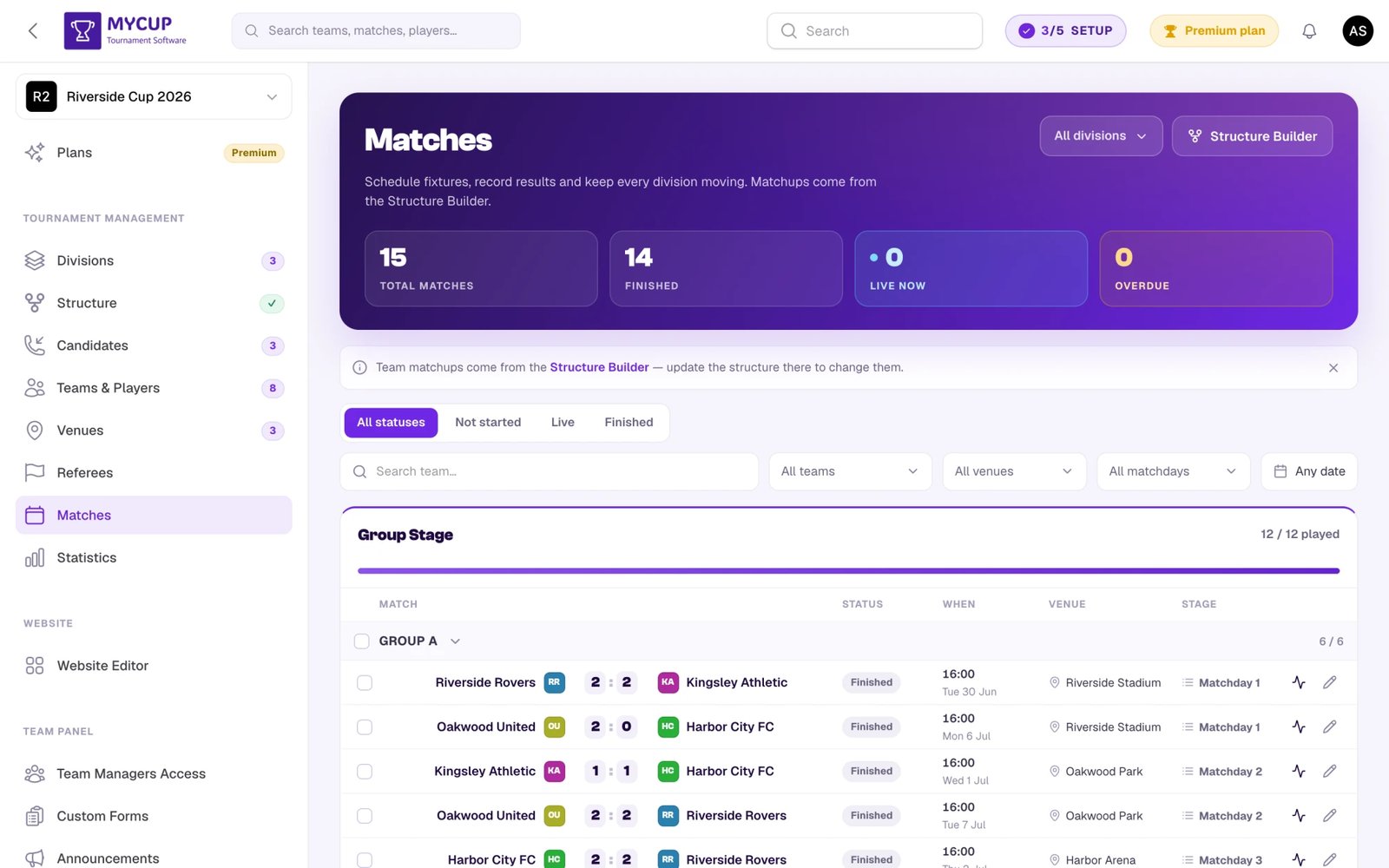
La página Partidos es tu vista operativa del calendario: filtra la lista de partidos, vigila los partidos en directo y los vencidos, registra resultados en una ventana rápida, lleva el marcador de un partido mientras se juega en Modo en directo y abre el Centro del partido para ver todos los detalles de la jornada (horario, plantillas, eventos, MVP, notas).
Los partidos se crean en la página Estructura, no aquí. Consulta Crear la estructura y generar los partidos.
De un vistazo#
La cabecera de la página muestra cuatro cifras que resumen el calendario (Partidos totales, Terminado, En directo y Vencido) y una franja En directo destaca los partidos en juego para que puedas actualizar sus marcadores en tiempo real.
Cada fila de partido tiene estos controles:
| Control | Qué hace |
|---|---|
| Introducir resultado (icono de lápiz) | Abre la ventana de resultado rápido |
| Centro del partido (icono de actividad) | Abre la página completa del partido: horario, plantillas, eventos, MVP, notas |
| Modo en directo (icono de radio) | Abre el marcador en directo para registrar lo que pasa desde un móvil o una tableta: goles, tarjetas y un reloj compartido por todos los dispositivos. Se muestra en los deportes con un marcador por equipo, cuando ya se conocen los dos equipos |
| Fecha y hora, sede, árbitro y jornada en la fila | Abren un pequeño selector para cambiar solo eso, sin salir de la lista (consulta Cambiar un partido desde la lista) |
| Nombre del equipo en cualquiera de los dos lados (solo en modo manual) | Abre el selector Definir equipos, limitado a los equipos de ese grupo o ronda; el selector también tiene el enlace Intercambiar local ⇄ visitante |
| Casillas de las filas + barra de selección | Asigna en bloque fechas, sedes o árbitros a muchos partidos, o Asignar a… / Quitar asignación… a personas (Premium; consulta Asignar partidos a personas) |
| Columna Asignado a | Iniciales de las personas asignadas a cada partido; se muestra cuando algún partido de la página tiene a alguien asignado (Premium) |
| Pestañas de estado en la parte superior | Filtran la lista (ver más abajo) |
| Selector Lista / Calendario de la cabecera | Cambia entre esta lista y la cuadrícula del calendario: sedes en columnas y horas de inicio en filas |
Cambiar un partido desde la lista#
Haz clic en la hora de inicio, la sede, la línea del árbitro debajo de la sede o la jornada de una fila para cambiarla allí mismo. Elige una opción y pulsa Guardar; Cancelar o Esc dejan el partido como estaba.
Los selectores de sede y árbitro están pensados para torneos con muchas sedes y árbitros:
- La búsqueda está lista en cuanto se abre el selector: empieza a escribir para acotar la lista (el contador muestra cuántos coinciden del total).
- ↑ / ↓ recorren la lista y Enter selecciona (y guarda, cuando solo se puede elegir uno).
- La sede o el árbitro que tiene ahora el partido aparece marcado como Actual.
- Las sedes y los árbitros que ya usa otro partido a la misma hora de inicio aparecen al final, en Ya ocupado a esta hora, con el partido para el que están ocupados. Puedes elegirlos igualmente: es un aviso, no un bloqueo.
Asignar árbitro aparece debajo de la sede en todos los deportes que usan árbitros, incluso antes de que hayas añadido alguno. Si el torneo todavía no tiene árbitros, el selector lo indica y enlaza a Añadir árbitros. En los deportes con más de un árbitro por partido puedes marcar varios (hasta el número fijado en la Configuración del torneo).
Filtros de estado#
Haz clic en cualquier pestaña encima de la lista para filtrar por:
- Todos los estados: la lista completa de partidos
- No iniciado: programados (o aún sin programar) pero todavía sin jugar
- En vivo: partidos en juego
- Terminado: con el resultado final introducido
Junto a las pestañas:
- Requiere atención: un atajo que muestra los partidos en directo y los vencidos (pasada su hora de inicio y sin resultado), con el número; solo aparece mientras haya alguno
- Mis partidos: aparece cuando tienes partidos asignados; muestra solo los tuyos (Premium, consulta Asignar partidos a personas)
Más filtros#
La fila de filtros acota todavía más la lista: búsqueda por nombre de equipo, Todos los equipos (o Falta un equipo), Todas las sedes (o Sin sede), Todas las jornadas y un filtro de fecha (Cualquier fecha) con Hoy, Mañana, Esta semana, Próximos 7 días, Próximos 30 días, Sin fecha o tu propio intervalo Desde–Hasta. Los torneos con varias divisiones tienen también un filtro de división (y uno de grupo de divisiones si usas grupos de divisiones); las opciones de equipo, sede y jornada se ajustan a la división que elijas. Con la asignación de partidos, un filtro Cualquier asignado muestra los partidos de una persona o los Sin asignar. En el móvil, los filtros se pliegan tras un botón Filtros.
Introducir resultados#
Tienes dos niveles, del más rápido al más detallado: la ventana de resultado rápido y el Centro del partido (página completa del partido).
Hay tres formas de registrar un resultado. El marcador en directo y el Centro del partido tienen un selector Resultado rápido · En vivo · Editor completo en la parte superior, y la ventana de resultado rápido enlaza a los otros dos en la parte inferior:
| Modo | Ideal para |
|---|---|
| Resultado rápido | El resultado final y el estado, en segundos |
| En vivo | Llevar el marcador durante el partido desde un móvil o una tableta: goles, tarjetas y un reloj compartido. Consulta Marcador en directo |
| Editor completo | Alineaciones, valoraciones, MVP, horario, árbitros y notas: el Centro del partido |
Ventana de resultado rápido#
Haz clic en el icono Introducir resultado (lápiz) de una fila para abrir la ventana Introducir resultado. Los partidos de la franja En directo también tienen un botón Actualizar marcador que abre la misma ventana y un botón Modo en directo que abre el marcador en directo. Se adapta al dispositivo: una hoja inferior en el móvil y una ventana centrada en el ordenador. Dentro puedes:
- Cambiar el Estado (No iniciado / En vivo / Terminado) y fijar el Minuto actual mientras el partido está en juego
- Ajustar los marcadores local y visitante con los botones −/+ o escribiéndolos
- Marcar Se jugó tiempo extra e introducir el marcador de la prórroga (se muestra en un partido terminado cuando el deporte lo admite y está activado para la fase de ese partido en la estructura)
- Marcar Tanda de penaltis e introducir el resultado de los penaltis (se muestra en un partido terminado cuando el deporte lo admite y está activado para la fase de ese partido en la estructura)
- Introducir el resultado set a set en los deportes que se juegan por sets (voleibol, bádminton, etc.): Añadir set añade una fila y el resultado del partido sigue a los sets ganados
- Marcar un Resultado técnico para incomparecencias, victorias sin jugar y partidos suspendidos
Pulsa Guardar resultado para guardar. Con teclado, Tab pasa al siguiente campo, Enter guarda y Esc cierra.
Si a un partido le falta uno o los dos equipos, la ventana indica Ambos equipos deben estar asignados antes de editar este partido. con un enlace Abrir Constructor de estructura para que asignes los huecos antes de registrar un resultado.
Varias personas en el mismo partido#
En una jornada con mucho movimiento, el mismo partido puede estar abierto en varios dispositivos: un voluntario llevando el marcador junto al campo y un organizador en la mesa. MyCup evita que se sobrescriban entre sí:
- La ventana de resultado rápido y el Centro del partido muestran quién más tiene abierto el partido y si lo está llevando en directo.
- Si alguien guarda el partido después de que tú lo abrieras, tu guardado se detiene. La ventana indica Aún no guardado y te permite Cargar tu resultado o Guardar el mío igualmente; el Centro del partido muestra Modificado en otro dispositivo con un botón Recargar.
- Los cambios hechos en bloque desde la lista (fechas, sedes) también cuentan, así que una copia antigua del partido no puede deshacerlos.
Dejar que los voluntarios introduzcan resultados#
Da a los ayudantes de la jornada el rol Editor de resultados en SistemaUsuarios administradores. Solo ven esta página: pueden introducir resultados en la ventana, llevar el marcador en Modo en directo y rellenar el acta en el Centro del partido, pero el calendario, las sedes, los árbitros y los equipos son de solo lectura para ellos. Consulta Usuarios administradores y roles.
La clasificación, las estadísticas y cualquier progresión automática de equipos se actualizan en cuanto pulsas Guardar resultado.
¿Qué marcador se muestra? Cuando Se jugó tiempo extra está activado, el marcador de la prórroga es el resultado final del partido: es el que muestran los cuadros, las páginas de fase, las listas de partidos, las páginas de equipo y la página de inicio. La página del partido lo muestra primero y añade debajo el resultado al final del tiempo reglamentario (p. ej. 7 : 1, *FT Score: 3–0). Introduce el marcador de la prórroga como total acumulado, incluidos los goles del tiempo reglamentario.
Empates por decidir#
Cuando un grupo ha terminado y hay equipos empatados en todos los criterios de desempate, aparece un aviso Empates por decidir encima de la lista de partidos. Haz clic en Registrar resultado, elige tanda de penaltis, sorteo o decisión del organizador, fija el orden final y guarda. La siguiente ronda espera hasta entonces. Consulta Resolver empates en un grupo.
Centro del partido (página completa del partido)#
Haz clic en el icono Centro del partido (actividad) de una fila para abrir la página propia del partido. Se abre en su propia URL, así que puedes guardarla en favoritos o compartirla con tus ayudantes.
Secciones:
- Marcador: escudos de los equipos, botones para el marcador en directo, segmentos de estado y un reloj de minutos que avanza solo cuando el partido está en juego
- Calendario: fecha y hora, sede (con buscador), etiquetas de árbitros, jornada y las etiquetas Asignado a (Premium, consulta Asignar partidos a personas)
- Periodos y extras: editor de sets, además de prórroga y tanda de penaltis. Solo aparecen cuando el deporte los admite y están activados para la fase de ese partido en la estructura (reglas de puntuación del grupo o la ronda); sus marcadores usan los mismos botones −/+ que el marcador principal
- Plantilla (deportes de equipo) / Participantes (deportes individuales): selector Inicio / Sup. / Fuera y campo Calificación (0–10) para cada jugador de cada equipo. Los dorsales aparecen junto a los nombres. Aquí también eliges al MVP si está activado en la Configuración del torneo
- Cronología: el marcador sigue a los goles registrados aquí, así que cambia el marcador a mano solo en caso de resultado técnico. Elige un tipo de evento para registrarlo (goles, tarjetas, etc.), después el equipo, el Jugador y el Minuto, más una Asistencia (opcional) en los tipos de evento que la admiten (p. ej. Gol). Añadir sustitución registra un cambio con Jugador sale y Jugador entra
- Notas: descripción libre, observaciones, cualquier cosa que necesite contexto
Pulsa Guardar partido en la parte inferior para guardar los cambios.
Todos los desplegables (sede, jugadores, tipos de evento) tienen buscador: puedes buscar por nombre o por dorsal. La búsqueda con varias palabras funciona en cualquier orden ("Carlos 7" encuentra #7 Carlos).
Valoraciones de jugadores y MVP#
Activa las dos opciones en la Configuración del torneo (las opciones de mecánica del deporte):
- Valoraciones de jugadores: en el Centro del partido, cada jugador de la Plantilla tiene una insignia con su valoración numérica que puedes ajustar con −/+ o escribir haciendo clic. En la página pública del partido se muestran como insignias de colores (verde ≥ 8,0, azul 6,0–7,9, gris por debajo de 6,0)
- MVP: un selector Jugador más valioso en la zona de la Plantilla (solo se pueden elegir titulares y suplentes); el jugador elegido recibe una estrella en la página pública del partido
El campo de valoración solo acepta números entre 0 y 10 y redondea a un decimal. Los valores fuera de rango o no numéricos se ajustan automáticamente.
Las valoraciones y el MVP aparecen en el sitio web público cuando se muestran las alineaciones; mira un ejemplo real.
Calendario#
Partido a partido#
Los detalles del horario de cada partido están en el Centro del partido. Ábrelo desde el icono Centro del partido (actividad) de la fila (o, en un partido sin programar, haz clic en su enlace Definir fecha y hora) y usa la sección Calendario para fijar:
- Fecha y hora: un selector de fecha y hora en la zona horaria del torneo
- Sede: un selector de sede con buscador
- Árbitros: activa o desactiva las etiquetas de los árbitros
En la misma página tienes las plantillas, los eventos, el MVP y el resto del trabajo de la jornada. Para un cambio rápido, la hora de inicio, la sede, el árbitro y la jornada también se pueden cambiar directamente en la fila de la lista; consulta Cambiar un partido desde la lista.
En bloque#
Marca las casillas (o la casilla de la cabecera de un grupo o jornada para seleccionar todos sus partidos) y usa la barra de selección para:
- Definir fecha y hora en muchos partidos: deja la hora vacía para fijar solo el día y marca Fijar estos para que el relleno no los mueva para protegerlos del relleno automático
- Asignar sede a muchos partidos
- Asignar árbitro (o Asignar árbitros) a muchos partidos
- Asignar a… / Quitar asignación… a personas (Premium)
Organización de la jornada#
La lista se divide por fases, cada una con una barra de progreso (12 / 12 jugados). Dentro de una fase de grupos con varios grupos, los partidos se agrupan por grupo (Grupo A, Grupo B); una liga o una eliminatoria se agrupa por jornada (Jornada 1, Jornada 2…). Una ronda eliminatoria jugada en una sola jornada muestra el nombre propio de cada partido (Semifinal 2, 3.er puesto) en la columna Etapa. Las fases, los grupos y las rondas se pueden renombrar en la página de Estructura.
Dentro de cada cabecera, la lista está ordenada por jornada (ronda 1 → ronda 2 → ronda 3, y después por el orden de las filas). Las listas largas se paginan y una página nunca parte una jornada.
Cambiar los equipos de un partido (modo Manual)#
Cuando la estructura está en modo Manual (la página de Estructura en vista Avanzada con el interruptor Automático desactivado), la fila te permite corregir enfrentamientos sin reconstruir todo el cuadro:
- Haz clic en el nombre de un equipo en cualquiera de los dos lados de la fila → se abre la ventana Definir equipos con los desplegables Equipo local y Equipo visitante, rellenados con la elección actual. Las opciones se limitan al grupo o ronda actual, así que solo puedes elegir equipos que pertenezcan realmente a ese sitio.
- Dentro de esa ventana, el enlace Intercambiar local ⇄ visitante invierte local y visitante en el sitio: equipos, marcadores, marcadores de prórroga y penaltis, y los vínculos de huecos cambian de lado a la vez, para que todo siga correctamente atribuido.
Si el partido tiene un lado alimentado por un origen de progresión automática (p. ej. "Ganador del Grupo A") y cambias ese lado manualmente, el vínculo del hueco se desconecta para que la progresión no sobrescriba tu elección la próxima vez que lleguen resultados.
Los nombres de los equipos son de solo lectura en modo Automático y en la vista Simple: cambia a Avanzado + Manual cuando necesites controlar directamente los enfrentamientos.
Cuando necesitas añadir o cambiar partidos#
La página de Partidos no tiene un botón Añadir partido: todos los partidos salen de la generación en la página de Estructura.
- ¿Todavía no hay partidos? Abre Estructura, coloca a los equipos en grupos o huecos del cuadro y crea o guarda la estructura (la configuración guiada o el botón Guardar y generar de la vista Simple).
- ¿Tienes que cambiar quién juega contra quién? Ajusta la colocación de los equipos en la página de Estructura y haz clic en Regenerar. El botón muestra la etiqueta Desactualizado cuando algo ha cambiado. Una ventana de confirmación enumera los partidos que ya tienen estado o resultado antes de sustituirlos.
- ¿Ha terminado una fase y quieres llenar la siguiente? Con la progresión automática de equipos, los ganadores se colocan en la siguiente fase a medida que llegan los resultados. Después, regenera esa fase desde la página de Estructura.
Preguntas frecuentes#
¿Por qué algunos partidos aparecen como vencidos? Están vencidos: programados en el pasado y sin resultado. Usa el filtro Requiere atención para encontrarlos y después introduce el resultado (o abre el Centro del partido para reprogramarlos si no se jugaron).
¿Puedo eliminar un solo partido? No desde la página de Partidos: aquí no hay acción de eliminar, porque los partidos solo salen de la generación en la página de Estructura. Para quitar un partido, ajusta la estructura (cambia los equipos o el formato) y regenera.
¿Pueden dos personas llevar el marcador del mismo partido? Sí. En Modo en directo, cada gol, tarjeta y pulsación del reloj se guarda por separado, así que dos dispositivos nunca se sobrescriben y el marcador sigue funcionando aunque se pierda la conexión. Consulta Marcador en directo.
¿Dónde se registran los eventos y las plantillas? En el Centro del partido: haz clic en el icono Centro del partido (actividad) de una fila para abrirlo. Los goles, tarjetas, sustituciones, alineaciones, MVP y valoraciones están todos en las secciones Cronología y Plantilla.
¿Cómo se ordenan las rondas? Los partidos se ordenan en el orden de juego: división, después fase, después jornada y después el orden propio de la fila del partido. La jornada va por encima del grupo a propósito: la jornada 1 de todos los grupos va antes que la jornada 2 de cualquiera de ellos, que es el orden en que se juega realmente un torneo. La agrupación sale de la estructura y de la generación de partidos. Para pasar un partido a otra jornada, haz clic en su jornada en la fila; al regenerar los partidos, las jornadas vuelven al calendario generado.
Programar por sede y horario#
Opcional. Fijar cada fecha y hora a mano en esta página funciona para cualquier torneo, y en una liga con una sola sede suele ser lo más rápido. Nada de lo que sigue es obligatorio.
Si organizas varias sedes durante varios días, no tienes que fijar las horas de inicio una a una. Dile a MyCup cuándo está libre cada sede y puede colocar todo el torneo por ti: primero la fase de grupos y la final al final, sin campos ocupados dos veces y con descanso entre los partidos de cada equipo. Después puedes seguir editando lo que quieras y fijar lo que no deba moverse.
- Franjas horarias de las sedes: cuándo está libre cada sede, duración de los partidos, tiempos de cambio y pausas
- Programación automática: relleno automático, cuadrícula del calendario, fijar, intercambiar y conflictos
Próximos pasos#
- Sitio web público: muestra el calendario, los resultados y la clasificación a los aficionados
- Estructura del torneo: cambia formatos, regenera y configura la progresión
- Franjas horarias de las sedes: la disponibilidad de las sedes en la que se basa la programación
- Programación automática: deja que MyCup coloque cada partido por sede y horario
- Asignar partidos a personas: quién se ocupa de cada partido y voluntarios limitados a sus propios partidos