
Tenere traccia dei pagamenti
Apri in StudioIn questa pagina
- Dove trovarlo
- Le impostazioni nell'intestazione della pagina
- Chi può aprire Finanze
- Impostare la valuta
- Quote
- Registrare i pagamenti
- Stati dei pagamenti
- Approvare ciò che segnalano i responsabili squadra
- Cosa vedono i responsabili squadra
- Sollecitare i saldi non pagati
- Partecipanti ritirati
- Lead in Finanze
- Leggere i totali
- Prossimi passi
Finanze ti permette di tenere traccia di quanto deve e quanto ha pagato ogni partecipante: quote di iscrizione, rate, maggiorazioni per ritardo, rimborsi. È un registro contabile, non un sistema di pagamento: il denaro si muove ancora con bonifico o in contanti e tu registri ciò che è successo. Tramite MyCup non viene addebitato nulla a nessuno.
Il monitoraggio dei pagamenti è disponibile con i piani a pagamento. Tutto ciò che hai già registrato resta visibile e consultabile se in seguito il piano cambia.
Dove trovarlo#
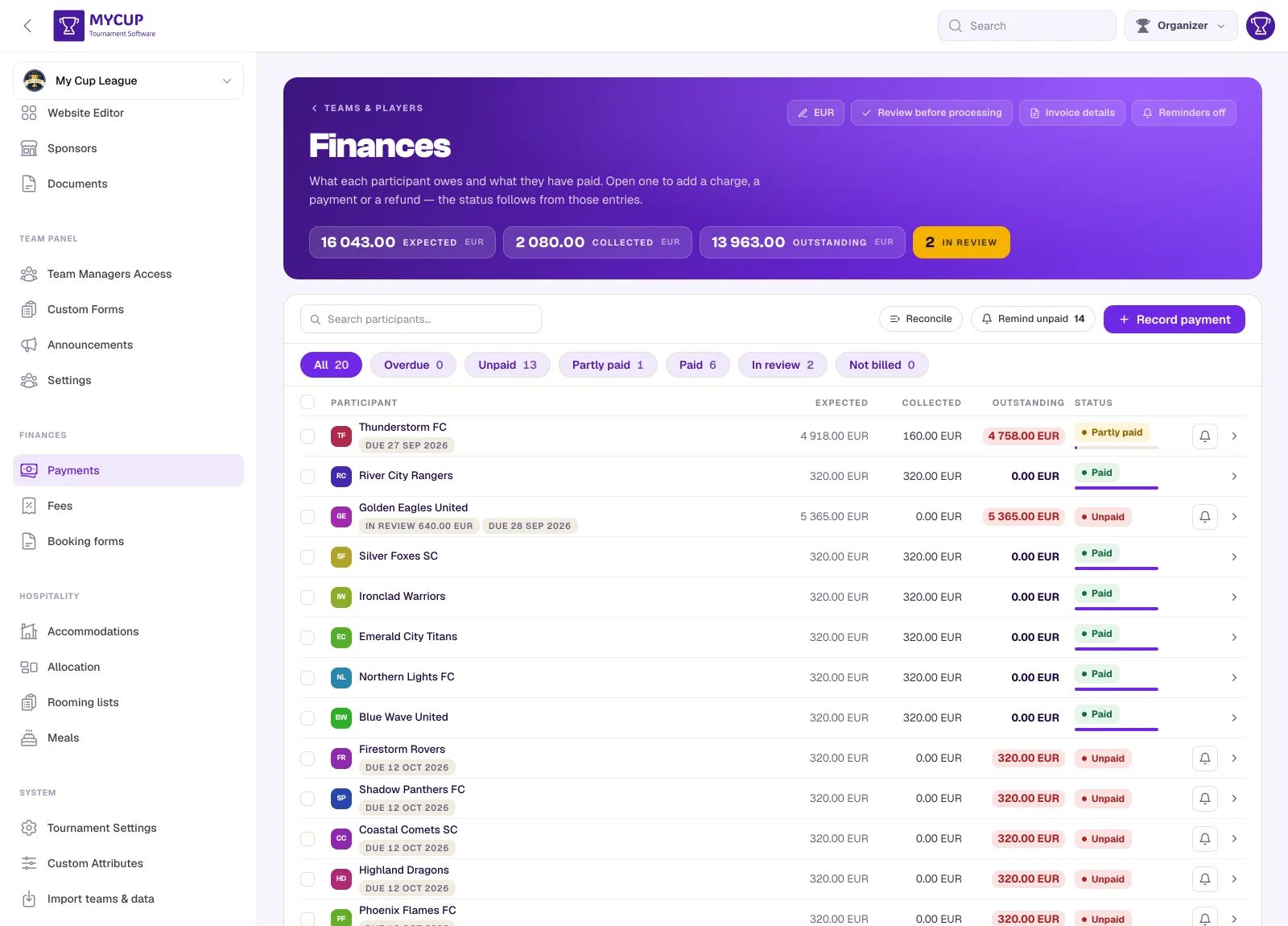
Finanze ha un proprio gruppo nella barra laterale a sinistra, sotto Pannello squadra, con tre pagine:
- Pagamenti: il registro dei partecipanti di tutto il torneo
- Quote: i modelli di addebito riutilizzabili
- Moduli di prenotazione: le fatture proforma che invii a un partecipante
Ognuna ha il proprio indirizzo, quindi un link che mandi a un collega apre la pagina in cui ti trovavi e il pulsante Indietro del browser funziona. Se hai salvato un vecchio link ?mode=fees, porta ancora alla pagina giusta.
Tutte e tre condividono la stessa intestazione: i totali previsto, incassato e residuo del torneo, la riga delle impostazioni descritta sotto, il pulsante principale della pagina (Registra il pagamento, Nuova quota o Nuovo modulo di prenotazione) e un pulsante ? che apre una breve guida alla pagina con un link a questa.
I percorsi che partono dal club funzionano ancora, e di solito sono i più rapidi quando pensi a un partecipante in particolare invece di fare un giro dei pagamenti:
- Squadre e giocatori: il pulsante Finanze nell'intestazione della pagina apre il registro di tutto il torneo
- La riga di una squadra: il chip con l'importo nella riga apre il registro di quel club
- La dashboard: il riquadro Finanze in Operazioni mostra Previsto, Incassato e Residuo e porta direttamente a tutto ciò che attende la tua approvazione. Prima che sia stato fatturato qualcosa, lo stesso riquadro spiega cosa fa Finanze, con un link Configura le finanze, così la funzionalità si trova dalla pagina che tutti aprono per prima.
Se il tuo piano non include Finanze, il gruppo mostra un unico link Finanze con un badge che indica il piano che la include (Pro) e porta a Piani. La pagina resta comunque raggiungibile da Squadre e giocatori, e tutto ciò che è già registrato resta visibile e consultabile: un downgrade non nasconde mai il denaro che hai già inserito.
Le impostazioni nell'intestazione della pagina#
Cinque controlli si trovano nella riga delle impostazioni dell'intestazione in tutte e tre le pagine. Li consulti continuamente mentre lavori e li imposti raramente, per questo stanno qui e non nelle Impostazioni del torneo.
| Controllo | Cosa decide |
|---|---|
| Valuta | L'etichetta di ogni cifra in Finanze. Vedi sotto. |
| Flusso di approvazione | Cosa succede quando un responsabile squadra segnala un pagamento: vedi Permettere ai responsabili di segnalare i pagamenti. |
| Dati di fatturazione | Chi sei su un modulo di prenotazione: ragione sociale, indirizzo, partita IVA, recapiti e numerazione dei documenti. Vedi Moduli di prenotazione. |
| Dati bancari | Dove i partecipanti inviano il denaro: IBAN, SWIFT, la causale da indicare. Stampati su ogni modulo di prenotazione e inclusi in ogni e-mail di sollecito. Riporta Aggiungi dati bancari ed è evidenziato finché è vuoto. |
| Promemoria | Se i saldi scaduti vengono sollecitati automaticamente. Mostra i tuoi dati bancari con un link per modificarli. Vedi Solleciti di pagamento. |
Chi può aprire Finanze#
Pagamenti, Quote e Moduli di prenotazione sono aperti agli Amministratori, che possono anche modificare tutto: registrare un pagamento, modificare una quota, inviare un modulo di prenotazione, impostare i dati bancari. Un Addetto ai risultati non può aprirli, quindi un volontario che hai invitato per inserire i risultati non vede mai la pagina con i tuoi dati bancari. Vedi Utenti amministratori e ruoli.
Impostare la valuta#
Gli importi sono mostrati con un'etichetta di valuta che imposti una volta sola. In qualsiasi pagina di Finanze, clicca sul pulsante della valuta nella riga delle impostazioni dell'intestazione (riporta Imposta la valuta finché non ne hai una) e inserisci un codice o un simbolo: EUR, zł e R$ funzionano tutti, perché è testo libero che MyCup si limita a mostrare. Non viene mai convertito.
Se non è impostata alcuna valuta, gli importi compaiono come semplici numeri e un avviso ti propone di impostarne una.
Quote#
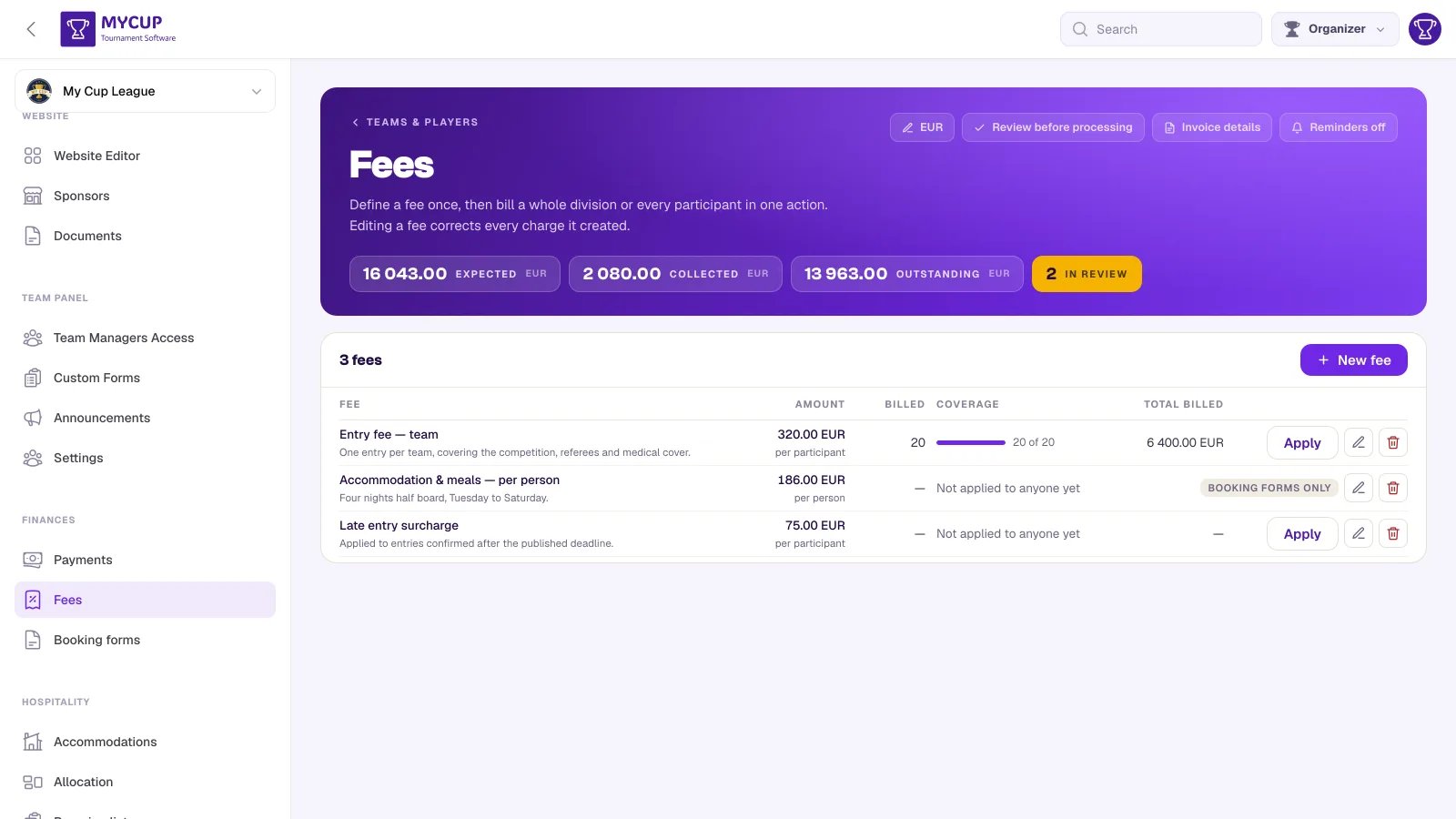
Una quota è un addebito riutilizzabile: "Quota di iscrizione 500", "Iscrizione tardiva 50". La definisci una volta e la addebiti a molti partecipanti con un'unica azione.
Per creare una quota:
- Apri Quote nella barra laterale, sotto Finanze
- Clicca su Nuova quota nell'intestazione della pagina
- Dalle un nome e un importo e, se vuoi, una descrizione
- Se vuoi, imposta una Scadenza di pagamento: Giorni per pagare (contati dal giorno in cui viene fatturato ogni partecipante) oppure una Data fissa per tutti
- Salva
Per fatturare ai partecipanti:
- Clicca su Applica sulla quota
- Scegli a chi si applica:
- Tutti i partecipanti: l'intero elenco
- Una divisione: tutti quelli di una singola divisione
- Partecipanti scelti: selezionali a mano, con una casella di ricerca per gli elenchi lunghi
- Clicca su Applica
I partecipanti che hanno già quella quota vengono saltati, quindi puoi rilanciarla senza problemi dopo l'approvazione di un'iscrizione tardiva.
Ogni riga di quota mostra l'importo per partecipante, a quanti partecipanti è stata fatturata, fin dove è arrivata (Copertura, es. 18 di 20) e il totale fatturato. Contano entrambi i modi in cui una quota arriva su un saldo: applicandola e inviando un modulo di prenotazione che la elenca.
Una quota a persona (con prezzo per giocatore, membro dello staff o accompagnatore) è contrassegnata come Solo moduli di prenotazione: si fattura tramite un modulo di prenotazione, dove imposti il numero di persone, non con Applica. Quando il tuo catalogo ha entrambi i tipi, i pulsanti Tutti / Normali / Solo moduli di prenotazione sopra l'elenco lo filtrano.
Modificare una quota#
Modificare l'importo di una quota aggiorna ogni addebito che ha creato. È proprio questo il senso di definire una quota invece di scrivere quaranta addebiti separati: la correggi una volta e il saldo di ogni partecipante si adegua.
Scadenze di pagamento#
La scadenza di una quota ha due forme, e ne scegli una:
- Giorni per pagare: uno scarto. "14" dà a ogni partecipante una scadenza 14 giorni dopo il giorno in cui a lui è stato addebitato, quindi una quota applicata all'elenco a gennaio e di nuovo a un iscritto tardivo a marzo dà all'iscritto tardivo una vera scadenza invece di una già passata.
- Data fissa: la stessa data per tutti, a prescindere da quando sono stati fatturati. Usala quando il torneo ha un'unica scadenza di iscrizione pubblicata.
Modificare l'una o l'altra ricalcola la scadenza su ogni addebito creato dalla quota, così come modificare l'importo aggiorna ogni saldo.
Lasciala vuota per nessuna scadenza. Puoi anche impostare una Data di scadenza su un singolo addebito, o nel modulo di addebito in blocco quando fatturi più partecipanti contemporaneamente.
Le scadenze sono ciò che rende possibili i solleciti automatici: un addebito senza data di scadenza non viene mai sollecitato automaticamente.
Partecipanti che si aggiungono in seguito#
Una quota viene applicata all'elenco così com'era in quel momento. Chiunque venga aggiunto dopo (a mano, con un'importazione o approvando un'iscrizione) non ha alcun addebito finché non lo decidi tu. MyCup gestisce questa situazione in due modi:
Te lo segnala. Quando una quota ha raggiunto alcuni partecipanti ma non tutti, il pannello in cima alle pagine Pagamenti, Quote e Moduli di prenotazione indica a quanti manca. Per addebitarla, Applica di nuovo la quota: i partecipanti che ce l'hanno già vengono saltati, che sia stata applicata o inviata su un modulo di prenotazione, quindi vengono fatturati solo quelli che mancano. Una quota a persona va invece sul modulo di prenotazione dell'iscritto tardivo.
Può farlo automaticamente. Spunta Addebita anche ai partecipanti che si aggiungono in seguito sulla quota (solo quote fisse: una quota a persona non lo offre, perché ha bisogno del numero di persone). Da quel momento chiunque venga aggiunto, importato o approvato riceve l'addebito di quella quota nel momento in cui diventa partecipante. È disattivato per impostazione predefinita, perché un iscritto tardivo spesso deve qualcosa di diverso dall'importo standard: un pro rata, una maggiorazione o niente del tutto perché glielo hai abbonato.
Registrare i pagamenti#
Clicca su Registra il pagamento nell'intestazione della pagina Pagamenti. Scegli i partecipanti, inserisci importo, data e un titolo come "Contanti al banco iscrizioni" e salva. Lo stesso importo viene registrato per tutti quelli che hai scelto.
Se hai già spuntato alcune righe nell'elenco, arrivano preselezionate.
Quando gli importi sono diversi, usa invece Riconcilia (nella barra degli strumenti sopra l'elenco). Elenca ogni partecipante con il suo saldo residuo e una casella dell'importo ciascuno, così puoi scorrere un estratto conto bancario e salvare tutto in un solo passaggio. Le righe vuote vengono saltate.
Per un singolo partecipante, apri il suo registro dall'elenco e usa + Addebito, + Pagamento o + Rimborso. Addebiti e rimborsi li registri sempre tu; un pagamento è denaro che hai ricevuto.
Come leggere gli importi#
Il registro mostra i movimenti di denaro dal tuo punto di vista:
- Pagamento: denaro in entrata, mostrato in verde con un
+ - Rimborso: denaro restituito in uscita, mostrato in rosso con un
− - Addebito: una fattura, non un movimento di cassa, quindi non ha segno
Stati dei pagamenti#
Un pagamento è in uno di due stati:
- In revisione: segnalato ma non ancora controllato. Non modifica il saldo.
- Elaborato: conteggiato rispetto a quanto deve il partecipante.
Non imposti uno stato a mano. Deriva dalle voci nel registro di un partecipante: apri un partecipante per aggiungere un addebito, un pagamento o un rimborso, o per approvarne uno che ha segnalato.
Un pagamento che registri tu è sempre elaborato subito: sei tu la persona che altrimenti dovrebbe confermarlo.
Annullare una decisione#
Hai deciso nel modo sbagliato? Apri il registro del partecipante e usa il pulsante annulla sul pagamento. Torna In revisione, così puoi decidere di nuovo.
Funziona con entrambi gli esiti:
- Annulla l'approvazione: il pagamento smette di contare sul saldo e torna in coda.
- Annulla il rifiuto: il pagamento torna in coda e la tua nota di rifiuto viene cancellata, perché descriveva una decisione che non vale più. Riaprire un rifiuto non accredita il club: una richiesta in attesa di revisione non è denaro ricevuto.
L'annullamento esiste perché le alternative erano pessime. Per un'approvazione, l'unico rimedio era eliminare la voce, il che sistema i conti ma distrugge la traccia del fatto che il club avesse dichiarato di aver pagato, proprio ciò che la nota di rifiuto serve a conservare. Per un rifiuto non c'era alcun rimedio: il club doveva segnalare di nuovo il pagamento da capo.
Si applica solo ai pagamenti. Un addebito o un rimborso è una tua voce, quindi rimandarlo "in revisione" lo metterebbe in coda per te stesso.
Se rifiuti un pagamento segnalato da un responsabile, MyCup ti chiede una breve nota. "Non abbiamo mai ricevuto il tuo bonifico" è un messaggio delicato, e una frase fa la differenza tra un club che sa cosa fare dopo e un club il cui pagamento è semplicemente sparito.
Approvare ciò che segnalano i responsabili squadra#
Quando un responsabile squadra segnala un pagamento, questo compare per la tua approvazione. Il riquadro Finanze nella dashboard porta direttamente alla coda, oppure usa il filtro In revisione nella pagina Finanze.
La coda elenca una riga per segnalazione, non per partecipante: un club con due pagamenti in attesa significa due cose da approvare. Ogni riga mostra il club, l'importo, la data e la ricevuta se l'ha allegata, con i pulsanti Approva e Rifiuta. L'approvazione ti chiede conferma, indicando il club e l'importo.
Cosa vedono i responsabili squadra#
I responsabili squadra non vedono nulla sul denaro finché non lo consenti. Apri le impostazioni del flusso dall'intestazione di Finanze (il pulsante accanto alla valuta, che riporta la modalità attuale, Revisiona prima di elaborare per impostazione predefinita) e spunta Lascia che i responsabili squadra vedano il proprio saldo. Così si aggiunge una pagina Pagamenti al loro pannello squadra.
Poi scegli cosa possono fare lì:
Sola consultazione: vedono quanto devono e quanto è stato pagato. Non c'è modo di segnalare un pagamento, quindi non ti arriva nulla da elaborare. Usala quando vuoi trasparenza senza una coda.
Revisiona prima di elaborare: segnalano un pagamento, questo resta in revisione e non cambia nulla finché non lo elabori. È l'impostazione predefinita, e la scelta giusta quando riconcili con un estratto conto. La parola di un club è una dichiarazione, non una ricevuta.
Elaborato subito: il loro pagamento conta immediatamente, esattamente come uno che registri tu. Usala quando i club pagano in contanti a un banco e la persona che registra il pagamento li ha visti pagare.
I pagamenti che registri tu vengono elaborati subito in tutte e tre le modalità.
Sollecitare i saldi non pagati#
Quando gli addebiti hanno una scadenza, MyCup può sollecitarli per te: un avviso prima della scadenza, poi un promemoria ripetuto finché il saldo resta non pagato, inviato a nome del tuo torneo con i tuoi dati di pagamento. È disattivato per impostazione predefinita e disponibile con i piani a pagamento.
Puoi anche sollecitare a mano in qualsiasi momento: il pulsante con la campanella nella riga di un partecipante, oppure Sollecita i non pagati nella barra degli strumenti sopra l'elenco per sollecitare tutti quelli che devono. Un sollecito in blocco viene eseguito in background, quindi la conferma ti dice quanti vengono sollecitati invece dell'esito per ogni club.
Vedi Solleciti di pagamento per la guida completa, compreso cosa dice l'e-mail, chi la riceve e quando i solleciti si fermano.
Partecipanti ritirati#
Il registro di un club ritirato viene comunque mostrato, in una sezione compressa sotto l'elenco, e non viene mai conteggiato nei totali del torneo. Il denaro che doveva o che ha pagato non sparisce in silenzio dai tuoi registri.
Lead in Finanze#
Un lead della tua pipeline di vendita compare in Finanze, contrassegnato come Lead, non appena ha un modulo di prenotazione o un pagamento registrato, così un acconto ricevuto prima che un club sia confermato ha dove andare. I lead senza né l'uno né l'altro restano fuori da Finanze.
- Convertire il lead mantiene tutto sullo stesso partecipante; le quote già presenti sul suo modulo di prenotazione non vengono fatturate una seconda volta.
- Un lead segnato come Rifiutata o Ritirata passa tra i club ritirati: i suoi addebiti restano visibili ma non contano più come denaro da incassare.
- I solleciti di pagamento vanno solo ai partecipanti confermati, mai ai lead.
Leggere i totali#
L'intestazione mostra tre cifre per l'intero torneo:
- Previsto: tutto ciò che è stato fatturato
- Incassato: tutto ciò che è stato elaborato
- Residuo: la differenza
Una quarta cifra, evidenziata, conta ciò che richiede il tuo intervento: i partecipanti in ritardo oppure, quando non ce ne sono, i pagamenti in revisione.
I pagamenti ancora in revisione non sono in Incassato, ed è per questo che un partecipante con un pagamento in attesa di approvazione risulta ancora debitore. L'elenco Squadre e la scheda Finanze della squadra mettono in primo piano l'importo in attesa di approvazione quando c'è, perché è un compito da svolgere più che una cifra da leggere.
Prossimi passi#
- Solleciti di pagamento: lascia che MyCup solleciti per te i saldi non pagati
- Moduli di prenotazione: invia una proforma numerata che diventa debito nel momento in cui la invii
- Attivare il Pannello squadra: necessario prima che i responsabili possano vedere qualcosa
- Importare da un foglio di calcolo: i partecipanti importati vengono fatturati automaticamente da ogni quota impostata per fatturare i partecipanti futuri