
Dashboard della squadra
Apri in StudioIn questa pagina
Quando i responsabili squadra accedono al Pannello squadra, arrivano su una dashboard costruita attorno a una domanda: quando giochiamo la prossima partita, e cosa ci chiede l'organizzatore? Quello che mostra dipende dal punto in cui la squadra si trova nel torneo, quindi la pagina ha tre layout — prima del calcio d'inizio, durante la stagione e dopo la stagione — e passa dall'uno all'altro da sola.
- Prima del calcio d'inizio — la squadra non ha ancora giocato e non ha partite in corso
- Durante la stagione — dalla prima partita della squadra in poi
- Dopo la stagione — quando il torneo è concluso, lo stesso momento in cui la rosa diventa di sola lettura
Ogni pulsante e link della dashboard porta a una pagina che il responsabile può davvero aprire. Se hai disattivato una pagina nelle impostazioni del Pannello squadra, o il piano non la include, la dashboard non la indica.
Prima del calcio d'inizio#
L'intestazione mostra stemma e nome della squadra, divisione e girone, e un badge Inizia … con le date del torneo, se le hai impostate.
Conto alla rovescia#
Una scheda scura conta il tempo fino al calcio d'inizio — Calcio d’inizio tra tanti giorni e ore. Conta fino alla prima partita della squadra quando è in calendario, altrimenti fino alla data di inizio del torneo.
Una volta pubblicato il calendario, la scheda mostra anche La tua prima partita: avversario, data, ora, casa o trasferta, la sede e un pulsante Indicazioni quando la sede ha un link alla mappa. Fino ad allora dice che l'organizzatore non ha ancora pubblicato il calendario.
Accanto, Il tuo girone elenca le squadre sorteggiate con il club, con il club segnato Tu.
Scadenza della rosa#
Se la modalità della rosa chiude la rosa a una data, un avviso la indica — "La rosa si chiude il sab 20 set" — e spiega che dopo solo l'organizzatore potrà modificare la rosa. Compare solo nelle modalità a scadenza, e solo finché la data è futura e la rosa non è già bloccata.
Prepara la tua squadra#
Una lista di controllo di ciò che il club deve consegnare al torneo, con una barra di avanzamento ("3 di 5 completati"). Ogni riga porta alla pagina che la risolve:
| Riga | Completata quando |
|---|---|
| Rosa | C'è almeno un giocatore in rosa |
| Staff | È stato aggiunto almeno un allenatore o membro dello staff |
| Info squadra | La squadra ha un logo e un'e-mail o un telefono di contatto |
| Moduli | Ogni modulo attivo è compilato (la riga porta direttamente al primo non compilato) |
| Documenti | Almeno un documento è condiviso con l'organizzatore |
| Pagamenti | Non c'è nulla in sospeso — una riga con importi dovuti è segnata come avviso |
Le righe compaiono solo quando sono pertinenti: Moduli solo se hai moduli attivi, Pagamenti solo quando la pagina Pagamenti è attiva e al club è stato addebitato qualcosa, e ogni riga solo se il responsabile può aprirne la pagina.
Quando la rosa è soggetta alla verifica dei giocatori, la riga Rosa indica anche quanti giocatori sono in attesa del controllo dell'organizzatore. Nelle altre modalità questa riga non compare.
Un elenco che il responsabile non può modificare — una rosa bloccata, staff o dati della squadra che gestisci tu — è mostrato come Gestito dall’organizzatore, con un link Vedi invece di un compito. Queste righe non contano nella barra di avanzamento: sono informazioni, non compiti.
Accanto alla lista di controllo, Il tuo calendario elenca le prime partite del club e Messaggi mostra il tuo messaggio di benvenuto e gli annunci che non chiedono conferma.
Durante la stagione#
Cose che richiedono la tua attenzione#
Quando ci sono annunci in attesa di conferma o moduli ancora da compilare, una scheda in alto li conta — "2 cose richiedono la tua attenzione" — ed elenca ciascuno. Gli annunci mostrano la data per la conferma, e un badge In ritardo quando è passata. La scheda si può comprimere.
Prossima partita#
La scheda scura principale mostra la prossima partita del club: Prossima partita, stemma e nome dell'avversario, CASA o TRASFERTA, data e ora del calcio d'inizio (oppure Orario da confermare), la sede e il turno. I pulsanti offrono Indicazioni e Controlla la rosa.
Mentre la partita è in corso, la scheda mostra In corso ora, con un indicatore live.
Quando non c'è una partita da mostrare, la stessa scheda spiega perché:
- Ancora nessuna partita — l'organizzatore non ha pubblicato il calendario
- Eliminati — "Il tuo percorso finisce qui", con il bilancio della squadra, mentre il torneo continua senza di loro
- Fischio finale — la squadra ha giocato tutte le sue partite
Per una squadra nuovissima senza giocatori e senza partite, la scheda dà il benvenuto al responsabile e offre Aggiungi la tua rosa.
La stagione finora#
Accanto alla prossima partita: la posizione della squadra nel girone, quanti punti la separano dalla prima, l'andamento (gli ultimi cinque risultati come V/P/S) e il bilancio — partite giocate, vittorie, pareggi, sconfitte e differenza reti.
Risultati e classifiche#
- In arrivo — le partite dopo la prossima
- Risultati recenti — le partite concluse con i punteggi, con un link Tutti i risultati alla pagina della squadra sul sito del torneo quando quella pagina è attiva
- Classifica — ogni classifica in cui compare la squadra, a partire dalla più recente, con le frecce per passare dall'una all'altra. Un turno a eliminazione diretta mostra le sue partite invece di una classifica.
Rosa e migliori#
- Rosa — foto dei giocatori, numero di giocatori e staff ed età media, con un link Gestisci alla pagina Giocatori. Solo negli sport di squadra.
- Migliori della squadra — i tre migliori marcatori e i tre migliori assistman del club. Solo quando lo sport registra i gol.
Anche la scheda Messaggi si trova qui.
Dopo la stagione#
Un banner in alto dice Questo torneo è concluso. e che rosa, documenti, moduli e dati della squadra sono ora in sola lettura.
Riepilogo della stagione#
La scheda principale mostra Campioni — "Avete vinto il …" — quando hai proclamato campione il club, altrimenti Stagione conclusa. Mostra dove ha chiuso la squadra nel suo girone, l'andamento in tutte le partite della stagione (dalla più vecchia) e il bilancio: Giocata, Vinte, Pareggiate, Perse, e Gol fatti e Differenza reti quando lo sport registra i gol.
Sotto:
- Migliori della stagione — il miglior marcatore e il miglior assistman del club, con un link a Tutte le statistiche
- Tutti i risultati — ogni partita giocata dalla squadra
- Classifica finale — l'ultima classifica di girone in cui ha giocato la squadra
Prossima stagione#
Per un torneo che si svolge per stagioni, una scheda Prossima stagione guarda avanti. Indica la stagione successiva solo quando l'hai pubblicata o hai già aggiunto questo responsabile; altrimenti dice semplicemente che il responsabile riceverà un'e-mail quando la prossima stagione inizierà e gli verrà dato l'accesso.
Quando hai aggiunto il responsabile alla stagione successiva, la scheda dice che club, giocatori e staff sono stati riportati, e offre Apri la stagione … per andarci direttamente.
Storia del club#
Il tuo club in questo torneo elenca qui le ultime tre stagioni del club — il bilancio e il risultato (Campioni, Vinto da …, Questa stagione o Concluso) — con un link alla pagina completa Storia del club. Compare solo quando il club è collegato nella tua libreria e il responsabile può aprire Storia del club.
KickPilot#
In fondo alla dashboard, una fascia presenta KickPilot, il prodotto gemello di MyCup per gestire un club tutto il resto dell'anno. Non viene mostrata a una squadra nuovissima.
Navigazione#
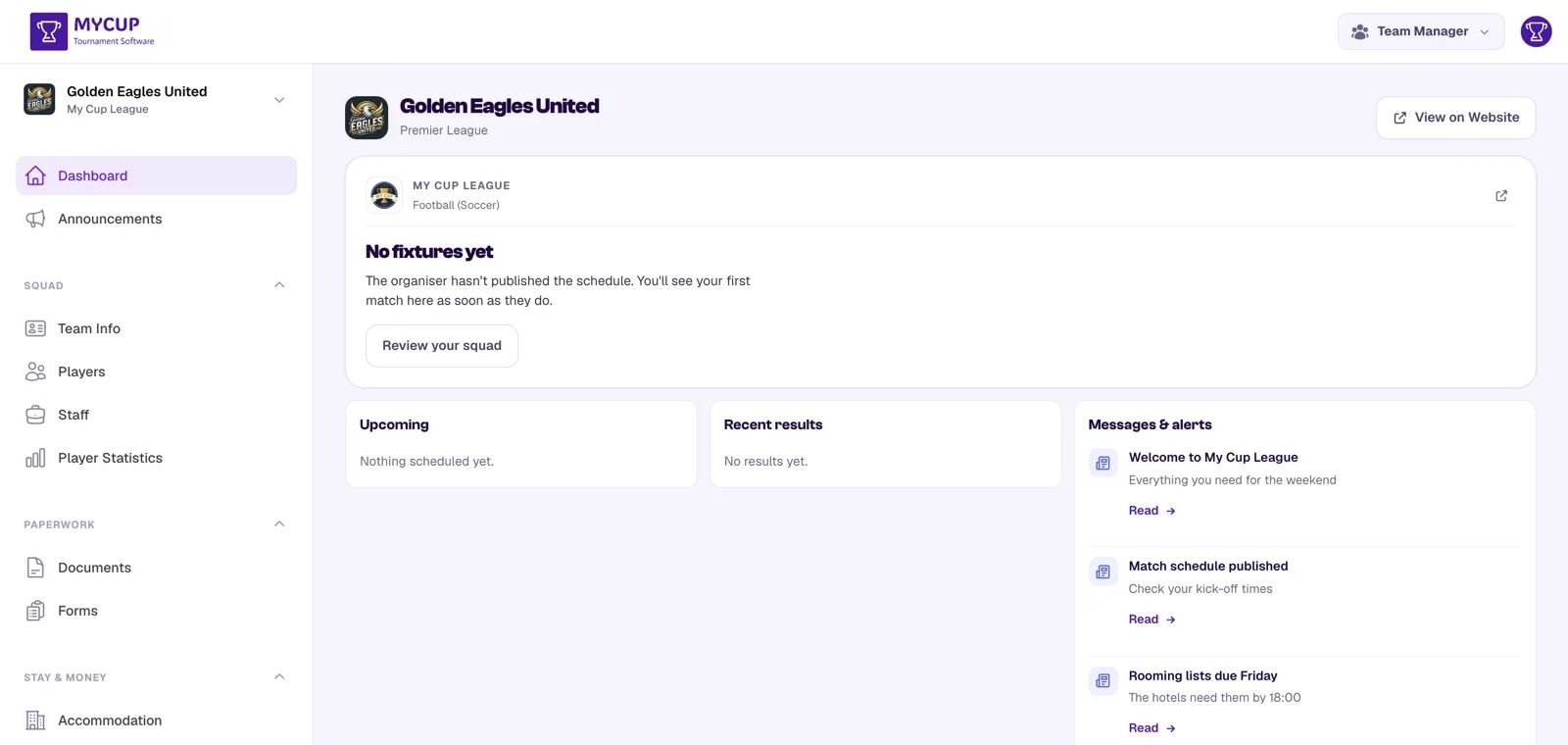
Dalla dashboard, i responsabili squadra raggiungono tutto il resto tramite la barra laterale. È raggruppata per tipo di attività invece che in ordine alfabetico, così un responsabile che cerca una cosa non deve leggere dieci voci:
Dashboard e Annunci stanno in cima, fuori dai gruppi — l'ingresso principale del pannello.
| Gruppo | Pagine | A cosa risponde |
|---|---|---|
| Rosa | Info squadra, Giocatori, Staff, Statistiche giocatori, Storia del club | Chi viene, e come ha giocato |
| Pratiche | Documenti, Moduli | Cosa dobbiamo inviare |
| Soggiorno e pagamenti | Alloggio, Pagamenti | Quanto ci costa partecipare |
Le pagine compaiono solo quando sono pertinenti. Pagamenti richiede l'impostazione del saldo attiva; Alloggio richiede Ospitalità attiva e una prenotazione per questo club; Storia del club compare solo quando il torneo si svolge per stagioni e il club è collegato nella tua libreria. Un gruppo vuoto non viene mostrato affatto — quindi un torneo senza Pagamenti né Alloggio mostra solo Rosa e Pratiche.
Da telefono gli stessi gruppi diventano schede in fondo allo schermo: Home, Rosa, Pratiche, Soggiorno e pagamenti e Aggiornamenti (annunci).
La scheda della squadra in cima alla barra laterale apre Cambia squadra o stagione: le altre stagioni di questo torneo in cui il responsabile ha guidato questo club, e le altre squadre che gestisce. Sono elencati solo i tornei con il pannello squadra aperto.
Passare tra Squadra e Torneo#
Un responsabile che gestisce anche un torneo in MyCup — per esempio un organizzatore che allena uno dei club — ha un selettore di pannello nella barra in alto, subito a sinistra del suo avatar. Indica il pannello in cui si trova e apre un breve menu:
- Squadra — questo pannello, per il suo club
- Torneo — l'amministrazione dell'organizzatore, per il torneo che gestisce
Un segno di spunta indica il pannello attuale. Da telefono il selettore si riduce alla sua icona.
Un responsabile che gestisce solo squadre non vede mai il selettore: con un solo pannello non c'è nulla tra cui scegliere. Per spostarsi tra le proprie squadre, usa invece la scheda della squadra nella barra laterale.