
Pulpit drużyny
Otwórz w StudioNa tej stronie
Gdy menedżerowie drużyn logują się do Panelu Drużyny, trafiają na pulpit zbudowany wokół jednego pytania: kiedy gramy następny mecz i czego organizator od nas potrzebuje? To, co pokazuje, zależy od etapu turnieju, na którym jest drużyna, dlatego strona ma trzy układy — Przed startem, w trakcie sezonu i po sezonie — i sama się między nimi przełącza.
- Przed startem — drużyna jeszcze nie grała i nie ma trwającego meczu
- W trakcie sezonu — od pierwszego meczu drużyny
- Po sezonie — od zakończenia turnieju, w tym samym momencie, w którym skład staje się tylko do odczytu
Każdy przycisk i link na pulpicie prowadzi do strony, którą menedżer naprawdę może otworzyć. Jeśli wyłączyłeś stronę w ustawieniach Panelu Drużyny albo plan jej nie obejmuje, pulpit do niej nie odsyła.
Przed startem#
Nagłówek pokazuje herb i nazwę drużyny, dywizję i grupę oraz plakietkę Start … z datami turnieju, jeśli je ustawiłeś.
Odliczanie#
Ciemna karta odlicza czas do rozpoczęcia — Start za tyle a tyle dni i godzin. Odlicza do pierwszego meczu drużyny, jeśli jest zaplanowany, a w przeciwnym razie do daty rozpoczęcia turnieju.
Po opublikowaniu harmonogramu karta pokazuje też Twój pierwszy mecz: przeciwnika, datę, godzinę, czy drużyna gra u siebie, czy na wyjeździe, obiekt oraz przycisk Wyznacz trasę, jeśli obiekt ma link do mapy. Do tego czasu karta informuje, że organizator nie opublikował jeszcze harmonogramu.
Obok Twoja grupa zawiera drużyny, z którymi klub został rozlosowany, z klubem oznaczonym jako Ty.
Termin składu#
Jeśli tryb składu zamyka skład w określonym dniu, ostrzeżenie podaje tę datę — „Lista składu zamyka się sob. 20 wrz” — i wyjaśnia, że później tylko organizator może zmienić skład. Pojawia się tylko w trybach z terminem, tylko dopóki data jest w przyszłości i tylko gdy skład nie jest już zablokowany.
Przygotuj drużynę#
Lista kontrolna tego, co klub jest winien turniejowi, z paskiem postępu („3 z 5 gotowe”). Każdy wiersz prowadzi do strony, na której można daną sprawę załatwić:
| Wiersz | Gotowe, gdy |
|---|---|
| Skład | W składzie jest co najmniej jeden zawodnik |
| Sztab | Dodano co najmniej jednego trenera lub członka sztabu |
| Dane drużyny | Drużyna ma logo oraz e-mail lub telefon kontaktowy |
| Formularze | Każdy aktywny formularz jest wypełniony (wiersz prowadzi prosto do pierwszego niewypełnionego) |
| Dokumenty | Co najmniej jeden dokument jest udostępniony organizatorowi |
| Płatności | Nic nie zostało do zapłaty — wiersz z zaległą kwotą jest oznaczony jako ostrzeżenie |
Wiersze pojawiają się tylko wtedy, gdy mają zastosowanie: Formularze tylko jeśli masz aktywne formularze, Płatności tylko gdy strona Płatności jest włączona, a klub ma jakieś opłaty, a każdy wiersz tylko wtedy, gdy menedżer może otworzyć jego stronę.
Gdy skład podlega weryfikacji zawodników, wiersz Skład podaje też, ilu zawodników czeka na sprawdzenie przez organizatora. W innych trybach ten wiersz się nie pojawia.
Lista, której menedżer nie może edytować — zablokowany skład, sztab lub dane drużyny, którymi zarządzasz sam — jest pokazana jako Prowadzi organizator, z linkiem Zobacz zamiast zadania. Takie wiersze nie liczą się do paska postępu: to informacja, a nie praca domowa.
Obok listy kontrolnej Twój terminarz pokazuje pierwsze mecze klubu, a Wiadomości — Twoją wiadomość powitalną i ogłoszenia, które nie wymagają potwierdzenia.
W trakcie sezonu#
Sprawy, które wymagają uwagi#
Gdy ogłoszenia czekają na potwierdzenie albo formularze nie są jeszcze wypełnione, karta u góry je liczy — „2 rzeczy wymagają uwagi” — i wymienia każdą z nich. Ogłoszenia pokazują termin potwierdzenia, a po jego upływie plakietkę Zaległe. Kartę można zwinąć.
Następny mecz#
Ciemna karta główna pokazuje następny mecz klubu: Następny mecz, herb i nazwę przeciwnika, GOSPODARZE lub WYJAZD, datę i godzinę rozpoczęcia (albo Godzina rozpoczęcia do potwierdzenia), obiekt i rundę. Przyciski oferują Wyznacz trasę i Sprawdź skład.
W trakcie meczu karta pokazuje Trwa mecz ze znacznikiem na żywo.
Gdy nie ma meczu do pokazania, ta sama karta wyjaśnia dlaczego:
- Brak terminarza — organizator nie opublikował harmonogramu
- Odpadliście — „Wasza przygoda kończy się tutaj”, z bilansem drużyny, podczas gdy turniej trwa dalej bez niej
- Końcowy gwizdek — drużyna rozegrała wszystkie swoje mecze
W zupełnie nowej drużynie bez zawodników i meczów karta wita menedżera i proponuje Dodaj skład.
Sezon do tej pory#
Obok następnego meczu: miejsce drużyny w grupie, ile punktów traci do lidera, forma (pięć ostatnich wyników jako W/R/P) i bilans — rozegrane mecze, wygrane, remisy, porażki i różnica bramek.
Wyniki i klasyfikacja#
- Nadchodzące — mecze po najbliższym meczu
- Ostatnie wyniki — zakończone mecze z wynikami, z linkiem Wszystkie wyniki do strony drużyny na stronie turnieju, gdy ta strona jest włączona
- Klasyfikacja — każda tabela, w której występuje drużyna, zaczynając od najnowszej, ze strzałkami do przełączania między nimi. Runda pucharowa zamiast tabeli pokazuje swoje mecze.
Skład i liderzy#
- Skład — zdjęcia zawodników oraz liczba zawodników, członków sztabu i średnia wieku, z linkiem Zarządzaj do strony Zawodnicy. Tylko w sportach drużynowych.
- Liderzy drużyny — trzech najlepszych strzelców i trzech najlepszych asystentów klubu. Tylko gdy w danej dyscyplinie rejestrowane są gole.
Tutaj jest też karta Wiadomości.
Po sezonie#
Baner u góry informuje: Ten turniej został zakończony oraz że skład, dokumenty, formularze i dane drużyny są teraz tylko do odczytu.
Podsumowanie sezonu#
Karta główna pokazuje Mistrzowie — „Wygraliście …” — gdy ogłosiłeś klub mistrzem, a w przeciwnym razie Sezon zakończony. Pokazuje, na którym miejscu w grupie skończyła drużyna, formę ze wszystkich meczów sezonu (od najstarszego) i bilans: Rozegrane, Wygrane, Remisy, Porażki oraz Gole strzelone i Różnica bramek, gdy w danej dyscyplinie rejestrowane są gole.
Poniżej:
- Liderzy sezonu — najlepszy strzelec i najlepszy asystent klubu, z linkiem do Wszystkie statystyki
- Wszystkie wyniki — każdy mecz rozegrany przez drużynę
- Tabela końcowa — ostatnia tabela grupy, w której grała drużyna
Następny sezon#
W turnieju z sezonami karta Następny sezon patrzy w przyszłość. Podaje nazwę następnego sezonu tylko wtedy, gdy go opublikowałeś albo już dodałeś do niego tego menedżera; w przeciwnym razie informuje tylko, że menedżer dostanie e-mail, gdy następny sezon się rozpocznie i otrzyma do niego dostęp.
Gdy dodasz menedżera do następnego sezonu, karta informuje, że jego klub, zawodnicy i sztab zostali przeniesieni, i proponuje Otwórz sezon …, aby od razu tam przejść.
Historia klubu#
Twój klub w tym turnieju pokazuje tu trzy ostatnie sezony klubu — bilans i wynik (Mistrzowie, Wygrał …, Ten sezon lub Zakończone) — z linkiem do pełnej strony Historia klubu. Pojawia się tylko wtedy, gdy klub jest powiązany w Twojej bibliotece, a menedżer może otworzyć Historię klubu.
KickPilot#
Na dole pulpitu pasek przedstawia KickPilot, siostrzany produkt MyCup do prowadzenia klubu przez resztę roku. Nie pojawia się w zupełnie nowej drużynie.
Nawigacja#
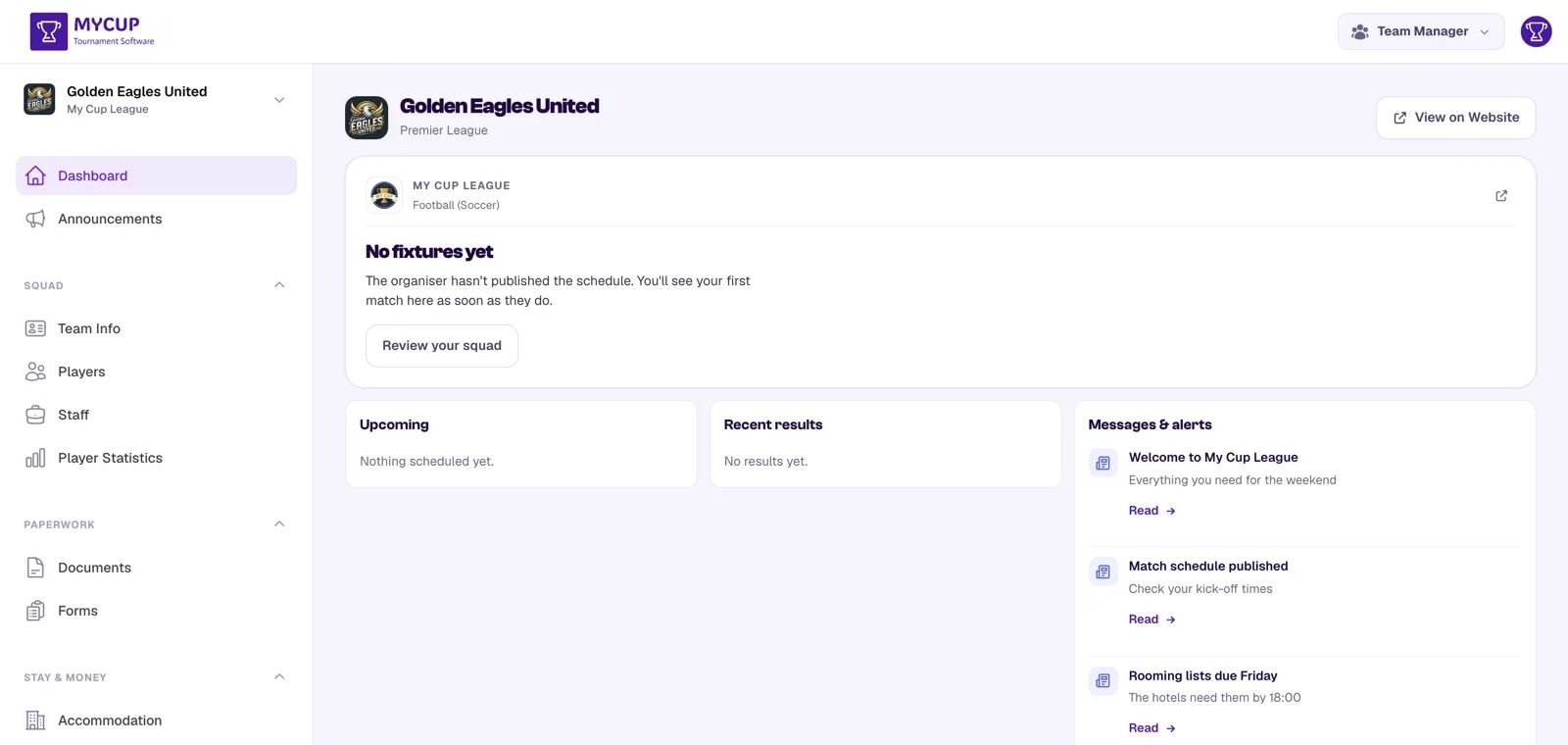
Z pulpitu menedżerowie drużyn docierają do wszystkiego innego przez menu boczne. Jest ono pogrupowane według rodzaju zadania, a nie alfabetycznie, więc menedżer szukający jednej rzeczy nie musi czytać dziesięciu pozycji:
Panel i Ogłoszenia są na samej górze, poza grupami — to drzwi wejściowe do panelu.
| Grupa | Strony | Na co odpowiada |
|---|---|---|
| Skład | Dane drużyny, Zawodnicy, Sztab, Statystyki zawodników, Historia klubu | Kto przyjeżdża i jak grał |
| Dokumenty | Dokumenty, Formularze | Co musimy przesłać |
| Pobyt i płatności | Zakwaterowanie, Płatności | Ile kosztuje nas udział |
Strony pojawiają się tylko wtedy, gdy mają zastosowanie. Płatności wymagają włączonego ustawienia salda; Zakwaterowanie wymaga włączonego modułu Zakwaterowanie i wyżywienie oraz rezerwacji tego klubu; Historia klubu pojawia się tylko wtedy, gdy turniej ma sezony, a klub jest powiązany w Twojej bibliotece. Pusta grupa w ogóle się nie wyświetla — turniej, który nie korzysta ani z Płatności, ani z Zakwaterowania, pokazuje tylko Skład i Dokumenty.
Na telefonie te same grupy stają się kartami na dole ekranu: Start, Skład, Dokumenty, Pobyt i płatności i Aktualności (ogłoszenia).
Karta drużyny na górze menu bocznego otwiera Zmień drużynę lub sezon: inne sezony tego turnieju, w których menedżer prowadził ten klub, oraz wszystkie inne drużyny, którymi zarządza. Na liście są tylko turnieje z otwartym Panelem Drużyny.
Przełączanie między Drużyną a Turniejem#
Menedżer, który prowadzi też turniej w MyCup — na przykład organizator, który trenuje jeden z klubów — dostaje przełącznik paneli na górnym pasku, tuż na lewo od swojego awatara. Pokazuje on nazwę bieżącego panelu i otwiera krótkie menu:
- Drużyna — ten panel, dla jego klubu
- Turniej — panel administracyjny organizatora, dla turnieju, który prowadzi
Znacznik wyboru pokazuje bieżący panel. Na telefonie przełącznik zmniejsza się do ikony.
Menedżer, który zarządza tylko drużynami, nigdy nie widzi przełącznika: przy jednym panelu nie ma na co się przełączać. Aby przechodzić między swoimi drużynami, używa zamiast tego karty drużyny w menu bocznym.