
Publiczna strona
Otwórz w StudioNa tej stronie
- Przegląd
- Funkcje strony
- Zarządzanie stroną
- Konfiguracja strony
- Ustawienia widoczności podstron
- Rejestracja
- Strona obiektów
- Sztab drużyny na stronie
- Sponsorzy (funkcja premium)
- Funkcje na żywo
- Wersja mobilna
- Instalacja jako aplikacja mobilna (PWA)
- Integracja z mediami społecznościowymi
- Funkcje premium
- Typowe zadania
- Dobre praktyki
- Przegląd Edytora strony
- Rozwiązywanie problemów
- Kolejne kroki
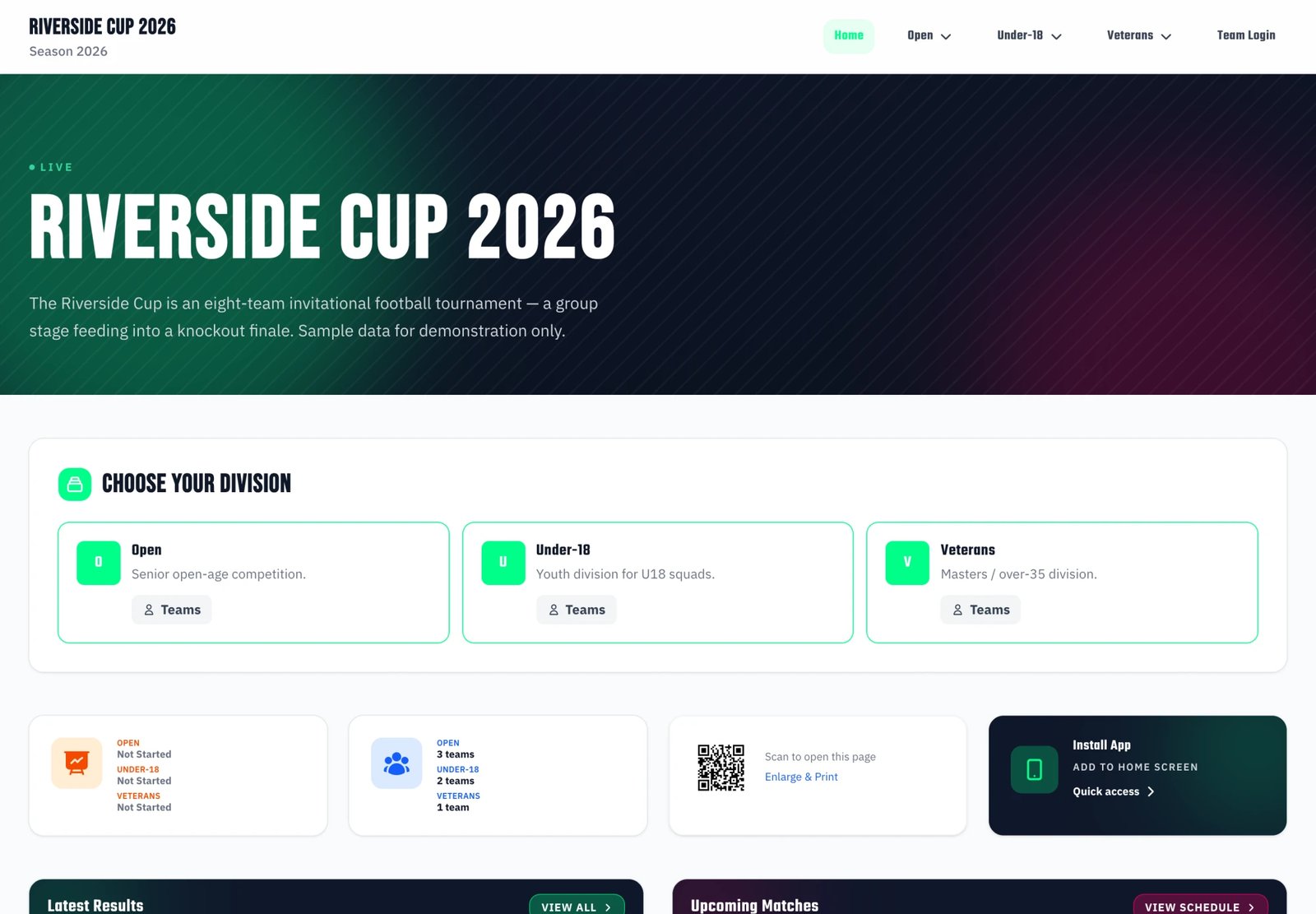
Każdy turniej w MyCup ma automatycznie generowaną publiczną stronę. Strona turnieju to profesjonalna obecność w sieci, dzięki której kibice, uczestnicy i media mają dostęp do informacji o Twoim turnieju. Zobacz przykładową stronę turnieju
Nowość: Edytor strony. Stronę budujesz i dostosowujesz teraz w wizualnym Edytorze strony z funkcją przeciągnij i upuść (w panelu w Strona > Edytor strony). Zastępuje on dawną stronę Ustawienia strony. Zmiany są zapisywane jako Szkic i publikowane po naciśnięciu Opublikuj. Pełny przewodnik: Edytor strony. Ten artykuł pozostaje opisem tego, co pokazuje każda publiczna podstrona.
Przegląd#
Strona Twojego turnieju oferuje:
- Automatyczne generowanie: Strona powstaje automatycznie przy tworzeniu turnieju
- Szkic i publikacja: Dostosuj stronę w Edytorze strony, obejrzyj podgląd zmian, a potem je opublikuj. (Dane turnieju — wyniki, klasyfikacja, terminarz — nadal aktualizują się na bieżąco.)
- Responsywny wygląd: Działa świetnie na wszystkich urządzeniach (telefon, tablet, komputer)
- Instalacja jako aplikacja mobilna: Instalacja jako aplikacja PWA na urządzeniach z iOS i Androidem
- Aktualizacje na bieżąco: Dane synchronizują się automatycznie z panelu
- Wyszukiwarki: Ty decydujesz, czy Google i inne wyszukiwarki mogą indeksować Twoją stronę (zobacz Wyszukiwarki)
- Publiczny dostęp: Strona jest dostępna dla wszystkich
Funkcje strony#
Dostępne podstrony#
Strona turnieju zawiera następujące podstrony:
Strona główna
- Przegląd turnieju
- Ostatnie wyniki
- Nadchodzące mecze
- Ważne ogłoszenia
Strona meczów
- Lista wszystkich meczów turnieju pod adresem
/matches, po 50 na stronę - Filtrowanie według statusu (Nadchodzące / Zakończone / W trakcie / Wszystkie), dywizji (turnieje z kilkoma dywizjami) i wyszukiwanie po nazwie drużyny — filtry można łączyć i są zachowywane między stronami listy
- Przejście do jednej fazy (
/matches/phase/{phase_id}) lub kolejki (/matches/{matchday_id}) z wyboru fazy/kolejki - Bloki Nadchodzące mecze i Ostatnie wyniki na stronie głównej prowadzą prosto do tego widoku z już ustawionym właściwym filtrem statusu
- Strona szczegółów każdego meczu
Strona wyników
- Jedna strona na etap, wybierany z listy Etapy po lewej
- Fazy grupowe: wszystkie grupy etapu na jednym ekranie — na szerszych ekranach dwie tabele obok siebie, na telefonach jedna pod drugą. Link kończący się na
?group=Group Aprzenosi prosto do tej grupy i ją wyróżnia - Fazy pucharowe: siatka kompaktowych kart par — obie drużyny, wynik końcowy każdego meczu (rzuty karne w nawiasie), oznaczony zwycięzca, a pod spodem godzina rozpoczęcia i obiekt. Kliknij wynik, aby otworzyć mecz
- Gdy etap przenosi wyniki z wcześniejszego, notka pod tabelą informuje, co zostało przeniesione
- Czołowi strzelcy (osobna strona, opcjonalna — zobacz ustawienia poniżej)
- Najlepsi asystenci (osobna strona, opcjonalna — zobacz ustawienia poniżej)
Strona struktury
- Cały turniej w jednym widoku: grupy z bieżącą klasyfikacją i drabinka fazy pucharowej z każdą rundą ułożoną od góry
- Kliknij drużynę, aby otworzyć jej stronę, a wynik meczu pucharowego, aby otworzyć ten mecz (linki wyników pojawiają się tylko wtedy, gdy strona Mecze jest włączona)
Strona drużyn/uczestników
- Wszystkie uczestniczące drużyny lub zawodnicy indywidualni
- Profile drużyn/uczestników
- Logo i zdjęcia
- Składy (w sportach drużynowych)
- Opcjonalna zakładka Sztab na stronie każdej drużyny (zobacz niżej)
Strona obiektów (opcjonalna)
- Wszystkie obiekty turnieju ze zdjęciami i opisami
- Każdy obiekt prowadzi do osobnej strony z pełnym harmonogramem meczów
- Nazwy obiektów przy meczach stają się klikalnymi linkami do danego obiektu
- Przy włączonych ekranach hali (Premium) każdy obiekt dostaje też samoodświeżającą się stronę dla projektora
Strona rejestracji (jeśli włączona)
- Formularz rejestracji drużyn/uczestników
- Wymagania rejestracyjne
- Informacje o terminie
Strona sponsorów (funkcja premium)
- Prezentacja sponsorów turnieju
- Logo i opisy sponsorów
- Linki do stron sponsorów
- Profesjonalna ekspozycja sponsorów
Strona dokumentów (funkcja premium)
- Publikuj regulamin, harmonogram, formularze zgłoszeniowe i informacje o obiektach
- Przesyłaj pliki albo podawaj linki do plików, które już masz na Dysku Google lub w Dropboxie
- Odwiedzający pobierają pliki prosto z Twojej strony — koniec z wysyłaniem tego samego PDF-a do każdej drużyny
- Zobacz przewodnik po Dokumentach
Zarządzanie stroną#
Wszystko poniżej konfigurujesz w Edytorze strony — otwórz go z panelu w Strona > Edytor strony. Edytor to wizualny kreator typu przeciągnij i upuść: układasz stronę główną, włączasz i wyłączasz podstrony, ustawiasz motyw, zarządzasz sponsorami i nie tylko. Zmiany są zapisywane w szkicu i publikowane po naciśnięciu Opublikuj.
Pełny opis samego edytora znajdziesz w artykule Edytor strony.
Konfiguracja strony#
Adres strony#
Format adresu strony turnieju:
https://mycup.me/tournament/{website-address}
Przykład: https://mycup.me/tournament/axbp71lzht
Swój adres znajdziesz i skopiujesz w Edytorze strony w UstawieniaAdres strony.
- Jeden adres dla wszystkich sezonów. Wszystkie sezony turnieju mają jedną wspólną stronę. Odwiedzający trafiają na bieżący sezon; wcześniejsze sezony pozostają na tej samej stronie pod
/season/…(na przykład/tournament/porto-cup/season/2025). Stare linki do strony meczu lub drużyny z wcześniejszego sezonu nadal działają: przekierowują do tamtego sezonu. - Własny adres (Premium). W planie Premium możesz wybrać czytelny adres, np.
mycup.me/tournament/my-cup. Zapisuje się od razu, a stary link nadal działa i przekierowuje na nowy. W innych planach adres jest ustawiany automatycznie; adres wybrany wcześniej działa nadal po zmianie planu.
Własna domena:
- Twoja strona może działać pod własną domeną, np.
www.yourcup.com, zamiast adresu mycup.me - Skontaktuj się z nami, aby to ustawić: MyCup podłącza domenę razem z Tobą i podaje, jakie rekordy DNS dodać u dostawcy domeny
- Po podłączeniu UstawieniaAdres strony pokazuje domenę i jej status, każdy sezon jest pod nią dostępny, a adres mycup.me nadal działa i przekierowuje na domenę
Widoczność strony#
Strona turnieju jest publicznie dostępna. Zmiany wprowadzone w Edytorze strony pozostają w szkicu, dopóki nie naciśniesz Opublikuj — wtedy stają się widoczne dla wszystkich.
Wyszukiwarki#
To, czy Google i inne wyszukiwarki mogą indeksować Twoją stronę, zależy od Ciebie: w Edytorze strony otwórz Ustawienia, użyj Pokazuj w wyszukiwarkach, a potem Opublikuj.
- Wyłączone (domyślnie): wyszukiwarki są proszone o nieindeksowanie strony. Strona pozostaje publiczna dla każdego, kto ma link.
- Włączone: wyszukiwarki mogą indeksować stronę, a trafia ona do naszej mapy witryny.
- W turnieju z kilkoma sezonami przełącznik obejmuje całą stronę, łącznie ze wszystkimi sezonami.
Język strony#
Strona turnieju wyświetla się w jednym języku:
- Język ustawiasz w UstawieniaJęzyk w Edytorze strony, a zmiana wchodzi w życie po Opublikuj
- W turnieju z kilkoma sezonami każdy sezon używa tego samego języka strony
- Dostępne języki: 16 — angielski, hiszpański, portugalski, rosyjski, niemiecki, francuski, włoski, polski, niderlandzki, szwedzki, norweski, duński, czeski, ukraiński, turecki, białoruski
- Przełącznik języka nie jest dostępny — strona pokazuje tylko wybrany język
- Język możesz zmienić w każdej chwili w Ustawienia edytora
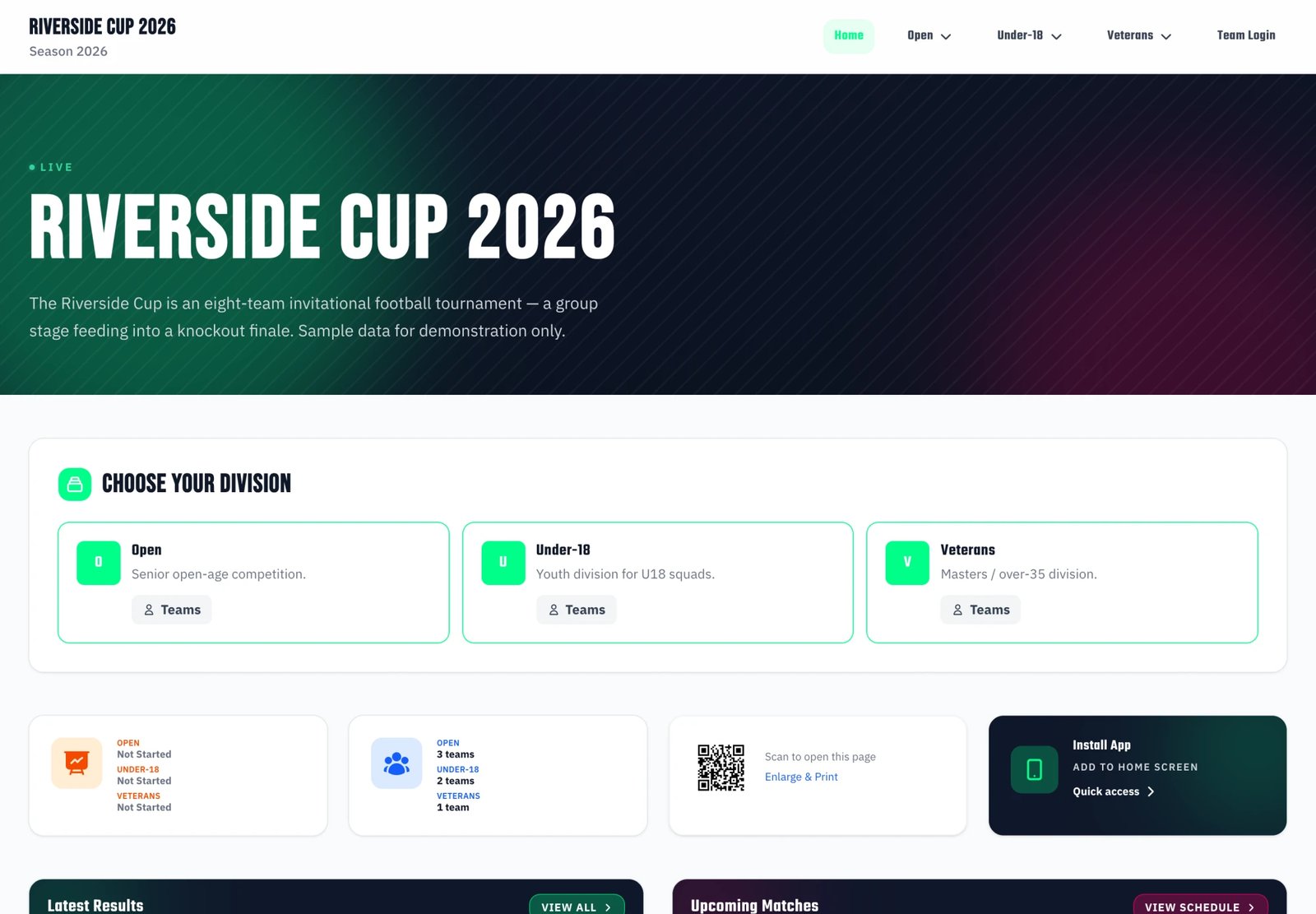
Ten sam turniej można zaprezentować w dowolnym obsługiwanym języku — oto publiczna strona po hiszpańsku:
Motyw i kolory strony#
Wygląd strony turnieju dostosujesz w Branding w lewym pasku Edytora strony. Wybierasz jeden Motyw — kompletny wygląd, który ustala kolory i typografię naraz. Wszystko tutaj jest bezpłatne w każdym planie.
Najpierw wybierz Styl motywu: Klasyczny (domyślny) lub Transmisja (ciemny wygląd z wynikami na pierwszym planie i własną paletą). W stylu Klasyczny wybierasz potem schemat kolorów, pokazany w dwóch grupach:
- Standardowe: Domyślny (Ciemny stadion) (domyślny), Tryb jasny, Blue Sports, Czerwona energia, Green Field, Purple Esports, Orange Fire, Gold Championship, Teal Modern, Midnight Black, Volt, Lód
- Redakcyjny: Editorial Night, Editorial Day, Classic Championship, Transmisja, Boisko, Kort, Sand, Onyks, Atrament
Każdy kafelek ma oznaczenie Jasny lub Ciemny: schemat Ciemny przyciemnia całą stronę, nie tylko baner.
Każdy motyw można wybrać w dowolnym planie — nie ma zablokowanych motywów ani motywów „Pro”.
Pełne zestawienie znajdziesz w artykule Motywy i tła.
Zmiana motywu:
- W Edytorze strony otwórz Branding w lewym pasku
- Wybierz styl motywu, a w stylu Klasyczny także schemat kolorów
- Kliknij Opublikuj, aby zmiana była widoczna
Obraz tła banera (funkcja Obrazy):
Dodaj własny obraz tła do sekcji banera — ustawiasz go w bloku Baner, a nie w Brandingu:
- W Edytorze strony edytuj blok Baner na stronie głównej
- Wybierz gotowe przykładowe tło albo prześlij własny obraz
- Zalecany rozmiar: 1920×600 pikseli lub większy
- Na obraz nakładany jest ciemny gradient, aby tekst był czytelny
- Kliknij Opublikuj, aby zastosować
Galerię przykładowych teł i szczegóły znajdziesz w artykule Motywy i tła.
Ustawienia widoczności podstron#
Decydujesz, które podstrony są widoczne na publicznej stronie:
Włączanie/wyłączanie podstron:
- ✓ Mecze - Terminarz i wyniki
- ✓ Wyniki - Klasyfikacja, tabele i drabinki
- ✓ Czołowi strzelcy - Osobna strona z najlepszymi strzelcami turnieju
- ✓ Najlepsi asystenci - Osobna strona z najlepiej asystującymi zawodnikami turnieju
- ✓ Drużyny/uczestnicy - Katalog drużyn lub uczestników
- ✓ Sztab drużyny - Zakładka Sztab na stronach drużyn (domyślnie wyłączona)
- ✓ Obiekty - Strona obiektów z harmonogramem meczów każdego obiektu (domyślnie wyłączona)
- ✓ Rejestracja - Formularz zgłoszeniowy (jeśli włączony)
- ✓ Sponsorzy - Strona sponsorów (funkcja premium)
- ✓ Dokumenty - Strona dokumentów z regulaminem, harmonogramem i formularzami (funkcja premium)
Każda podstrona ma własną pozycję w Strony w Edytorze strony (Klasyfikacja, Mecze, Drużyny, Obiekty, Rejestracja, Sponsorzy, Dokumenty), gdzie ją włączasz lub wyłączasz i ustawiasz jej opcje.
Sponsorów i Dokumenty możesz też włączać i wyłączać na ich własnych stronach w panelu — Strona > Sponsorzy i Strona > Dokumenty — gdzie przełączniki w nagłówku pokazują, czy strona jest opublikowana (a w przypadku Dokumentów — czy jest w menu), z bezpośrednim linkiem do jej podglądu.
Strony czołowych strzelców i najlepszych asystentów#
Jeśli w turnieju rejestrujesz zdarzenia zawodników (gole, asysty), możesz opublikować na publicznej stronie osobne strony statystyk:
- W Edytorze strony otwórz StronyKlasyfikacja
- Włącz Strona czołowych strzelców włączona, aby opublikować ranking strzelców
- Włącz Strona czołowych asystentów włączona, aby opublikować ranking asystentów
- Zapisz
Po włączeniu strony pojawiają się jako linki w bocznym pasku wyników na publicznej stronie pod adresami /results/scorers i /results/assistants.
Wymagania:
- Strona wyników musi być włączona
- Dyscyplina musi obsługiwać drużyny i zawodników (w dyscyplinach bez składów te przełączniki są ukryte)
- Zdarzenia meczowe muszą być rejestrowane, aby rankingi się wypełniły
Gdy na stronie głównej włączona jest karta informacyjna Czołowy strzelec, korzysta ona z tych samych danych i wyróżnia najlepszego strzelca turnieju.
Rejestracja#
Publiczna strona rejestracji pokazuje formularz zgłoszeniowy zawsze wtedy, gdy rejestracja jest otwarta. O co pyta formularz, kiedy jest otwarty i kto dostaje powiadomienia, ustawiasz w Sprzedaż → Formularz rejestracji — każde pole może być Wyłączone, Wewnętrzne, Opcjonalne lub Wymagane, a formularz otwiera się i zamyka w ustalonych przez Ciebie datach, w strefie czasowej turnieju.
Strona Rejestracja w Edytorze strony (w Strony) określa wygląd strony na Twojej stronie turnieju — pozycję w menu, kod QR i opis nad formularzem — oraz zawiera kartę pokazującą, czy rejestracja jest teraz otwarta, z linkiem do strony Formularz rejestracji.
Zgłoszenia trafiają na stronę Kandydaci jako oczekujące leady.
Strona obiektów#
Strona obiektów to publiczna strona z listą wszystkich obiektów dodanych w panelu, ze zdjęciami i opisami. Każda karta obiektu prowadzi do jego strony szczegółów z pełnym harmonogramem meczów rozgrywanych w tym obiekcie. Gdy strona jest włączona, nazwy obiektów w kartach meczów na całej publicznej stronie stają się klikalnymi linkami do strony obiektu.
Włączanie strony obiektów#
- W Edytorze strony otwórz StronyObiekty
- Włącz Strona obiektów włączona — strony szczegółów obiektów stają się dostępne, a nazwy obiektów przy meczach zamieniają się w klikalne linki
- Opcjonalnie włącz Pokaż obiekty w menu górnym — dodaje link „Obiekty” do nawigacji publicznej strony. To osobny przełącznik, dzięki czemu strony mogą być dostępne (z linków przy meczach) bez zaśmiecania górnego menu
- Kliknij Zapisz
Każdy obiekt jest dostępny pod adresem /venues/{venue-id}. Pełna lista jest pod /venues.
Gdy Strona obiektów włączona jest wyłączona, wszystkie adresy obiektów zwracają błąd 404, a nazwy obiektów wyświetlają się na całej publicznej stronie jako zwykły tekst.
Co pojawia się na stronie obiektu#
- Nazwa obiektu, zdjęcie (stuknij, aby powiększyć) i opis (zarządzane w Zarządzanie turniejem > Obiekty)
- Łączna liczba meczów oraz adres obiektu z linkiem do wyznaczenia trasy, jeśli go podałeś
- Strzałki do poprzedniego i następnego obiektu
- Nadchodzące mecze, pogrupowane według dni. Mecz rozgrywany w tej chwili jest na górze w sekcji Teraz, z wynikiem na żywo.
- Zakończone mecze, pogrupowane według dni, od najnowszych, z wynikami
- Przycisk Kopiuj link i przyciski udostępniania na dole strony
Każdy wiersz meczu pokazuje grupę i dywizję, do której należy, i otwiera stronę meczu.
Mecze pochodzą z ułożonego przez Ciebie harmonogramu, więc strona obiektu automatycznie odzwierciedla bieżący stan turnieju.
Ekrany hali#
Gdy ekrany hali są włączone (plan Premium), strona każdego obiektu ma też przycisk Ekran hali. Pokazuje on link do strony projektora tego obiektu, kod QR do otwarcia jej na komputerze podłączonym do ekranu oraz to, co ekran wyświetla. Konfigurację opisuje artykuł Ekrany hali.
Sztab drużyny na stronie#
Dodaje zakładkę Sztab na stronie każdej drużyny na publicznej stronie (obok istniejącej zakładki Zawodnicy). Każdy członek sztabu staje się klikalny i otwiera własną stronę profilu ze zdjęciem, rolą, wiekiem i atrybutami niestandardowymi, które oznaczyłeś jako widoczne na stronie.
Włączanie wyświetlania sztabu#
- W Edytorze strony otwórz StronyDrużyny
- Włącz Pokaż sztab drużyny na stronie (przełącznik jest dostępny tylko wtedy, gdy sama strona uczestników jest włączona)
- Kliknij Zapisz
Zakładka Sztab pojawia się na stronie każdej drużyny, która ma przypisanych członków sztabu. Strony profili sztabu są dostępne pod /staff/{staff-id}.
Co pojawia się w profilu członka sztabu#
- Imię i nazwisko, zdjęcie i rola
- Wiek (jeśli podano datę urodzenia)
- Dodatkowe informacje (jeśli są wypełnione)
- Wszystkie atrybuty niestandardowe typu Sztab z włączoną opcją Widoczny na publicznej stronie
Atrybuty niestandardowe konfigurujesz osobno dla każdego turnieju w System > Atrybuty niestandardowe. Wybierz typ Sztab, oznacz atrybuty, które mają być publiczne, a pojawią się w profilu członka sztabu.
Sponsorzy (funkcja premium)#
Przegląd#
Funkcja Sponsorzy pozwala prezentować sponsorów turnieju na publicznej stronie. Ta funkcja premium jest dostępna w planach premium i pomaga:
- Docenić sponsorów turnieju
- Zapewnić sponsorom profesjonalną ekspozycję
- Kierować ruch na strony sponsorów
- Zwiększyć wiarygodność turnieju
Dostęp do funkcji Sponsorzy#
Wymagania:
- Plan premium z włączoną funkcją sponsorów
- Sponsorami zarządzasz i stronę sponsorów konfigurujesz w StronySponsorzy w Edytorze strony
Zarządzanie sponsorami#
Dodawanie sponsora:
- W Edytorze strony otwórz StronySponsorzy
- Kliknij Dodaj sponsora
- Uzupełnij informacje o sponsorze:
- Nazwa: Nazwa firmy lub organizacji sponsora (wymagane)
- Logo: Prześlij logo sponsora (zalecane proporcje 16:9, maks. 2 MB)
- Adres URL strony: Link do strony sponsora (opcjonalnie)
- Opis: Krótki opis sponsora (opcjonalnie)
- Włącz klikalny link: Odwiedzający mogą kliknąć logo, aby przejść na stronę sponsora
- Aktywny: Pokaż lub ukryj sponsora na stronie
- Kolejność sortowania: Kolejność wyświetlania (niższe liczby są pierwsze)
Wytyczne dotyczące logo sponsora:
- Zalecany rozmiar: 800×450 pikseli (proporcje 16:9)
- Format: PNG, JPG lub WebP
- Maksymalny rozmiar pliku: 2 MB
- Logo są automatycznie optymalizowane do wyświetlania w sieci
Sponsorami możesz też zarządzać na ich własnej stronie w panelu, Strona > Sponsorzy, która dodaje wyszukiwanie i usuwanie zbiorcze. Jej przycisk Dodaj sponsora otwiera ten sam formularz.
Zarządzanie wieloma sponsorami:
- Zmieniaj kolejność strzałkami w górę/w dół w każdym wierszu Strona > Sponsorzy
- Używaj pola Kolejność sortowania do precyzyjnego ustawienia
- Dezaktywuj sponsorów bez ich usuwania
- Edytuj dane sponsorów w dowolnym momencie
Wyświetlanie sponsorów#
Sekcja sponsorów (wszystkie podstrony):
Gdy włączona jest opcja Sponsorzy na Twojej stronie, sponsorzy pojawiają się w osobnej sekcji nad stopką na wszystkich podstronach:
- Do 8 sponsorów w wyśrodkowanym rzędzie
- Logo są na białych kafelkach, więc są czytelne w każdym motywie
- Kliknięcie logo prowadzi na stronę sponsora (jeśli włączone)
- Link Zobacz wszystkich sponsorów do pełnej strony sponsorów
- Responsywny wygląd na wszystkich urządzeniach
Osobna strona sponsorów:
Po włączeniu osobna strona sponsorów pokazuje wszystkich aktywnych sponsorów:
- Karty sponsorów w wyśrodkowanym układzie, więc jeden czy dwóch sponsorów nigdy nie zostaje samotnie w rogu
- Pełne informacje i opisy sponsorów
- Logo sponsorów z linkami do ich stron
- Przyciski „Odwiedź stronę”
- Dostępna pod adresem
/sponsors
Ustawienia strony sponsorów#
Wyświetlanie sponsorów konfigurujesz w StronySponsorzy w Edytorze strony:
Strona sponsorów włączona:
- Jeden przełącznik dla wszystkich miejsc, w których pojawiają się sponsorzy: osobnej strony sponsorów, sekcji sponsorów na każdej podstronie, karty Pasek sponsorów na stronie głównej i ekranów hali. Ten sam przełącznik to Sponsorzy na Twojej stronie w nagłówku Strona > Sponsorzy
- Po wyłączeniu sponsorzy są ukryci w całej stronie
- Po włączeniu sekcja na każdej podstronie prowadzi do strony sponsorów linkiem Zobacz wszystkich sponsorów
- Dodanie sponsora (lub skopiowanie sponsorów do nowego sezonu) włącza przełącznik, chyba że sam go wcześniej włączyłeś lub wyłączyłeś; wtedy Twój wybór zostaje
Tytuł sekcji sponsorów:
- Dostosuj tytuł wyświetlany nad sponsorami
- Domyślnie: „Dziękujemy naszym sponsorom” w sekcji na każdej podstronie i „Nasi Sponsorzy” na stronie sponsorów (przetłumaczone na język strony)
- Zostaw puste, aby użyć domyślnego tłumaczenia
- Własny tytuł zastępuje tłumaczenie
Opis sekcji sponsorów:
- Dostosuj tekst opisu
- Domyślnie: brak w sekcji na każdej podstronie; „Dziękujemy naszym sponsorom za wsparcie tego turnieju” na stronie sponsorów
- Zostaw puste, aby użyć domyślnego tłumaczenia
- Własny opis zastępuje tłumaczenie
Funkcje sponsorów#
Klikalne linki:
- Włączane/wyłączane osobno dla każdego sponsora
- Po włączeniu kliknięcie logo otwiera stronę sponsora
- Otwiera się w nowej karcie przeglądarki
- Zawiera odpowiednie atrybuty bezpieczeństwa
Optymalizacja logo:
- Automatyczne generowanie miniatur
- Szybkie ładowanie dzięki leniwemu ładowaniu
- Responsywne rozmiary na wszystkich urządzeniach
Kontrola wyświetlania:
- Pokazuj/ukrywaj poszczególnych sponsorów przełącznikiem aktywności
- Ustalaj kolejność wyświetlania polem sortowania
- Zmieniaj kolejność strzałkami w Strona > Sponsorzy
Zastosowania#
Sponsorzy turnieju:
- Prezentuj głównych sponsorów wydarzenia
- Pokazuj organizacje partnerskie
- Doceniaj wspierających finansowo
- Wyróżniaj partnerów medialnych
Sponsorzy z lokalnego biznesu:
- Wyróżniaj lokalne firmy, które Cię wspierają
- Zapewniaj im cenną ekspozycję
- Kieruj ruch na strony sponsorów
- Buduj relacje z lokalną społecznością
Partnerzy instytucjonalni:
- Wyróżniaj wspierające organizacje
- Pokazuj partnerów samorządowych
- Prezentuj instytucje edukacyjne
- Doceniaj związki sportowe
Dobre praktyki#
Jakość logo:
- Używaj logo w wysokiej rozdzielczości
- Zachowuj stałe proporcje (16:9)
- Dbaj o to, by logo były wyraźne i czytelne
- W miarę możliwości używaj przezroczystego tła
Informacje o sponsorach:
- Pisz zwięzłe opisy
- Podkreślaj wkład sponsora
- Podawaj działające linki do stron
- Regularnie aktualizuj dane sponsorów
Zarządzanie wyświetlaniem:
- Ustalaj kolejność według rangi lub znaczenia sponsora
- Grupuj podobnych sponsorów
- Dbaj o aktualność aktywnych sponsorów
- Szybko usuwaj nieaktualnych sponsorów
Promocja:
- Udostępniaj stronę sponsorów samym sponsorom
- Wspominaj o sponsorach w komunikacji turniejowej
- Oznaczaj sponsorów w mediach społecznościowych
- Przekazuj sponsorom raporty o ich widoczności
Opcje dostosowania#
Dostosowanie tytułu:
Domyślnie: "Nasi Sponsorzy"
Przykłady własnych tytułów:
- "Partnerzy turnieju"
- "Dziękujemy naszym sponsorom"
- "Wspierają nas"
- "Sponsorzy {Tournament Name}"
Dostosowanie opisu:
Domyślnie: "Dziękujemy naszym sponsorom za wsparcie tego turnieju"
Przykłady własnych opisów:
- "Dziękujemy sponsorom, dzięki którym ten turniej jest możliwy"
- "Ten turniej z dumą wspierają następujące organizacje"
- "Szczególne podziękowania dla naszych partnerów"
- "Poznaj organizacje wspierające {Tournament Name}"
Obsługa wielu języków#
Funkcja sponsorów jest w pełni przetłumaczona:
- Sekcja sponsorów automatycznie używa języka strony
- Domyślny tytuł/opis jest przetłumaczony na wszystkie 16 języków strony
- Własny tytuł/opis zastępuje tłumaczenia
- Spójne działanie we wszystkich językach
Obsługiwane języki:
- angielski, hiszpański, portugalski, rosyjski
- niemiecki, polski, francuski, włoski
- niderlandzki, szwedzki, norweski, duński
- czeski, ukraiński, turecki, białoruski
Funkcje na żywo#
Wyniki na żywo#
Twoja strona pokazuje najnowsze wyniki:
- Wyniki meczów pojawiają się na stronie, gdy tylko wprowadzisz je w panelu
- Klasyfikacja przelicza się w miarę wprowadzania wyników
- Odwiedzający widzą nowe wyniki po otwarciu lub odświeżeniu strony; w zainstalowanej aplikacji na telefonie odświeża ją przeciągnięcie w dół
- Jeśli potrzebujesz ekranu w hali, który sam się aktualizuje, użyj ekranów hali
Automatyczne aktualizacje#
Wszystkie dane turnieju aktualizują się automatycznie:
- Harmonogram i wyniki meczów
- Tabele ligowe i klasyfikacja
- Czołowi strzelcy i asystenci
- Informacje o drużynach/uczestnikach
- Drabinki pucharowe
Wersja mobilna#
Responsywny wygląd#
Strona turnieju działa świetnie na wszystkich urządzeniach:
- Telefony (iOS, Android)
- Tablety (iPad itp.)
- Komputery stacjonarne
- Duże ekrany
Funkcje mobilne#
Wygoda na urządzeniach mobilnych:
- Nawigacja przyjazna dla ekranów dotykowych
- Szybkie ładowanie
- Łatwy dostęp do najważniejszych informacji
- Bez pobierania aplikacji
Instalacja jako aplikacja mobilna (PWA)#
Przegląd#
Stronę turnieju można zainstalować jako aplikację mobilną na smartfonach i tabletach dzięki technologii Progressive Web App (PWA). Kibice i uczestnicy otwierają wtedy turniej jednym stuknięciem z ekranu głównego, tak jak zwykłą aplikację.
Korzyści:
- Szybki dostęp: Turniej pojawia się na ekranie głównym telefonu z własną ikoną
- Wygoda jak w aplikacji: Otwiera się na pełnym ekranie, bez interfejsu przeglądarki
- Działanie offline: Podstawowe funkcje działają nawet bez internetu
- Bez sklepu z aplikacjami: Nie trzeba niczego pobierać z App Store ani Google Play
- Automatyczne aktualizacje: Zawsze pokazuje najnowsze dane turnieju
Strona z instrukcją instalacji#
Osobna instrukcja instalacji jest dostępna na stronie turnieju pod adresem:
https://mycup.me/tournament/{website-address}/install-app
Ta strona zawiera instrukcje krok po kroku dla urządzeń z iOS i Androidem.
Instalacja na iPhonie (iOS/Safari)#
Wymagania:
- iOS 13 lub nowszy
- Przeglądarka Safari (instalacja nie jest dostępna w Chrome ani innych przeglądarkach)
Kroki:
- Otwórz stronę turnieju w Safari
- Stuknij przycisk Udostępnij (kwadrat ze strzałką w górę, na dole ekranu)
- Przewiń w dół i stuknij „Do ekranu początkowego”
- Stuknij „Dodaj” w prawym górnym rogu
- Ikona aplikacji turnieju pojawi się na ekranie głównym
Notatka: Na iPhonie przycisk Udostępnij jest na dole ekranu, a na iPadzie na górze.
Instalacja na Androidzie (Chrome)#
Wymagania:
- Android 5.0 lub nowszy
- Zalecana przeglądarka Chrome
Kroki:
- Otwórz stronę turnieju w Chrome
- Stuknij menu z trzema kropkami (⋮) w prawym górnym rogu
- Stuknij „Dodaj do ekranu głównego” lub „Zainstaluj aplikację”
- Stuknij „Dodaj” lub „Zainstaluj”, aby potwierdzić
- Ikona aplikacji turnieju pojawi się na ekranie głównym
Inny sposób: Wiele urządzeń z Androidem po wejściu na stronę automatycznie pokazuje na dole ekranu baner „Zainstaluj”. Wystarczy stuknąć „Zainstaluj” na tym banerze.
Własna ikona aplikacji (funkcja premium)#
Turnieje z włączoną funkcją Obrazy mogą przesłać własną ikonę aplikacji:
Ustawienia własnej ikony:
- W Edytorze strony otwórz Aplikacja PWA w lewym pasku
- Znajdź „Własna ikona aplikacji”
- Prześlij kwadratowy obraz (zalecane 512×512 px lub więcej)
- Ikona pojawia się, gdy użytkownicy instalują turniej jako aplikację
Wymagania dotyczące ikony:
- Proporcje: Musi być kwadratowa (1:1)
- Zalecany rozmiar: 512×512 pikseli lub więcej
- Format: PNG, JPG lub WebP
- Maksymalny rozmiar pliku: 2 MB
- Wbudowany edytor: Przycinanie i dopasowanie w edytorze obrazów
Działanie domyślne: Turnieje bez własnej ikony automatycznie używają profesjonalnego logo MyCup.
Dobre praktyki dotyczące ikony aplikacji#
Wskazówki projektowe:
- Używaj prostych, rozpoznawalnych projektów
- Upewnij się, że ikona działa w małym rozmiarze
- Używaj wysokiego kontrastu, aby ikona była dobrze widoczna
- W miarę możliwości unikaj tekstu (ikony są małe)
- Przetestuj na prawdziwych urządzeniach
Branding:
- Użyj logo lub emblematu turnieju
- Zachowaj kolory zgodne z identyfikacją turnieju
- Najlepiej przygotuj osobny projekt ikony aplikacji
- Rozważ uproszczoną wersję logo turnieju
Wygląd na ekranie głównym#
Po instalacji aplikacja turnieju pojawia się z:
- Nazwą aplikacji: Nazwa turnieju + sezon (np. „Summer League 2024”)
- Ikoną aplikacji: Własna ikona (jeśli przesłana) lub logo MyCup
- Uruchamianiem: Otwiera się bezpośrednio na stronie głównej turnieju
- Pełnym ekranem: Bez paska adresu i nawigacji przeglądarki
- Trybem samodzielnym: Działa jak zwykła aplikacja
Promowanie instalacji aplikacji#
Na stronie głównej: Włącz kartę informacyjną Zainstaluj aplikację w Edytorze strony, a odwiedzający zobaczą zachętę prowadzącą do instrukcji instalacji.
Kod QR: Użytkownicy mogą zeskanować telefonem kod QR ze strony głównej, aby szybko otworzyć turniej i go zainstalować.
Media społecznościowe: Udostępniaj link do strony instalacji (/install-app) w mediach społecznościowych, aby zachęcić kibiców do instalacji aplikacji.
Rejestracja: Promuj instalację aplikacji wśród zarejestrowanych uczestników, aby mieli łatwy dostęp do terminarza i wyników.
Szczegóły techniczne#
Funkcje Progressive Web App:
- Service worker do działania offline
- Manifest aplikacji z metadanymi turnieju
- Responsywny wygląd zoptymalizowany pod urządzenia mobilne
- Szybkie ładowanie dzięki zasobom w pamięci podręcznej
- Automatyczne aktualizacje, gdy pojawiają się nowe dane
Obsługa przeglądarek:
- iOS Safari: ✓ Pełna obsługa (iOS 13+)
- Android Chrome: ✓ Pełna obsługa (Android 5+)
- Inne przeglądarki: Ograniczona obsługa (używaj zalecanych przeglądarek)
Specyfikacja ikon:
- Rozmiary 192×192 i 512×512 generowane automatycznie
- Format PNG z obsługą przezroczystości
- Obsługa ikon maskowalnych (ikony adaptacyjne)
- Optymalizacja pod różne gęstości pikseli urządzeń
Rozwiązywanie problemów#
Brak opcji instalacji (iOS)
Przyczyna: Nie używasz przeglądarki Safari
Rozwiązanie: Otwórz stronę turnieju właśnie w Safari. Na urządzeniach z iOS instalacja działa tylko w Safari.
Brak opcji instalacji (Android)
Przyczyny: Nieobsługiwana przeglądarka lub strona jest już zainstalowana
Rozwiązania:
- Użyj przeglądarki Chrome (zalecane)
- Sprawdź, czy aplikacja nie jest już zainstalowana na ekranie głównym
- Spróbuj najpierw otworzyć stronę w trybie incognito/prywatnym
- Upewnij się, że używasz Chrome (a nie Samsung Internet lub innej przeglądarki)
Własna ikona się nie pojawia
Przyczyny: Problem z przesłaniem ikony lub pamięć podręczna przeglądarki
Rozwiązania:
- Sprawdź, czy ikona jest przesłana w Aplikacja PWA w Edytorze strony
- Upewnij się, że plik ikony jest kwadratowy (proporcje 1:1)
- W razie potrzeby prześlij ikonę ponownie
- Wyczyść pamięć podręczną przeglądarki i zainstaluj aplikację ponownie
- Sprawdź, czy Twój plan ma włączoną funkcję Obrazy
Aplikacja nie otwiera się po instalacji
Przyczyna: Problem z przeglądarką lub systemem
Rozwiązania:
- Przytrzymaj ikonę aplikacji i wybierz „Otwórz” lub „Uruchom”
- Uruchom ponownie urządzenie
- Zainstaluj aplikację ponownie (usuń ją z ekranu głównego i zainstaluj jeszcze raz)
- Upewnij się, że masz stabilne połączenie z internetem
Integracja z mediami społecznościowymi#
Udostępnianie#
Odwiedzający mogą udostępniać treści z Twojej strony:
- Przyciski udostępniania na podstronach
- Wyniki meczów
- Klasyfikacja
- Profile drużyn
Linki do mediów społecznościowych#
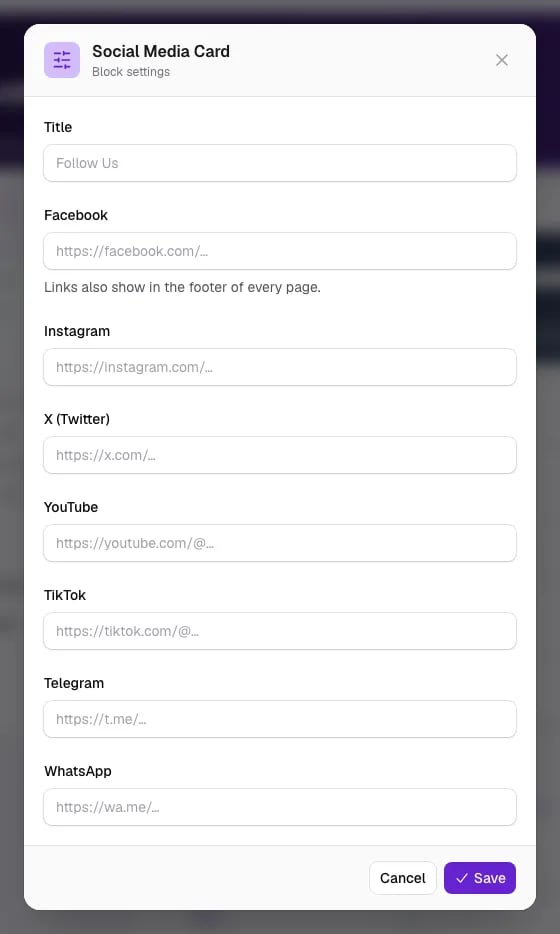
Dodaj linki do swoich kont w karcie Media społecznościowe w Edytorze strony: na stronie głównej kliknij przycisk edycji karty i wklej pełny adres (zaczynający się od https://) każdego konta, które masz:
- X (Twitter)
- YouTube
- TikTok
- Telegram
Zostaw pole puste, aby pominąć daną sieć. Linki wyświetlają się jako ikony na karcie Media społecznościowe i w stopce każdej podstrony, a stają się widoczne po naciśnięciu Opublikuj. Karta pozostaje ukryta, dopóki nie uzupełnisz co najmniej jednego linku. W turnieju z kilkoma sezonami linki są wspólne dla wszystkich sezonów.
Funkcje premium#
Następujące funkcje wymagają planu Pro lub Premium:
Wygląd#
- Motywy, schematy kolorów i przykładowe tła banera: bezpłatne w każdym planie — każdy styl motywu, każdy schemat kolorów i cała galeria przykładowych teł są odblokowane dla wszystkich turniejów
- Przesyłanie tła banera (funkcja Obrazy): prześlij własny obraz banera zamiast przykładowego
- Własna ikona aplikacji (Pro/Premium): prześlij własną ikonę aplikacji PWA do instalacji na urządzeniach mobilnych
Statystyki strony (wkrótce — plan Premium)#
- Liczba odwiedzających
- Wyświetlenia stron
- Najpopularniejsze podstrony
- Źródła ruchu
- Podział na urządzenia
Własna domena (na życzenie)#
- Używaj własnej domeny (np.
www.yourcup.com) zamiast adresu mycup.me - Certyfikat HTTPS w zestawie, odnawiany automatycznie
- MyCup podaje dokładnie, jakie rekordy DNS dodać
Funkcje zaawansowane (na życzenie)#
- Własne style CSS
- White label (usunięcie brandingu MyCup)
- Dostęp do API
- Dodatkowe opcje dostosowania
Notatka: Wszystkie funkcje premium można dodać do turnieju na życzenie. Skontaktuj się z nami, aby omówić swoje potrzeby.
Typowe zadania#
Przed rozpoczęciem turnieju#
- Zbuduj stronę główną i ustaw motyw w Edytorze strony
- Włącz/wyłącz podstrony według potrzeb, a potem kliknij Opublikuj
- W razie potrzeby skonfiguruj rejestrację
- Dodaj linki do mediów społecznościowych
- Udostępnij adres strony uczestnikom
W trakcie turnieju#
- Wyniki, klasyfikacja i terminarz aktualizują się automatycznie w miarę ich wprowadzania
- Zmiany układu/ustawień stają się widoczne po kliknięciu Opublikuj w edytorze
- Monitoruj zgłoszenia rejestracyjne (jeśli rejestracja jest włączona)
- Udostępniaj stronę w mediach społecznościowych
Po turnieju#
- Strona pozostaje dostępna z końcowymi wynikami
- Wszystkie dane są zachowane
- Może służyć jako archiwum turnieju
Dobre praktyki#
Zarządzanie treścią#
- Wprowadzaj wyniki meczów od razu, aby strona była aktualna
- Dbaj o aktualność informacji o uczestnikach
- Używaj logo i zdjęć dobrej jakości
- Testuj stronę na urządzeniach mobilnych
Rejestracja#
- Ustalaj jasne terminy rejestracji
- Szybko odpowiadaj na zgłoszenia
- Jasno komunikuj wymagania rejestracyjne
- Regularnie sprawdzaj zgłoszenia
Promocja#
- Udostępniaj adres strony w mediach społecznościowych
- Dodawaj link do strony w komunikacji
- Promuj stronę rejestracji wśród potencjalnych uczestników
- Używaj strony do ogłoszeń turniejowych
Przegląd Edytora strony#
Wszystko tutaj konfigurujesz w Edytorze strony. To, co kiedyś było na zakładkach dawnej strony Ustawienia strony, jest teraz w lewym pasku edytora: Strony (edytor bloków strony głównej i po jednej pozycji na podstronę), Branding, Aplikacja PWA, Zapisane projekty i Ustawienia. Zmiany stają się widoczne po Opublikuj, z wyjątkiem adresu strony, który zapisuje się od razu.
Branding:
- Styl motywu (Klasyczny lub Transmisja), a w stylu Klasyczny schemat kolorów z grup Standardowe i Redakcyjny; każdy motyw jest bezpłatny
- (Obraz tła banera ustawiasz w bloku Baner, nie tutaj)
Aplikacja PWA:
- Własna ikona aplikacji (Pro/Premium)
Ustawienia:
- Adres strony (wybór własnego to funkcja Premium; zapisuje się od razu)
- Język strony
- Pokazuj w wyszukiwarkach
Strona na żywo (na dole paska):
- Otwiera opublikowaną stronę pod Twoim adresem
Strona główna (edytor bloków):
- Status turnieju (automatyczny / nadchodzący / na żywo / zakończony / własny tekst) — w bloku Baner
- Przełączniki sekcji banera (logo, sezon, opis, plakietka statusu) — w bloku Baner
- Karty informacyjne: które małe karty są widoczne i w jakiej kolejności (Obecna faza, Liczba drużyn, Kod QR, Zainstaluj aplikację, Link do struktury, Całkowita liczba meczów, Zdobyte bramki, Daty turnieju, Podgląd czołowego strzelca, Odliczanie, Karta mediów społecznościowych, Pasek sponsorów, Karta niestandardowa)
- Duże karty: które duże bloki są widoczne i w jakiej kolejności (Teraz na żywo, Ostatnie wyniki, Nadchodzące mecze, Podgląd klasyfikacji, Czołowi strzelcy, Obiekty, Blok zawartości niestandardowej)
- Pasy na pełną szerokość: Podsumowanie zwycięzców, Banery (Pro/Premium), Wezwanie do rejestracji, Wezwanie do działania, Dokumenty, Udostępnij turniej, Sponsorzy
- Blok zawartości niestandardowej (tekst sformatowany/HTML)
- Wybór dywizji (tylko turnieje z kilkoma dywizjami) — pas wyświetlany nad kartami; włączasz go i wyłączasz ikoną oka. Nie ma własnych ustawień: jego nagłówek wynika z ustawienia Jak je nazywasz na stronie Dywizje, więc „Escolha o escalão” to jedna decyzja podjęta w jednym miejscu, a nie nagłówek wpisany tutaj i słowo ustawione gdzie indziej. Jeśli używasz grup dywizji, pas pokazuje kartę każdej grupy, która prowadzi do jej poziomów.
- Karty i duże karty można dowolnie przestawiać i przeplatać przeciąganiem
Strona klasyfikacji:
- Włączanie/wyłączanie strony wyników
- Uwzględnianie trwających meczów w klasyfikacji
- Domyślnie wyświetlana faza
- Włączanie/wyłączanie strony czołowych strzelców (gdy dyscyplina obsługuje drużyny i zawodników)
- Włączanie/wyłączanie strony najlepszych asystentów (gdy dyscyplina obsługuje drużyny i zawodników)
Strona meczów:
- Włączanie/wyłączanie strony meczów
- Publiczna lista jest pod
/matchesi obsługuje parametry zapytania?status=upcoming|finished|in_progress,?division={id},?search={team name}i?page={n}— przyciski „Zobacz terminarz” / „Zobacz wszystko” na stronie głównej przenoszą tu odwiedzających z ustawionym właściwym filtrem
Strona drużyn:
- Włączanie/wyłączanie strony drużyn/uczestników
- Pokaż sztab drużyny na stronie
Strona rejestracji:
- Pokazywanie strony rejestracji w menu górnym
- Kod QR i opis
- To, czy rejestracja jest otwarta, jej daty i pola ustawiasz w Sprzedaż → Formularz rejestracji
Strona obiektów:
- Włączanie/wyłączanie strony obiektów
- Pokazywanie obiektów w menu górnym
Strona sponsorów (funkcja premium):
- Zarządzanie sponsorami (dodawanie/edycja/zmiana kolejności/pokazywanie i ukrywanie)
- Włączanie/wyłączanie strony sponsorów
- Własny tytuł i opis sekcji sponsorów
Strona podsumowania:
- Konfiguracja i publikacja podsumowania turnieju (końcowe miejsca)
Rozwiązywanie problemów#
Strona nie pokazuje danych#
Przyczyna: W panelu nie wprowadzono jeszcze danych
Rozwiązanie: Dodaj uczestników, zbuduj strukturę i kliknij Generuj mecze na stronie Struktura, a potem wprowadzaj wyniki na stronie Mecze. Dane pojawiają się na stronie automatycznie, gdy tylko trafią do systemu.
Rejestracja się nie wyświetla#
Przyczyna: Rejestracja nie jest włączona lub jesteśmy poza okresem rejestracji
Rozwiązanie: Otwórz Sprzedaż → Formularz rejestracji i sprawdź, czy opcja Rejestracja otwarta jest włączona, a dzisiejsza data mieści się między datami Od i Do. Rejestracja zamyka się też automatycznie po zakończeniu turnieju.
Zmiany się nie pojawiają#
Przyczyna: Pamięć podręczna przeglądarki
Rozwiązanie: Wymuś odświeżenie strony (Ctrl+F5 lub Cmd+Shift+R) albo wyczyść pamięć podręczną przeglądarki.
Podstrona się nie wyświetla#
Przyczyna: Podstrona jest wyłączona w ustawieniach
Rozwiązanie: W Edytorze strony otwórz tę podstronę w Strony i ją włącz (a potem kliknij Opublikuj).
Sponsorzy się nie wyświetlają#
Przyczyna: Możliwych przyczyn jest kilka
Rozwiązania:
- Sprawdź, czy masz plan premium z włączoną funkcją sponsorów
- Sprawdź, czy dodałeś aktywnych sponsorów w StronySponsorzy w Edytorze strony
- Upewnij się, że strona sponsorów jest włączona na tej samej stronie Sponsorzy
- Potwierdź, że sponsorzy są oznaczeni jako „Aktywny” w zarządzaniu sponsorami
- Wymuś odświeżenie przeglądarki (Ctrl+F5 lub Cmd+Shift+R), aby wyczyścić pamięć podręczną
Logo sponsorów się nie wyświetlają#
Przyczyna: Problem z plikiem logo lub jego przesłaniem
Rozwiązania:
- Upewnij się, że plik logo ma mniej niż 2 MB
- Używaj obsługiwanych formatów (PNG, JPG, WebP)
- Prześlij logo ponownie, jeśli wygląda na uszkodzone
- Sprawdź, czy logo ma proporcje 16:9, aby wyświetlało się najlepiej
Kolejne kroki#
Strona jest skonfigurowana, więc teraz:
- Dodaj uczestników: Dodaj drużyny lub uczestników, którzy pojawią się na stronie
- Zbuduj strukturę i wygeneruj mecze: otwórz stronę Struktura, rozmieść drużyny, a potem kliknij Generuj mecze
- Wprowadzaj wyniki: zapisuj wyniki w Mecze i terminarz — klasyfikacja i terminarz aktualizują się automatycznie
Dostosuj stronę w Edytorze strony, naciśnij Podgląd, aby ją sprawdzić, a potem Opublikuj, aby ją udostępnić, i podziel się adresem.