
Atrybuty niestandardowe
Otwórz w StudioNa tej stronie
Atrybuty niestandardowe pozwalają dodać do drużyn, zawodników i sztabu dodatkowe pola poza wbudowanymi. Użyj ich, aby zbierać wszelkie dodatkowe informacje wymagane przez twój turniej – numery licencji, numery dowodów osobistych, kody rejestracyjne klubów, preferencje żywieniowe lub cokolwiek innego, co jest specyficzne dla twojej dyscypliny lub organizacji.
Kiedy używać atrybutów niestandardowych#
Atrybuty niestandardowe świetnie nadają się do informacji, które należą bezpośrednio do profilu drużyny lub zawodnika. Przykłady:
- Numery licencji zawodników lub identyfikatory rejestracyjne wymagane przez twój związek sportowy
- Numery dowodów osobistych lub inne krajowe identyfikatory do weryfikacji tożsamości
- Kody rejestracyjne klubów do śledzenia zrzeszonych klubów
- Poziomy rozgrywek do klasyfikacji drużyn (np. Profesjonalny, Amatorski, Młodzieżowy)
- Numery polis ubezpieczeniowych do wewnętrznej ewidencji
- Informacje medyczne lub kontakty alarmowe zawodników
Atrybuty niestandardowe a formularze drużyn: atrybuty niestandardowe dodają pola bezpośrednio do profili drużyn i zawodników. Formularze drużyn to osobne ankiety do zbierania informacji, np. o planowaniu posiłków czy potrzebach noclegowych. Używaj atrybutów niestandardowych do danych, które „należą” do drużyny lub zawodnika; formularzy drużyn – do samodzielnych ankiet.
Tworzenie atrybutów niestandardowych#
Krok 1: przejdź do atrybutów niestandardowych#
- Otwórz panel administracyjny swojego turnieju
- Na pasku bocznym znajdź sekcję System i kliknij Atrybuty niestandardowe
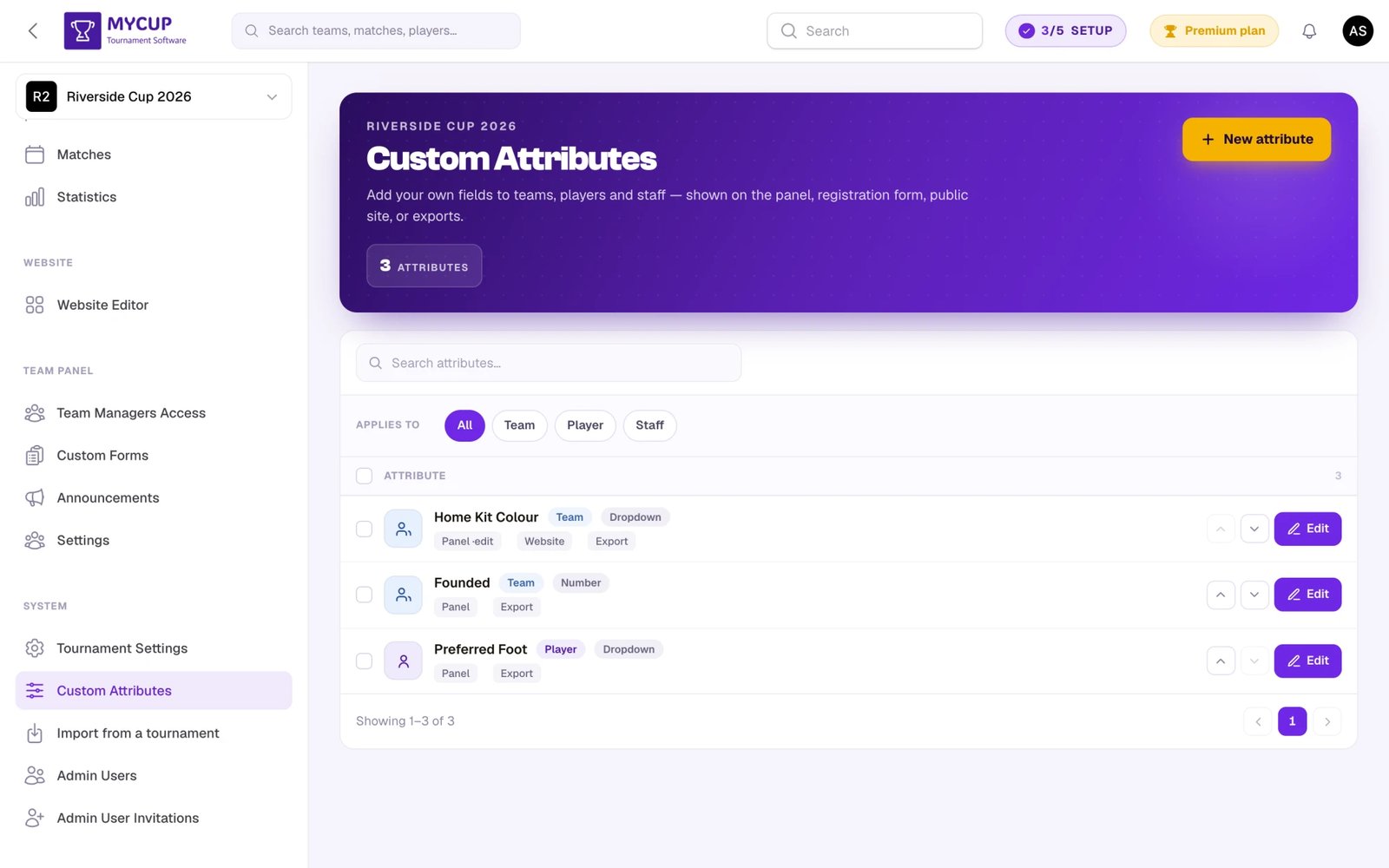
Ta strona pokazuje wszystkie twoje atrybuty niestandardowe z etykietą, typem, typem obiektu i ustawieniami widoczności.
Krok 2: utwórz nowy atrybut#
Kliknij Nowy atrybut, aby otworzyć formularz atrybutu.
Przykład: numer dowodu osobistego (zawodnik, publiczny)#
Turniej futsalowy musi weryfikować tożsamość zawodników i wyświetlać numery ich dowodów osobistych na stronie publicznej:
- Etykieta: Numer dowodu osobistego
- Dotyczy: Zawodnik
- Typ pola: Tekst
- Wymagane: Nie
- Tekst pomocniczy: „Wpisz numer dowodu osobistego zawodnika”
- Widoczny na publicznej stronie: Tak
- Widoczny w panelu uczestnika: Tak
- Edytowalny w panelu uczestnika: Tak
Ten atrybut pojawi się w formularzu edycji zawodnika w panelu, w Panelu Drużyny, gdzie menedżerowie drużyn mogą go wypełnić, oraz na publicznej stronie profilu zawodnika.
Przykład: identyfikator dokumentu (zawodnik, prywatny)#
Ten sam turniej potrzebuje wewnętrznego identyfikatora dokumentu dla każdego zawodnika, który NIE powinien być widoczny publicznie:
- Etykieta: Identyfikator dokumentu
- Dotyczy: Zawodnik
- Typ pola: Tekst
- Wymagane: Nie
- Widoczny na publicznej stronie: Nie
- Widoczny w panelu uczestnika: Nie
- Edytowalny w panelu uczestnika: Nie
Ten atrybut pojawi się tylko w formularzu edycji zawodnika w panelu turnieju. Nie będzie widoczny na stronie publicznej ani w Panelu Drużyny – widzą go i edytują tylko organizatorzy turnieju.
Przykład: poziom rozgrywek (drużyna, publiczny)#
Klasyfikuj drużyny według poziomu rozgrywek widocznego publicznie:
- Etykieta: Poziom rozgrywek
- Dotyczy: Drużyna
- Typ pola: Lista rozwijana
- Opcje: Profesjonalny, Amatorski, Młodzieżowy, Rekreacyjny
- Wymagane: Nie
- Widoczny na publicznej stronie: Tak
- Widoczny w panelu uczestnika: Tak
- Edytowalny w panelu uczestnika: Nie
- W formularzu rejestracji: Opcjonalne (ustawiane na stronie Formularz rejestracji)
Ten atrybut pojawia się w profilu drużyny w panelu, na publicznej stronie drużyny, w Panelu Drużyny (tylko do odczytu) oraz w publicznym formularzu rejestracji, aby drużyny mogły wybrać swój poziom przy zgłoszeniu.
Przykład: numer polisy ubezpieczeniowej (drużyna, prywatny)#
Wewnętrzny numer referencyjny potrzebny tylko organizatorom:
- Etykieta: Numer polisy ubezpieczeniowej
- Dotyczy: Drużyna
- Typ pola: Tekst
- Wymagane: Nie
- Widoczny na publicznej stronie: Nie
- Widoczny w panelu uczestnika: Nie
- Edytowalny w panelu uczestnika: Nie
- W formularzu rejestracji: Wyłączone lub Wewnętrzne
Ten atrybut jest widoczny tylko w panelu turnieju. Jest całkowicie prywatny dla organizatora.
Ustawienia atrybutu#
Przy tworzeniu atrybutu skonfiguruj te ustawienia:
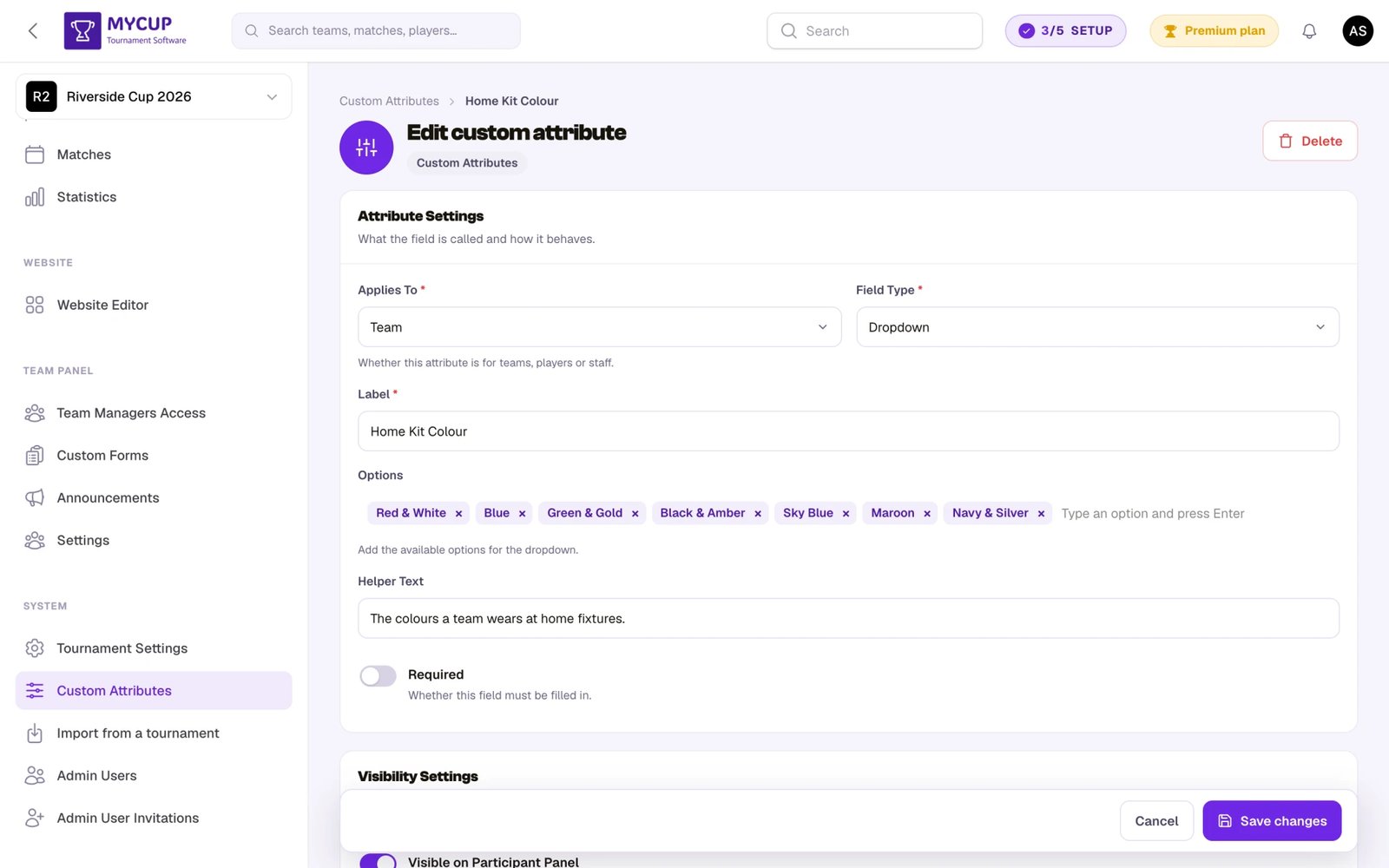
Ustawienia podstawowe
- Etykieta – nazwa wyświetlana użytkownikom (np. „Numer licencji”, „Identyfikator rejestracyjny klubu”)
- Dotyczy – czy ten atrybut jest dla Drużyn, Zawodników czy Sztabu
- Typ pola – rodzaj pola wprowadzania (zobacz tabelę poniżej)
- Wymagane – po włączeniu to pole musi zostać wypełnione przed zapisaniem
- Tekst pomocniczy – opcjonalne instrukcje wyświetlane pod polem (np. „Format: XX-YYYY-ZZZZ”)
Ustawienia widoczności
- Widoczny w panelu uczestnika – pokazuje ten atrybut w Panelu Drużyny, aby menedżerowie drużyn mogli go zobaczyć
- Edytowalny w panelu uczestnika – pozwala menedżerom drużyn edytować to pole (działa tylko, gdy pole jest widoczne)
- Widoczny w formularzu rejestracji – pokazuje ten atrybut w publicznym formularzu rejestracji (tylko atrybuty drużyn). Dokładniejsze ustawienie – Wyłączone, Wewnętrzne, Opcjonalne lub Wymagane – to poziom pytania na stronie Formularz rejestracji; ten przełącznik i poziom są ze sobą zsynchronizowane
- Widoczny na publicznej stronie – wyświetla ten atrybut na publicznej stronie profilu drużyny lub zawodnika
- Uwzględnij w eksporcie – oznacza atrybut do uwzględnienia w plikach eksportu (domyślnie wyłączone). Pamiętaj, że eksport składu do CSV ze strony Drużyny i zawodnicy i tak zawiera każdy atrybut niestandardowy drużyny jako osobną kolumnę, bez względu na to ustawienie
Typy pól#
| Typ | Najlepiej do | Przykład |
|---|---|---|
| Tekst | Krótkich wartości tekstowych | Numer licencji, kody identyfikacyjne |
| Numer | Wartości liczbowych | Wiek, numer na koszulce |
| Lista rozwijana | Wyboru z ustalonych opcji | Poziom rozgrywek, kategoria |
| Pole wyboru | Potwierdzeń tak/nie | Potwierdzenie uprawnień do gry |
| Data | Dat | Data badania lekarskiego, koniec kontraktu |
| Pole tekstowe | Dłuższego tekstu | Notatki, uwagi specjalne |
| Adresów e-mail | Dodatkowy e-mail kontaktowy | |
| Telefon | Numerów telefonów | Telefon alarmowy |
| URL | Linków | Adres profilu zawodnika, strona klubu |
Zmiana kolejności atrybutów#
Użyj strzałek Przesuń w górę i Przesuń w dół w każdym wierszu, aby zmienić kolejność wyświetlania atrybutu. Ustawiona tu kolejność decyduje o kolejności atrybutów w formularzach edycji, na stronie publicznej i w innych miejscach. (Zmiana kolejności jest dostępna, gdy oglądasz pełną, niefiltrowaną listę).
Gdzie pojawiają się atrybuty niestandardowe#
Panel administracyjny (zawsze widoczne)#
Atrybuty niestandardowe zawsze pojawiają się w panelu administracyjnym turnieju, bez względu na ustawienia widoczności.
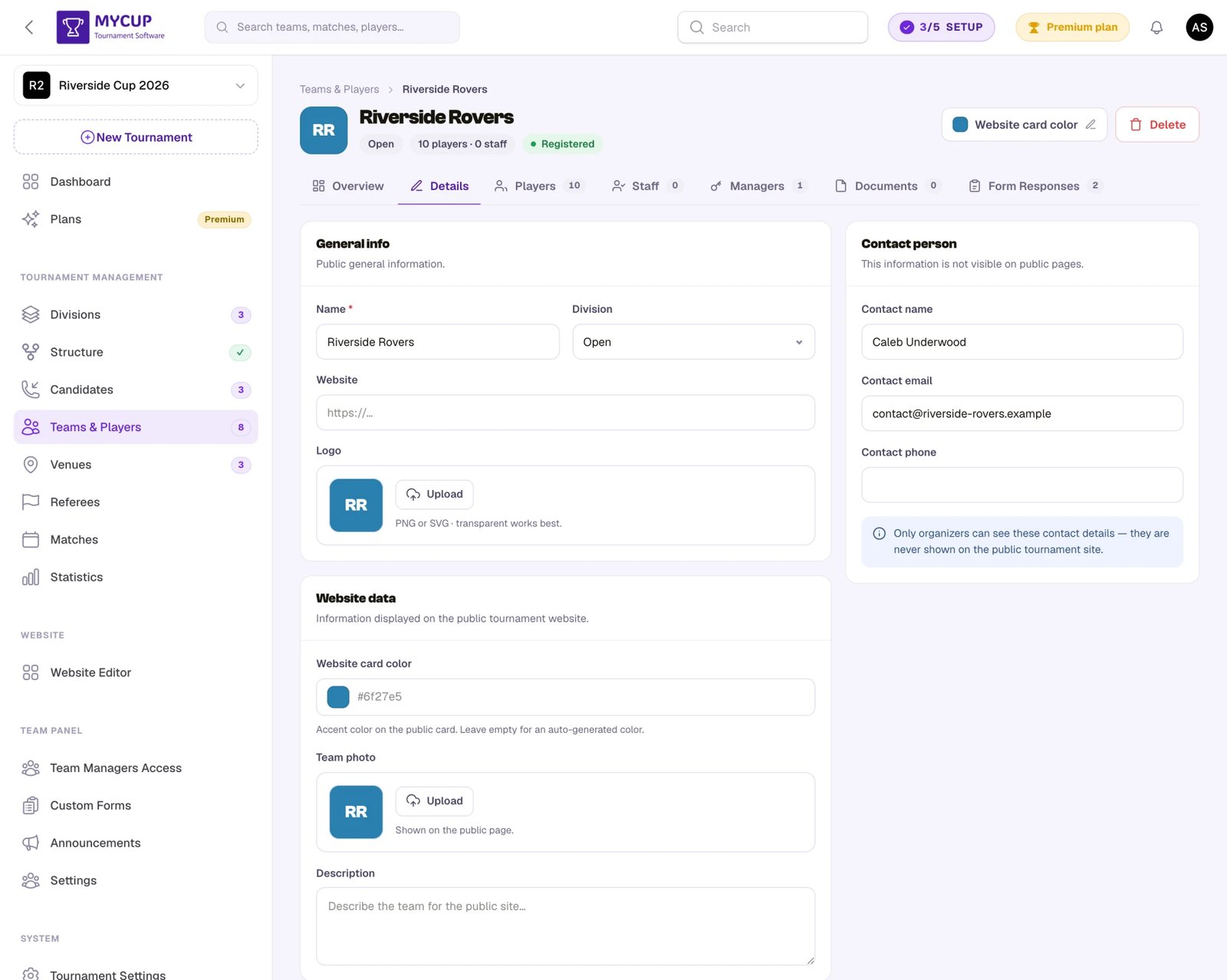
Na stronie edycji drużyny otwórz zakładkę Szczegóły. Atrybuty drużyn są zgrupowane w sekcji Dodatkowe informacje (w dyscyplinach indywidualnych nazwanej Dane uczestnika):
- Wyświetlane są wszystkie atrybuty niestandardowe drużyny
- Pola wymagane są oznaczone gwiazdką (*)
- Tekst pomocniczy pojawia się pod każdym polem
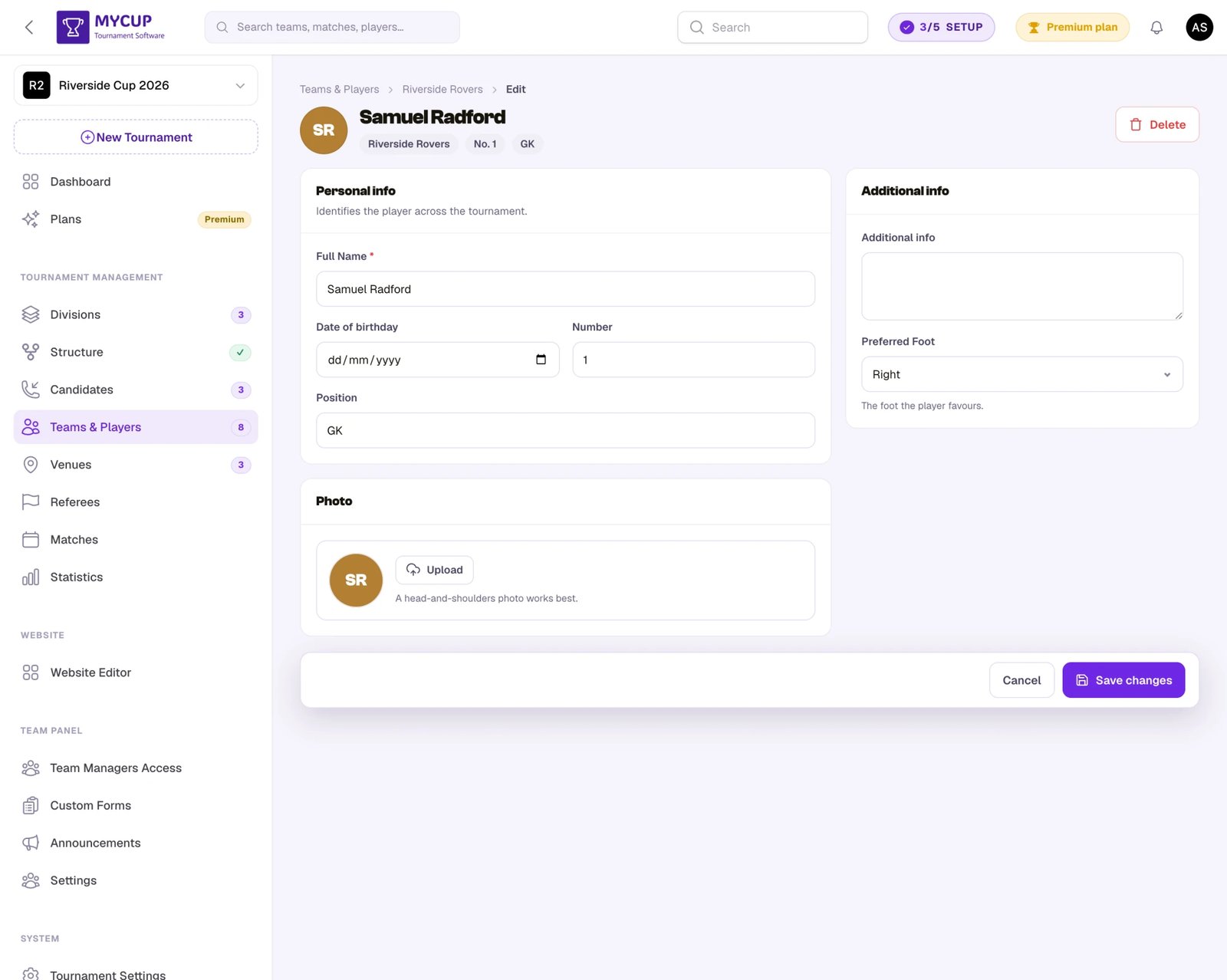
Na stronie edycji zawodnika atrybuty zawodników pojawiają się w ten sam sposób, w sekcji Dodatkowe informacje w formularzu zawodnika.
W formularzu edycji członka sztabu atrybuty sztabu pojawiają się w ten sam sposób, obok wbudowanych pól sztabu (imię i nazwisko, funkcja, data urodzenia).
Panel Drużyny#
Gdy włączone jest Widoczny w panelu uczestnika, menedżerowie drużyn widzą atrybut w swoim Panelu Drużyny. Jeśli włączone jest też Edytowalny w panelu uczestnika, mogą edytować jego wartość.
Atrybuty zawodników i sztabu widoczne w panelu pojawiają się też jako osobne kolumny na listach Zawodnicy i Sztab drużyny, więc menedżer może zauważyć brakującą wartość bez otwierania każdej osoby.
Przydaje się to dla atrybutów, które drużyny powinny podać same (np. numery licencji, dane ubezpieczenia), przy jednoczesnym ukryciu atrybutów wewnętrznych (np. notatek organizatora) przed menedżerami drużyn.
Formularz rejestracji#
Atrybuty drużyn są zadawane w publicznym formularzu rejestracji zgodnie z ich poziomem, który ustawiasz na stronie Formularz rejestracji:
- Opcjonalne lub Wymagane – zadawane w formularzu (na Wymagane trzeba odpowiedzieć).
- Wewnętrzne – nigdy nie są zadawane ani pokazywane drużynom: ani w formularzu, ani w Panelu Drużyny, ani na stronie publicznej; wypełnia je twój zespół przy leadzie. Użyj tego np. do oceny wiarygodności płatniczej lub notatek wewnętrznych.
- Wyłączone – nieużywane przy rejestracji.
Po przekształceniu kandydata w drużynę wartości atrybutów niestandardowych z rejestracji są automatycznie przenoszone do profilu drużyny.
Uwaga: w formularzu rejestracji można pokazywać tylko atrybuty drużyn. Atrybuty zawodników i sztabu nie są dostępne podczas rejestracji, ponieważ zawodników i sztab dodaje się po utworzeniu drużyny.
Strona publiczna#
Gdy włączone jest Widoczny na publicznej stronie, wartość atrybutu jest wyświetlana na stronie drużyny, zawodnika lub członka sztabu na stronie turnieju.
Na stronie drużyny atrybuty niestandardowe pojawiają się w nagłówku strony jako etykiety z wartościami, pod liczbami i opisem drużyny.
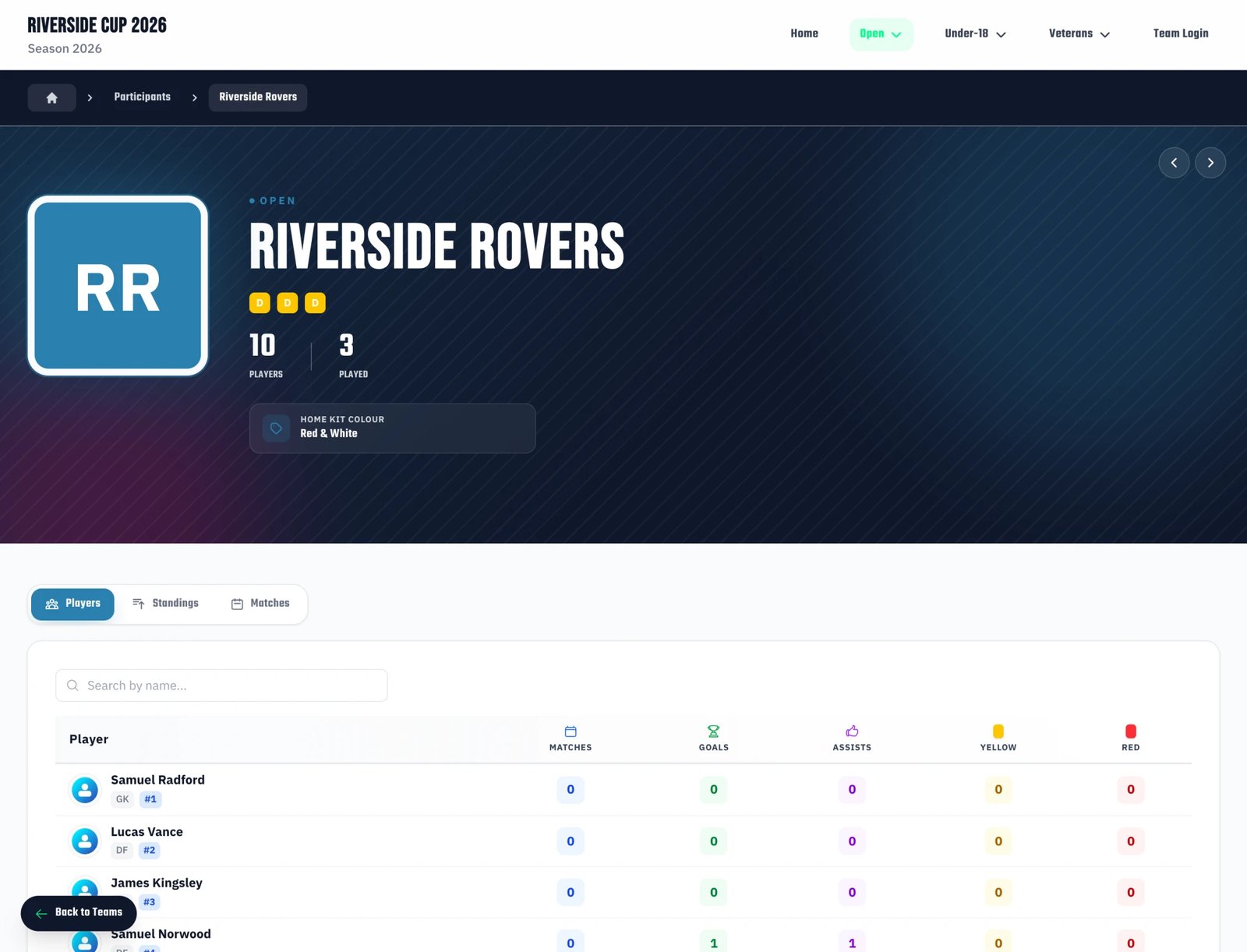
Na stronie zawodnika atrybuty niestandardowe pojawiają się w ten sam sposób w nagłówku strony, pod imieniem i nazwiskiem zawodnika oraz drużyną. Strona członka sztabu pokazuje atrybuty sztabu w ten sam sposób.
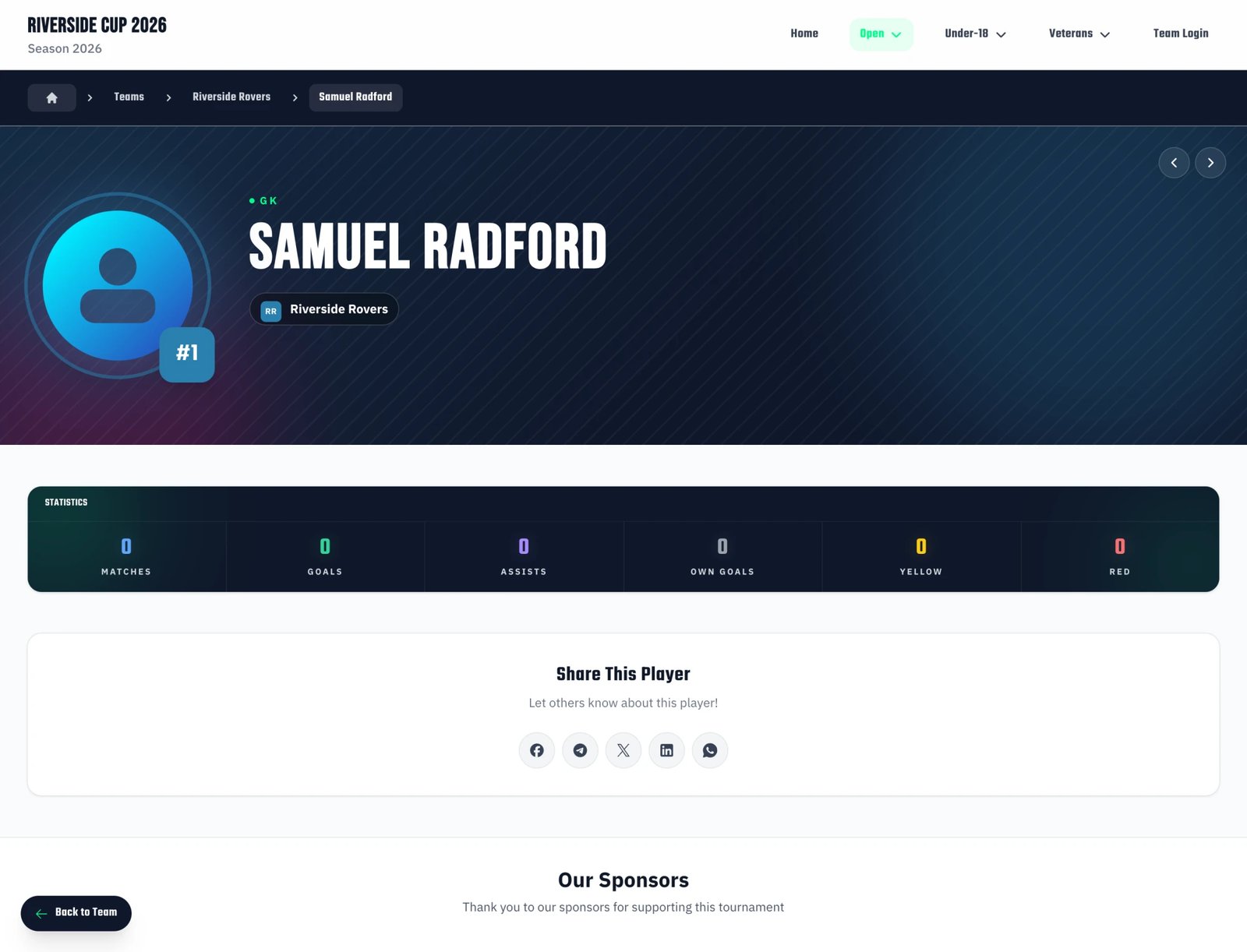
Wyświetlane są tylko atrybuty z niepustą wartością. Jeśli drużyna lub zawodnik nie ma wartości dla atrybutu publicznego, nie pojawi się on na stronie publicznej.
Przykłady widoczności#
Oto podsumowanie, jak różne konfiguracje widoczności działają w praktyce:
Atrybut publiczny (widoczny wszędzie)#
| Ustawienie | Wartość |
|---|---|
| Widoczny w panelu uczestnika | Tak |
| Edytowalny w panelu uczestnika | Tak |
| Widoczny w formularzu rejestracji | Tak (tylko drużyny) |
| Widoczny na publicznej stronie | Tak |
| Uwzględnij w eksporcie | Tak |
Zastosowanie: numer licencji, numer dowodu osobistego – informacje, które podają drużyny, wyświetlane publicznie i uwzględniane w eksportach.
Atrybut tylko w panelu (widzą go menedżerowie drużyn)#
| Ustawienie | Wartość |
|---|---|
| Widoczny w panelu uczestnika | Tak |
| Edytowalny w panelu uczestnika | Tak |
| Widoczny w formularzu rejestracji | Nie |
| Widoczny na publicznej stronie | Nie |
| Uwzględnij w eksporcie | Nie |
Zastosowanie: kontakty alarmowe, notatki medyczne – informacje, które podają drużyny, ale które nie powinny być publiczne ani eksportowane.
Atrybut w panelu tylko do odczytu#
| Ustawienie | Wartość |
|---|---|
| Widoczny w panelu uczestnika | Tak |
| Edytowalny w panelu uczestnika | Nie |
| Widoczny w formularzu rejestracji | Nie |
| Widoczny na publicznej stronie | Nie |
| Uwzględnij w eksporcie | Nie |
Zastosowanie: klasyfikacja lub status nadawany przez organizatora – drużyny je widzą, ale nie mogą zmienić.
Atrybut prywatny (tylko w panelu turnieju)#
| Ustawienie | Wartość |
|---|---|
| Widoczny w panelu uczestnika | Nie |
| Edytowalny w panelu uczestnika | Nie |
| Widoczny w formularzu rejestracji | Nie |
| Widoczny na publicznej stronie | Nie |
| Uwzględnij w eksporcie | Nie |
Zastosowanie: wewnętrzne identyfikatory dokumentów, notatki organizatora, numery polis ubezpieczeniowych – widoczne tylko dla organizatorów turnieju w panelu.
Wskazówki#
Stosuj jasne i zwięzłe etykiety – używaj opisowych nazw, takich jak „Numer dowodu osobistego”, zamiast skrótów w rodzaju „Nr DO”. Te etykiety widzą menedżerowie drużyn i odwiedzający stronę publiczną.
Używaj tekstu pomocniczego do formatowania – jeśli oczekujesz konkretnego formatu, dodaj tekst pomocniczy, np. „Format: CC-12345678”, aby podpowiedzieć użytkownikom.
Wybieraj odpowiednie typy pól – używaj pól Numer dla danych liczbowych, pól E-mail dla adresów e-mail i list rozwijanych, gdy opcji jest niewiele. Zapewnia to właściwą walidację i wygodniejszą obsługę.
Dokładnie przemyśl prywatność – włączaj Widoczny na publicznej stronie tylko dla atrybutów, które powinny być publicznie dostępne. Dane osobowe, takie jak identyfikatory dokumentów, zwykle powinny pozostać prywatne.
Rozważnie korzystaj z formularza rejestracji – dodawaj do formularza rejestracji tylko atrybuty niezbędne w procesie rejestracji. Dodatkowe informacje zawsze możesz zebrać później przez Panel Drużyny lub panel turnieju.
Pola wymagane – oznaczaj atrybuty jako wymagane tylko wtedy, gdy informacja jest naprawdę niezbędna. Pola opcjonalne dają drużynom swobodę podania informacji we własnym tempie.