
Attributi personalizzati
Apri in StudioIn questa pagina
Gli attributi personalizzati ti permettono di aggiungere campi extra a squadre, giocatori e staff oltre a quelli predefiniti. Usali per raccogliere qualsiasi informazione aggiuntiva richiesta dal tuo torneo: numeri di tesseramento, numeri della carta d'identità, codici di affiliazione dei club, preferenze alimentari o qualsiasi altra cosa specifica del tuo sport o della tua organizzazione.
Quando usare gli attributi personalizzati#
Gli attributi personalizzati sono ideali per informazioni che appartengono direttamente al profilo di una squadra o di un giocatore. Esempi:
- Numeri di tesseramento dei giocatori o codici di registrazione richiesti dalla tua federazione
- Numeri della carta d'identità o documenti nazionali per la verifica dell'identità
- Codici di affiliazione dei club per tenere traccia dei club affiliati
- Livelli di divisione per classificare le squadre (es. Professionisti, Dilettanti, Giovanili)
- Numeri di polizza assicurativa per l'archivio interno
- Informazioni mediche o contatti di emergenza dei giocatori
Attributi personalizzati e Moduli della squadra: gli attributi personalizzati aggiungono campi direttamente ai profili di squadre e giocatori. I Moduli della squadra sono questionari separati per raccogliere informazioni come la pianificazione dei pasti o le esigenze di alloggio. Usa gli attributi personalizzati per i dati che "appartengono" alla squadra o al giocatore; usa i Moduli della squadra per sondaggi a sé stanti.
Creare attributi personalizzati#
Passaggio 1: vai ad Attributi personalizzati#
- Apri l'area di amministrazione del tuo torneo
- Nella barra laterale, trova la sezione Sistema e clicca su Attributi personalizzati
Questa pagina mostra tutti i tuoi attributi personalizzati con etichetta, tipo, tipo di entità e impostazioni di visibilità.
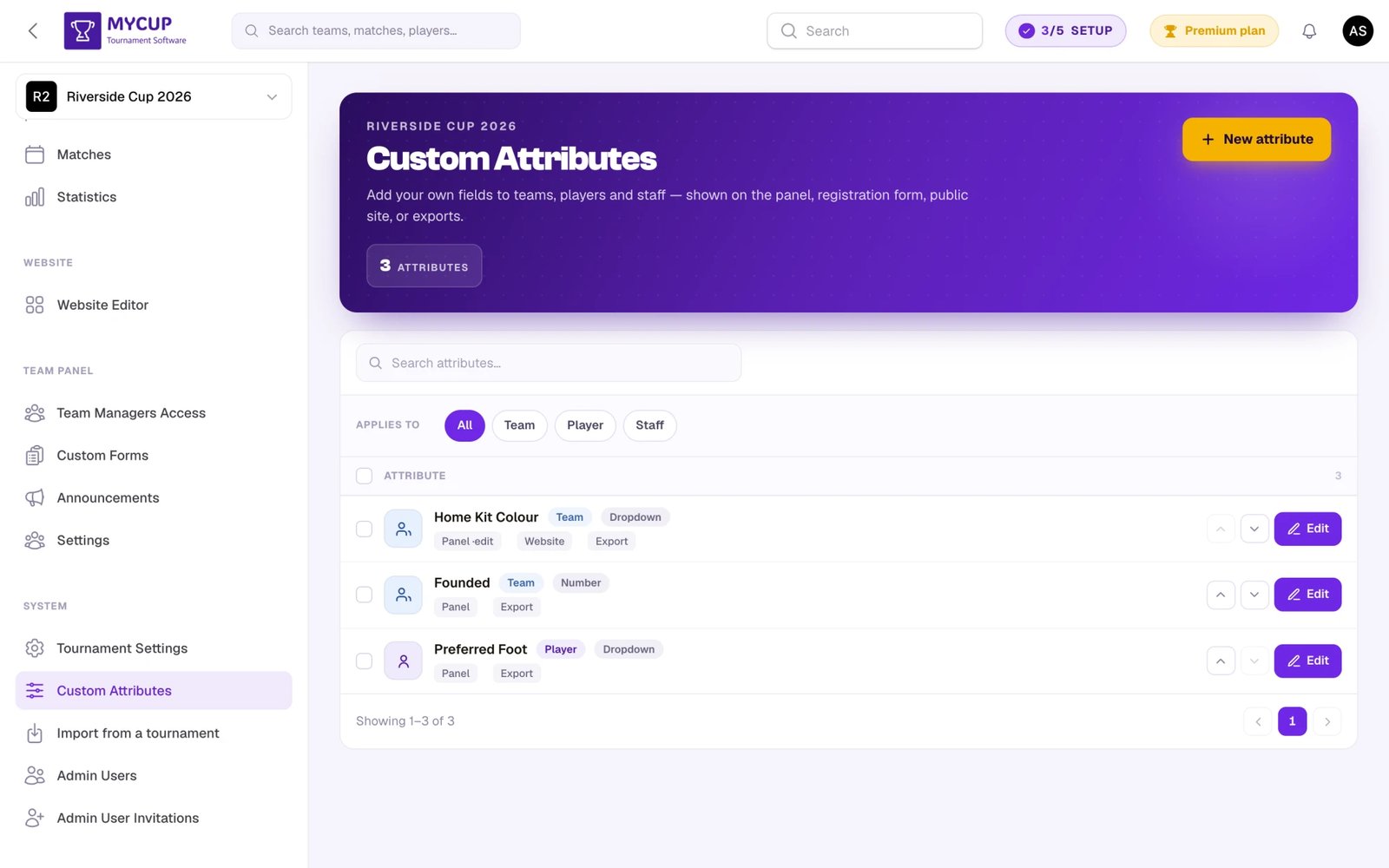
Passaggio 2: crea un nuovo attributo#
Clicca su Nuovo attributo per aprire il modulo dell'attributo.
Esempio: numero della carta d'identità (giocatore, pubblico)#
Un torneo di calcio a 5 deve verificare l'identità dei giocatori e mostrare il numero della loro carta d'identità sul sito pubblico:
- Etichetta: Numero carta d'identità
- Si applica a: Giocatore
- Tipo di campo: Testo
- Obbligatorio: No
- Testo di aiuto: "Inserisci il numero della carta d'identità del giocatore"
- Visibile sul sito pubblico: Sì
- Visibile nel pannello squadra: Sì
- Modificabile nel pannello squadra: Sì
Questo attributo comparirà nel modulo di modifica del giocatore nella dashboard, nel Pannello squadra, dove i responsabili squadra possono compilarlo, e nella pagina pubblica del profilo del giocatore.
Esempio: ID documento (giocatore, privato)#
Lo stesso torneo ha bisogno di un ID documento interno per ogni giocatore che NON deve essere visibile al pubblico:
- Etichetta: ID documento
- Si applica a: Giocatore
- Tipo di campo: Testo
- Obbligatorio: No
- Visibile sul sito pubblico: No
- Visibile nel pannello squadra: No
- Modificabile nel pannello squadra: No
Questo attributo comparirà solo nel modulo di modifica del giocatore nella dashboard del torneo. Non verrà mostrato sul sito pubblico né nel Pannello squadra: solo gli organizzatori del torneo possono vederlo e modificarlo.
Esempio: livello di divisione (squadra, pubblico)#
Classifica le squadre in divisioni competitive visibili al pubblico:
- Etichetta: Livello di divisione
- Si applica a: Squadra
- Tipo di campo: Menu a tendina
- Opzioni: Professionisti, Dilettanti, Giovanili, Amatoriale
- Obbligatorio: No
- Visibile sul sito pubblico: Sì
- Visibile nel pannello squadra: Sì
- Modificabile nel pannello squadra: No
- Nel modulo di iscrizione: Facoltativo (si imposta nella pagina Modulo di iscrizione)
Questo attributo compare nel profilo della squadra nella dashboard, nella pagina pubblica della squadra, nel Pannello squadra (in sola lettura) e nel modulo di iscrizione pubblico, così le squadre possono scegliere la propria divisione al momento dell'iscrizione.
Esempio: numero di polizza assicurativa (squadra, privato)#
Un numero di riferimento interno che serve solo agli organizzatori:
- Etichetta: Numero di polizza assicurativa
- Si applica a: Squadra
- Tipo di campo: Testo
- Obbligatorio: No
- Visibile sul sito pubblico: No
- Visibile nel pannello squadra: No
- Modificabile nel pannello squadra: No
- Nel modulo di iscrizione: Disattivato o Interno
Questo attributo è visibile solo nella dashboard del torneo. È del tutto privato per l'organizzatore.
Impostazioni dell'attributo#
Quando crei un attributo, configura queste impostazioni:
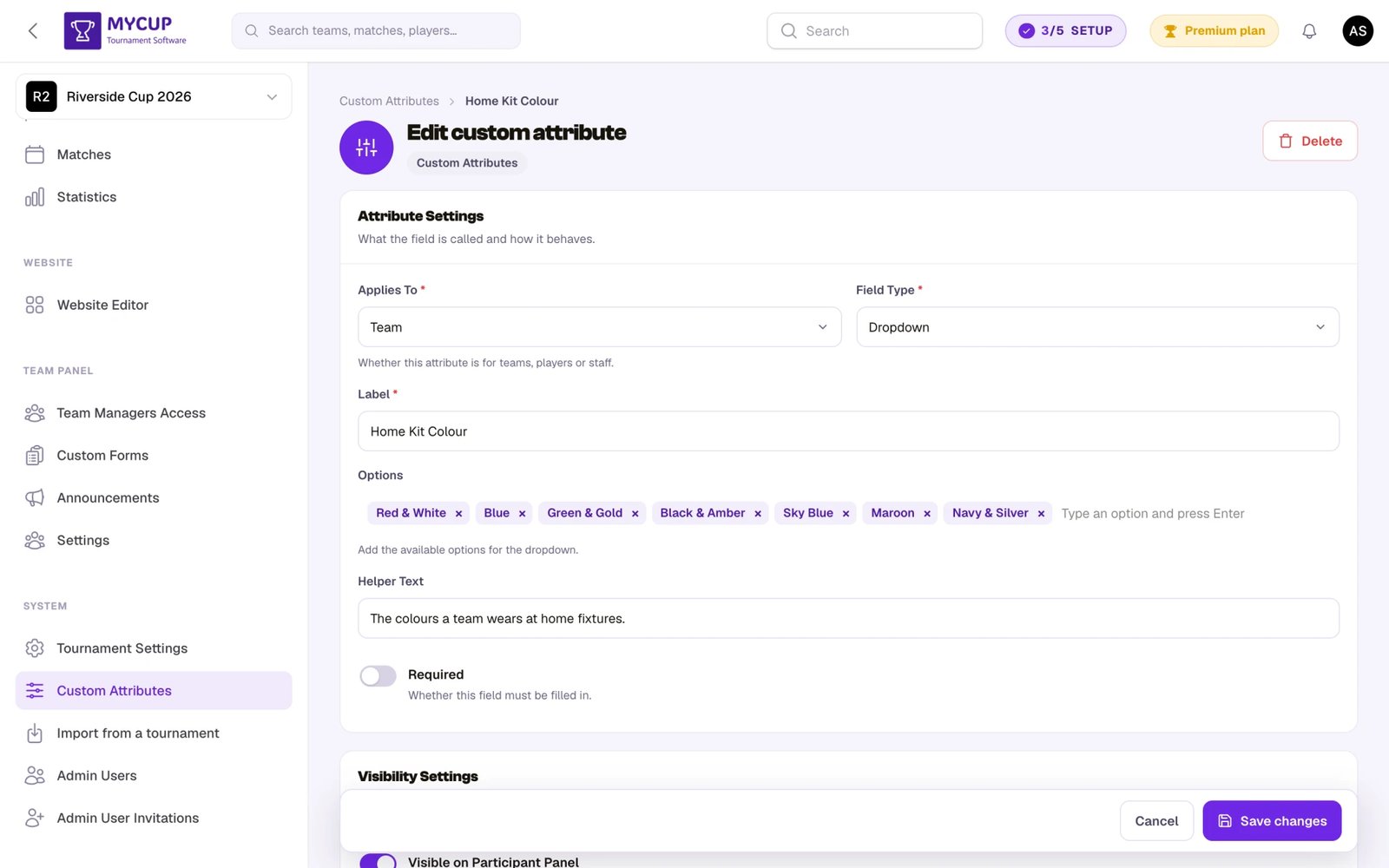
Impostazioni di base
- Etichetta – Il nome mostrato agli utenti (es. "Numero di tesseramento", "Codice di affiliazione del club")
- Si applica a – Se l'attributo è per Squadre, Giocatori o Staff
- Tipo di campo – Il tipo di campo di inserimento (vedi la tabella sotto)
- Obbligatorio – Se attivo, il campo deve essere compilato prima di salvare
- Testo di aiuto – Istruzioni facoltative mostrate sotto il campo (es. "Formato: XX-YYYY-ZZZZ")
Impostazioni di visibilità
- Visibile nel pannello squadra – Mostra l'attributo nel Pannello squadra così i responsabili squadra possono vederlo
- Modificabile nel pannello squadra – Permette ai responsabili squadra di modificare il campo (ha effetto solo se è visibile)
- Visibile nel modulo di iscrizione – Mostra l'attributo nel modulo di iscrizione pubblico (solo attributi delle squadre). L'impostazione più precisa (Disattivato, Interno, Facoltativo o Obbligatorio) è il livello della domanda nella pagina Modulo di iscrizione; questo interruttore e il livello restano allineati
- Visibile sul sito pubblico – Mostra l'attributo nella pagina pubblica del profilo della squadra o del giocatore
- Includi nell'esportazione – Contrassegna l'attributo da includere nei file di esportazione (disattivato per impostazione predefinita). Tieni presente che l'esportazione CSV dell'elenco dalla pagina Squadre e giocatori include già ogni attributo personalizzato delle squadre come colonna a sé, indipendentemente da questa opzione
Tipi di campo#
| Tipo | Ideale per | Esempio |
|---|---|---|
| Testo | Valori di testo brevi | Numero di tesseramento, codici |
| Numero | Valori numerici | Età, numero di maglia |
| Menu a tendina | Scelta tra opzioni predefinite | Livello di divisione, categoria |
| Casella di controllo | Conferme sì/no | Conferma di idoneità |
| Data | Date | Data della visita medica, scadenza del contratto |
| Area di testo | Testi più lunghi | Note, osservazioni particolari |
| Indirizzi e-mail | E-mail di contatto alternativa | |
| Telefono | Numeri di telefono | Telefono per le emergenze |
| URL | Link web | URL del profilo del giocatore, sito del club |
Riordinare gli attributi#
Usa le frecce Sposta su e Sposta giù su ogni riga per cambiare l'ordine di visualizzazione di un attributo. L'ordine che imposti qui determina l'ordine in cui gli attributi compaiono nei moduli di modifica, sul sito pubblico e negli altri punti di integrazione. (Il riordino è disponibile quando visualizzi l'elenco completo, senza filtri.)
Dove compaiono gli attributi personalizzati#
Area di amministrazione (sempre visibili)#
Gli attributi personalizzati compaiono sempre nell'area di amministrazione del torneo, indipendentemente dalle impostazioni di visibilità.
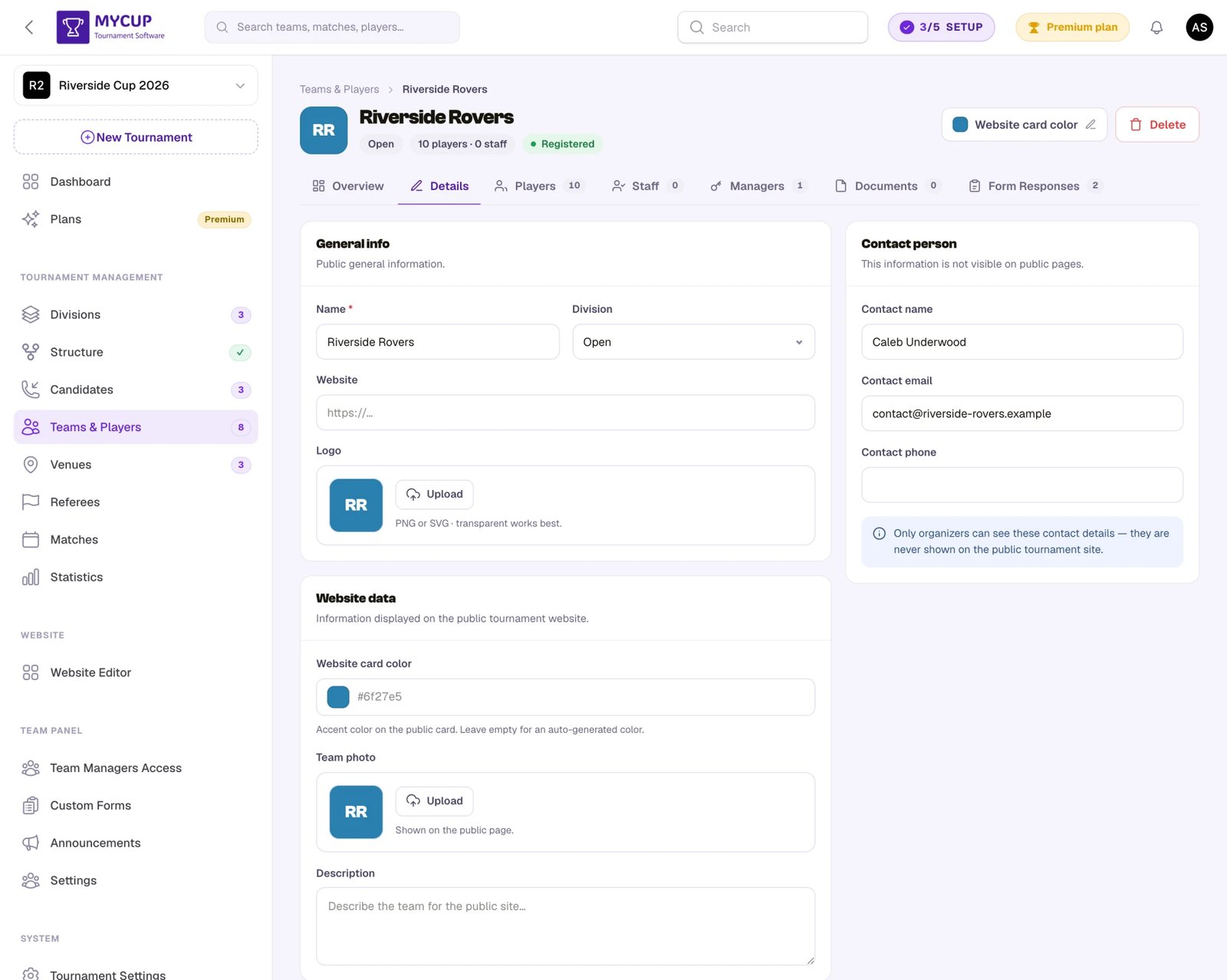
Nella pagina di modifica della squadra, apri la scheda Dettagli. Gli attributi delle squadre sono raggruppati in una sezione Info aggiuntive (chiamata Dettagli del partecipante negli sport individuali):
- Vengono mostrati tutti gli attributi personalizzati delle squadre
- I campi obbligatori sono contrassegnati da un asterisco (*)
- Il testo di aiuto compare sotto ogni campo
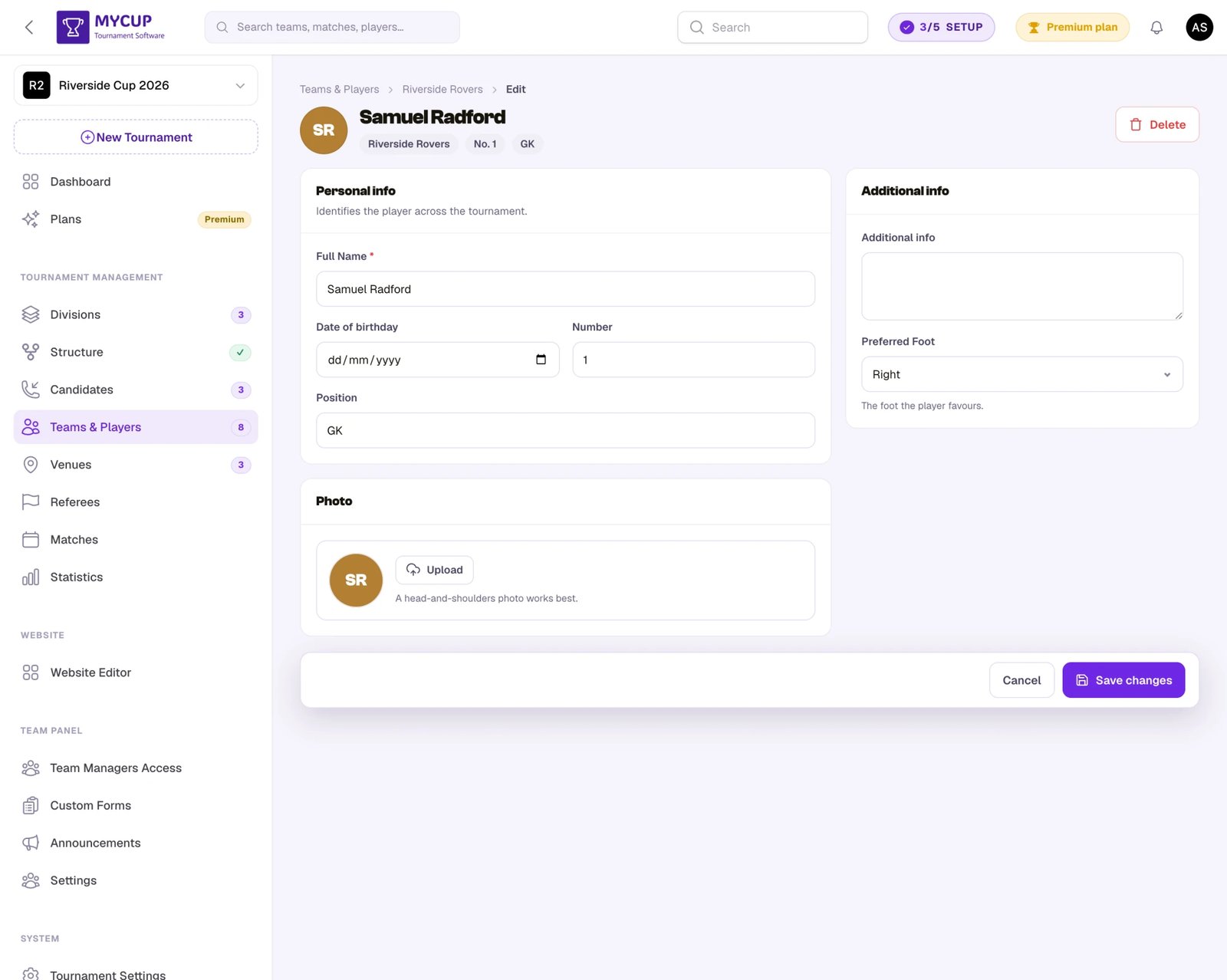
Nella pagina di modifica del giocatore, gli attributi dei giocatori compaiono allo stesso modo, in una sezione Info aggiuntive all'interno del modulo del giocatore.
Nel modulo di modifica dello staff, gli attributi dello staff compaiono allo stesso modo, accanto ai campi predefiniti dello staff (nome, ruolo, data di nascita).
Pannello squadra#
Quando Visibile nel pannello squadra è attivo, i responsabili squadra vedono l'attributo nel loro Pannello squadra. Se è attivo anche Modificabile nel pannello squadra, possono modificarne il valore.
Gli attributi di giocatori e staff visibili nel pannello compaiono anche come colonne a sé negli elenchi Giocatori e Staff della squadra, così un responsabile nota un valore mancante senza aprire ogni persona.
È utile per gli attributi che le squadre devono fornire da sole (es. numeri di tesseramento, dati assicurativi), mentre gli attributi interni (es. note dell'organizzatore) restano nascosti ai responsabili squadra.
Modulo di iscrizione#
Gli attributi delle squadre vengono chiesti nel modulo di iscrizione pubblico in base al loro livello, che imposti nella pagina Modulo di iscrizione:
- Facoltativo o Obbligatorio: chiesto nel modulo (Obbligatorio deve ricevere una risposta).
- Interno: mai chiesto e mai mostrato alle squadre, né nel modulo, né nel Pannello squadra, né sul sito pubblico; lo compila il tuo staff sul lead. Usalo per cose come una verifica di solvibilità o note interne.
- Disattivato: non usato per l'iscrizione.
Dopo la conversione di una candidatura in squadra, i valori degli attributi personalizzati inseriti all'iscrizione vengono trasferiti automaticamente al profilo della squadra.
Nota: nel modulo di iscrizione si possono mostrare solo gli attributi delle squadre. Gli attributi di giocatori e staff non sono disponibili durante l'iscrizione, perché giocatori e staff vengono aggiunti dopo la creazione della squadra.
Sito pubblico#
Quando Visibile sul sito pubblico è attivo, il valore dell'attributo viene mostrato nella pagina della squadra, del giocatore o del membro dello staff sul sito del torneo.
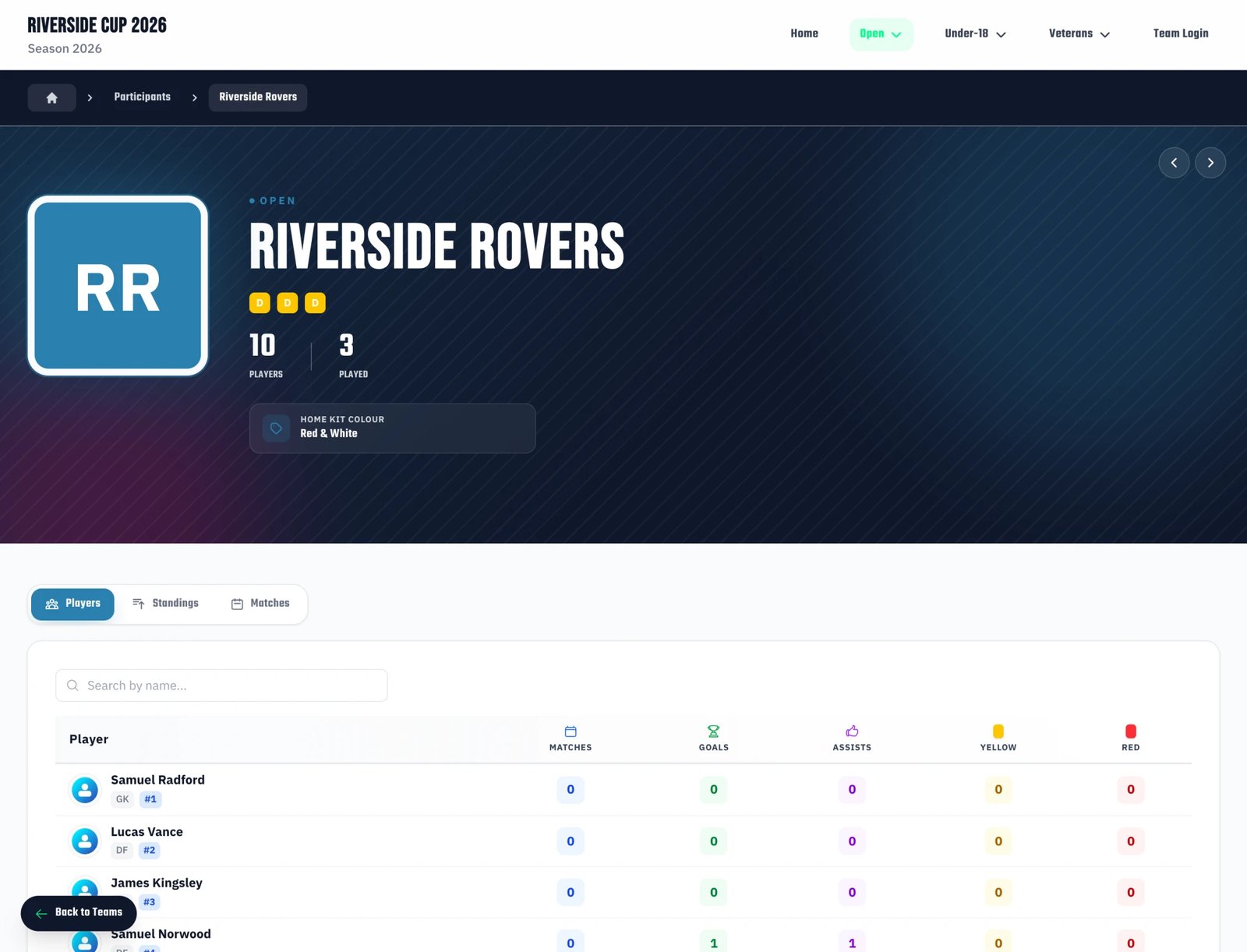
Nella pagina della squadra, gli attributi personalizzati compaiono nell'intestazione della pagina come pillole etichetta-valore, sotto i numeri e la descrizione della squadra.
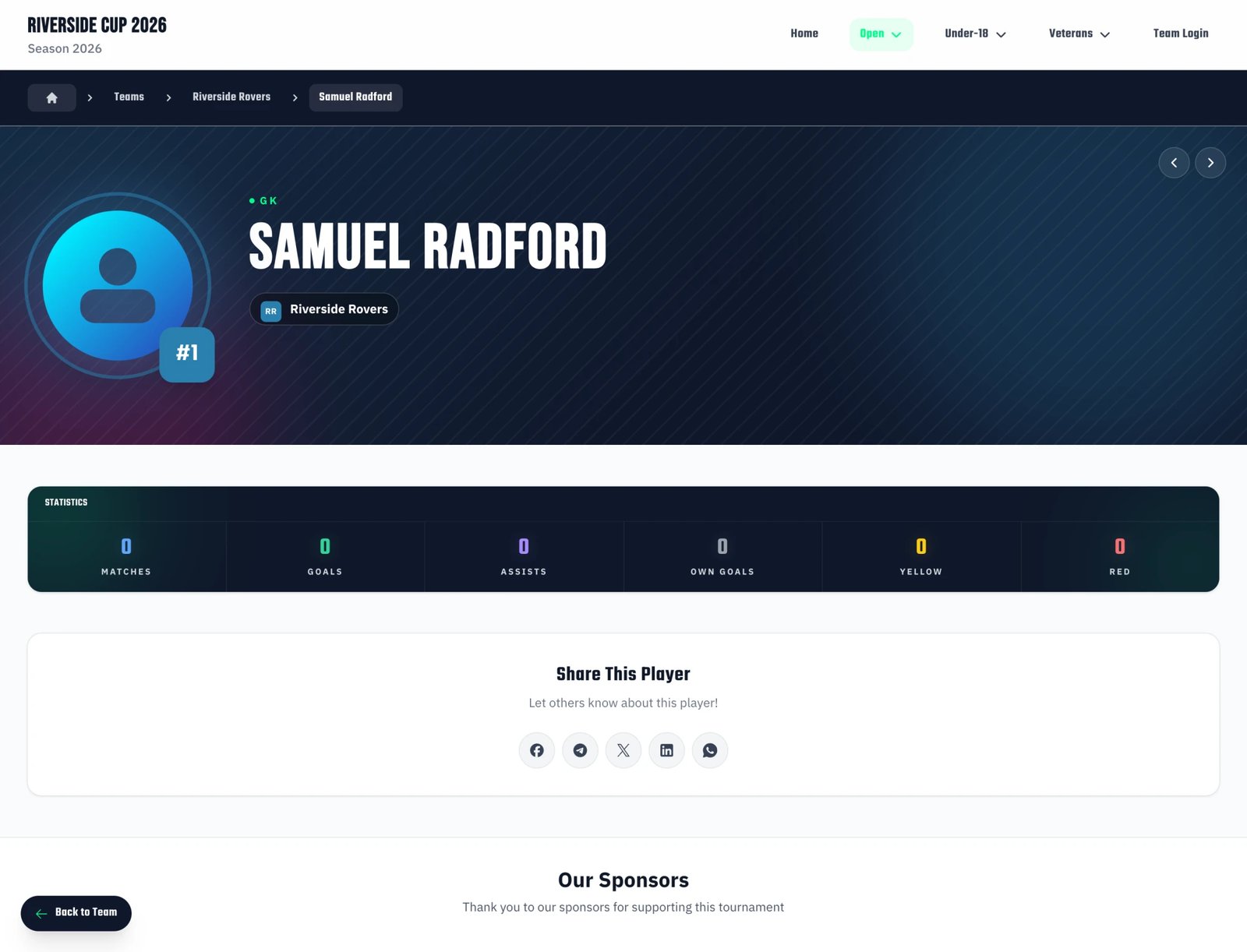
Nella pagina del giocatore, gli attributi personalizzati compaiono allo stesso modo nell'intestazione della pagina, sotto il nome e la squadra del giocatore. La pagina di un membro dello staff mostra gli attributi dello staff allo stesso modo.
Vengono mostrati solo gli attributi che hanno un valore. Se una squadra o un giocatore non ha un valore per un attributo pubblico, questo non compare nella pagina pubblica.
Esempi di visibilità#
Ecco un riepilogo di come funzionano in pratica le diverse configurazioni di visibilità:
Attributo pubblico (visibile ovunque)#
| Impostazione | Valore |
|---|---|
| Visibile nel pannello squadra | Sì |
| Modificabile nel pannello squadra | Sì |
| Visibile nel modulo di iscrizione | Sì (solo squadre) |
| Visibile sul sito pubblico | Sì |
| Includi nell'esportazione | Sì |
Caso d'uso: numero di tesseramento, numero della carta d'identità: informazioni fornite dalle squadre, mostrate pubblicamente e incluse nelle esportazioni.
Attributo solo nel pannello (visibile ai responsabili squadra)#
| Impostazione | Valore |
|---|---|
| Visibile nel pannello squadra | Sì |
| Modificabile nel pannello squadra | Sì |
| Visibile nel modulo di iscrizione | No |
| Visibile sul sito pubblico | No |
| Includi nell'esportazione | No |
Caso d'uso: contatti di emergenza, note mediche: informazioni fornite dalle squadre che non devono essere pubbliche né esportate.
Attributo del pannello in sola lettura#
| Impostazione | Valore |
|---|---|
| Visibile nel pannello squadra | Sì |
| Modificabile nel pannello squadra | No |
| Visibile nel modulo di iscrizione | No |
| Visibile sul sito pubblico | No |
| Includi nell'esportazione | No |
Caso d'uso: classificazione o stato assegnato dall'organizzatore: le squadre possono vederlo ma non modificarlo.
Attributo privato (solo dashboard)#
| Impostazione | Valore |
|---|---|
| Visibile nel pannello squadra | No |
| Modificabile nel pannello squadra | No |
| Visibile nel modulo di iscrizione | No |
| Visibile sul sito pubblico | No |
| Includi nell'esportazione | No |
Caso d'uso: ID dei documenti interni, note dell'organizzatore, numeri di polizza assicurativa: visibili solo agli organizzatori del torneo nella dashboard.
Consigli#
Usa etichette chiare e concise – Usa nomi descrittivi come "Numero carta d'identità" invece di abbreviazioni come "N. CI". Queste etichette vengono mostrate ai responsabili squadra e sul sito pubblico.
Usa il testo di aiuto per il formato – Se ti aspetti un formato specifico, aggiungi un testo di aiuto come "Formato: CC-12345678" per guidare gli utenti.
Scegli il tipo di campo adatto – Usa i campi Numero per i dati numerici, i campi E-mail per gli indirizzi e-mail e i campi Menu a tendina quando le opzioni sono limitate. Così hai una validazione corretta e un'esperienza migliore per gli utenti.
Valuta con attenzione la privacy – Attiva Visibile sul sito pubblico solo per gli attributi che devono essere accessibili a tutti. I dati personali come gli ID dei documenti di solito vanno tenuti privati.
Usa il modulo di iscrizione con criterio – Aggiungi al modulo di iscrizione solo gli attributi essenziali per l'iscrizione. Puoi sempre raccogliere altre informazioni in seguito tramite il Pannello squadra o la dashboard.
Campi obbligatori – Segna gli attributi come obbligatori solo quando l'informazione è davvero necessaria. I campi facoltativi lasciano alle squadre la libertà di fornire le informazioni con i propri tempi.