
Atributos personalizados
Abrir no StudioNesta página
Os atributos personalizados permitem acrescentar campos extra a equipas, jogadores e equipa técnica, para além dos campos de origem. Use-os para recolher qualquer informação adicional de que o seu torneio precise – números de licença, números do cartão de cidadão, códigos de inscrição de clubes, preferências alimentares ou qualquer outra coisa específica do seu desporto ou organização.
Quando usar atributos personalizados#
Os atributos personalizados são ideais para informação que pertence diretamente ao perfil de uma equipa ou de um jogador. Exemplos:
- Números de licença dos jogadores ou números de inscrição exigidos pela sua federação
- Números do cartão de cidadão ou documentos de identificação nacionais para verificar a identidade
- Códigos de inscrição de clubes para acompanhar os clubes filiados
- Níveis de divisão para classificar equipas (por exemplo, Profissional, Amador, Formação)
- Números de apólice de seguro para registo interno
- Informação médica ou contactos de emergência dos jogadores
Atributos personalizados vs. formulários das equipas: os atributos personalizados acrescentam campos diretamente aos perfis de equipas e jogadores. Os formulários das equipas são questionários separados para recolher informações como o planeamento de refeições ou as necessidades de alojamento. Use atributos personalizados para dados que "pertencem" à equipa ou ao jogador; use formulários das equipas para inquéritos independentes.
Criar atributos personalizados#
Passo 1: aceda a Atributos personalizados#
- Abra o painel de administração do seu torneio
- Na barra lateral, encontre a secção Sistema e clique em Atributos personalizados
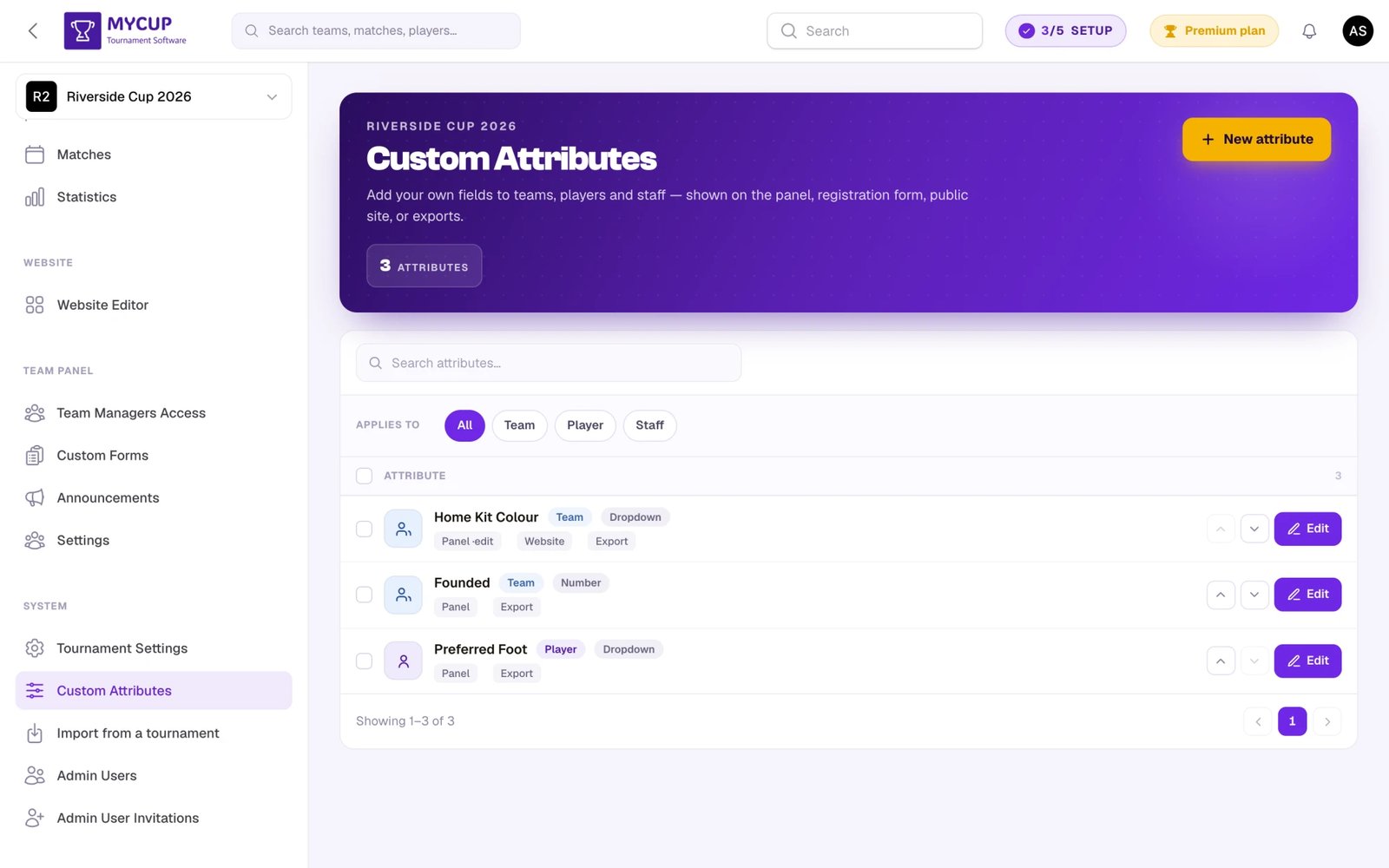
Esta página mostra todos os seus atributos personalizados com o rótulo, o tipo, a entidade e as definições de visibilidade.
Passo 2: crie um novo atributo#
Clique em Novo atributo para abrir o formulário do atributo.
Exemplo: número do cartão de cidadão (jogador, público)#
Um torneio de futsal precisa de verificar a identidade dos jogadores e mostrar o número do cartão de cidadão no site público:
- Rótulo: Número do cartão de cidadão
- Aplica-se a: Jogador
- Tipo de campo: Texto
- Obrigatório: Não
- Texto de ajuda: "Introduza o número do cartão de cidadão do jogador"
- Visível no site público: Sim
- Visível no painel do participante: Sim
- Editável no painel do participante: Sim
Este atributo aparece no formulário de edição do jogador no painel, no Painel da equipa, onde os responsáveis de equipa o podem preencher, e na página pública do perfil do jogador.
Exemplo: ID do documento (jogador, privado)#
O mesmo torneio precisa de um ID de documento interno para cada jogador, que NÃO deve ser visível ao público:
- Rótulo: ID do documento
- Aplica-se a: Jogador
- Tipo de campo: Texto
- Obrigatório: Não
- Visível no site público: Não
- Visível no painel do participante: Não
- Editável no painel do participante: Não
Este atributo só aparece no formulário de edição do jogador no painel do torneio. Não é mostrado no site público nem no Painel da equipa – só os organizadores do torneio o podem ver e editar.
Exemplo: nível de divisão (equipa, público)#
Classifique as equipas em divisões competitivas visíveis ao público:
- Rótulo: Nível de divisão
- Aplica-se a: Equipa
- Tipo de campo: Menu suspenso
- Opções: Profissional, Amador, Formação, Recreativo
- Obrigatório: Não
- Visível no site público: Sim
- Visível no painel do participante: Sim
- Editável no painel do participante: Não
- No formulário de inscrição: Opcional (definido na página Formulário de inscrição)
Este atributo aparece no perfil da equipa no painel, na página pública da equipa, no Painel da equipa (só de leitura) e no formulário de inscrição público, para que as equipas escolham a divisão ao inscrever-se.
Exemplo: número da apólice de seguro (equipa, privado)#
Um número de referência interno de que só os organizadores precisam:
- Rótulo: Número da apólice de seguro
- Aplica-se a: Equipa
- Tipo de campo: Texto
- Obrigatório: Não
- Visível no site público: Não
- Visível no painel do participante: Não
- Editável no painel do participante: Não
- No formulário de inscrição: Desligado ou Interno
Este atributo só é visível no painel do torneio. É totalmente privado para o organizador.
Definições do atributo#
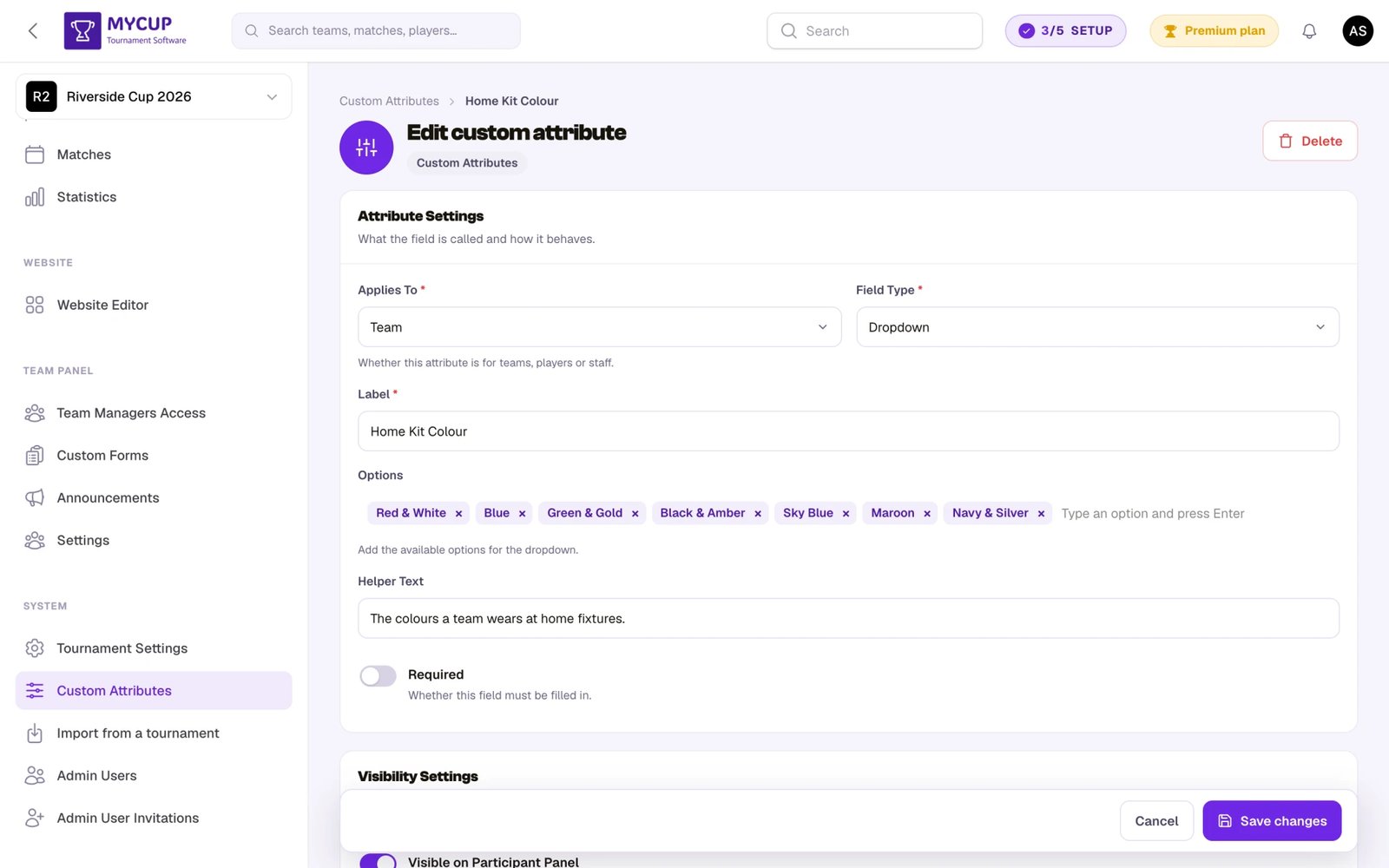
Ao criar um atributo, configure estas definições:
Definições básicas
- Rótulo – O nome mostrado aos utilizadores (por exemplo, "Número de licença", "ID de inscrição do clube")
- Aplica-se a – Se este atributo é para Equipas, Jogadores ou Equipa técnica
- Tipo de campo – O tipo de campo de introdução (ver tabela abaixo)
- Obrigatório – Quando ativo, este campo tem de ser preenchido antes de guardar
- Texto de ajuda – Instruções opcionais mostradas por baixo do campo (por exemplo, "Formato: XX-YYYY-ZZZZ")
Configurações de visibilidade
- Visível no painel do participante – Mostra este atributo no Painel da equipa para que os responsáveis de equipa o vejam
- Editável no painel do participante – Permite que os responsáveis de equipa editem este campo (só tem efeito quando está visível)
- Visível no formulário de registo – Mostra este atributo no formulário de inscrição público (só atributos de equipa). A definição mais detalhada — Desligado, Interno, Opcional ou Obrigatório — é o nível da pergunta na página Formulário de inscrição; este interruptor e o nível mantêm-se sincronizados
- Visível no site público – Mostra este atributo na página pública do perfil da equipa ou do jogador
- Incluir na exportação – Assinala o atributo para inclusão nos ficheiros de exportação (desativado por predefinição). Note que a exportação CSV do plantel na página Equipas e jogadores já inclui cada atributo personalizado de equipa como coluna própria, independentemente desta opção
Tipos de campo#
| Tipo | Ideal para | Exemplo |
|---|---|---|
| Texto | Valores de texto curtos | Número de licença, códigos de identificação |
| Número | Valores numéricos | Idade, número da camisola |
| Menu suspenso | Escolher entre opções predefinidas | Nível de divisão, categoria |
| Caixa de seleção | Confirmações sim/não | Confirmação de elegibilidade |
| Data | Datas | Data do exame médico, fim do contrato |
| Área de texto | Texto mais longo | Notas, observações especiais |
| Endereços de e-mail | E-mail de contacto alternativo | |
| Telefone | Números de telefone | Telefone de contacto de emergência |
| URL | Ligações web | URL do perfil do jogador, site do clube |
Reordenar atributos#
Use as setas Mover para cima e Mover para baixo em cada linha para alterar a ordem de apresentação de um atributo. A ordem que definir aqui determina a ordem pela qual os atributos aparecem nos formulários de edição, no site público e noutros pontos de integração. (A reordenação está disponível quando está a ver a lista completa, sem filtros.)
Onde aparecem os atributos personalizados#
Painel de administração (sempre visíveis)#
Os atributos personalizados aparecem sempre no painel de administração do seu torneio, independentemente das definições de visibilidade.
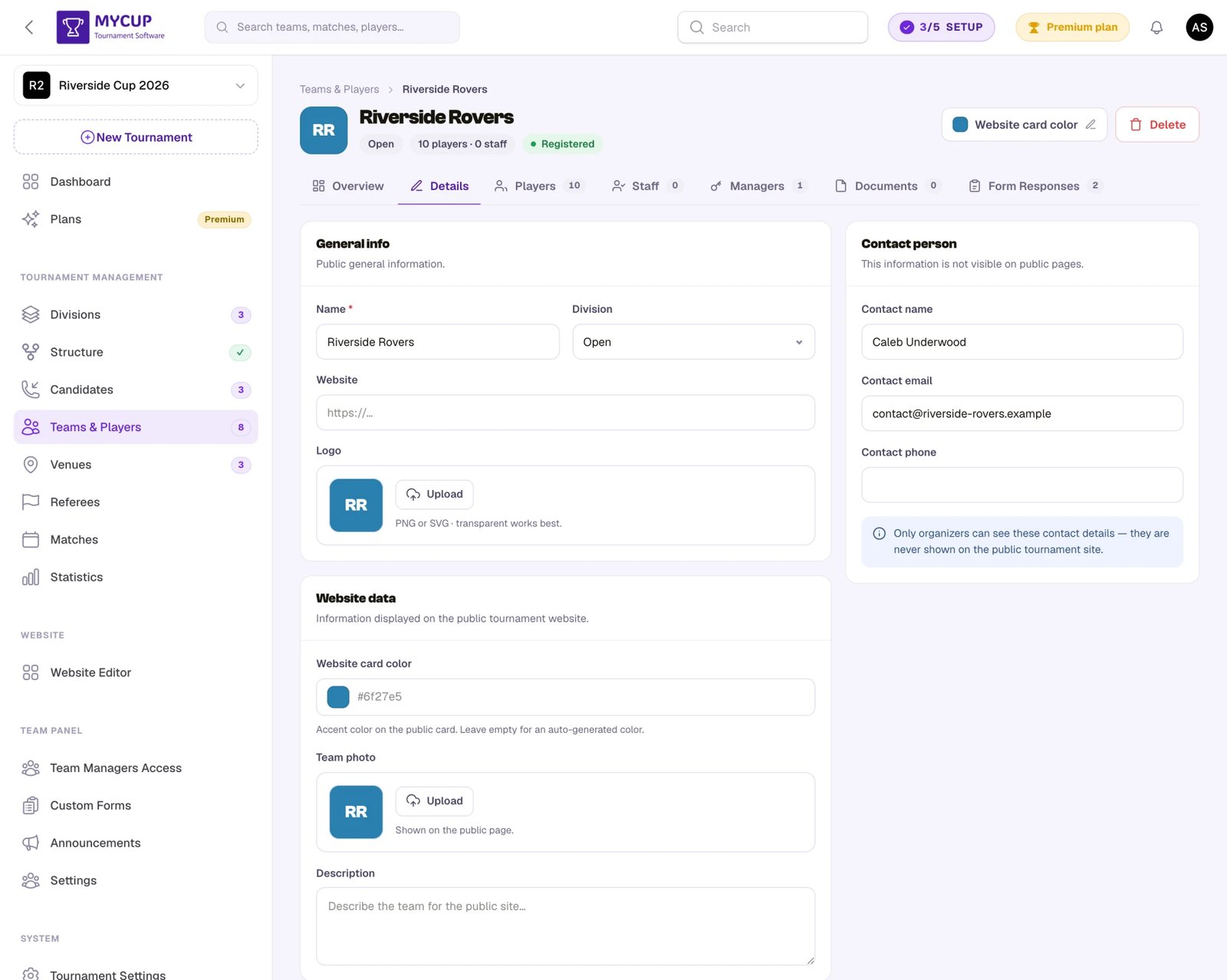
Na página de edição da equipa, abra o separador Detalhes. Os atributos de equipa estão agrupados numa secção Informações adicionais (com o nome Detalhes do participante nos desportos individuais):
- São mostrados todos os atributos personalizados de equipa
- Os campos obrigatórios são assinalados com um asterisco (*)
- O texto de ajuda aparece por baixo de cada campo
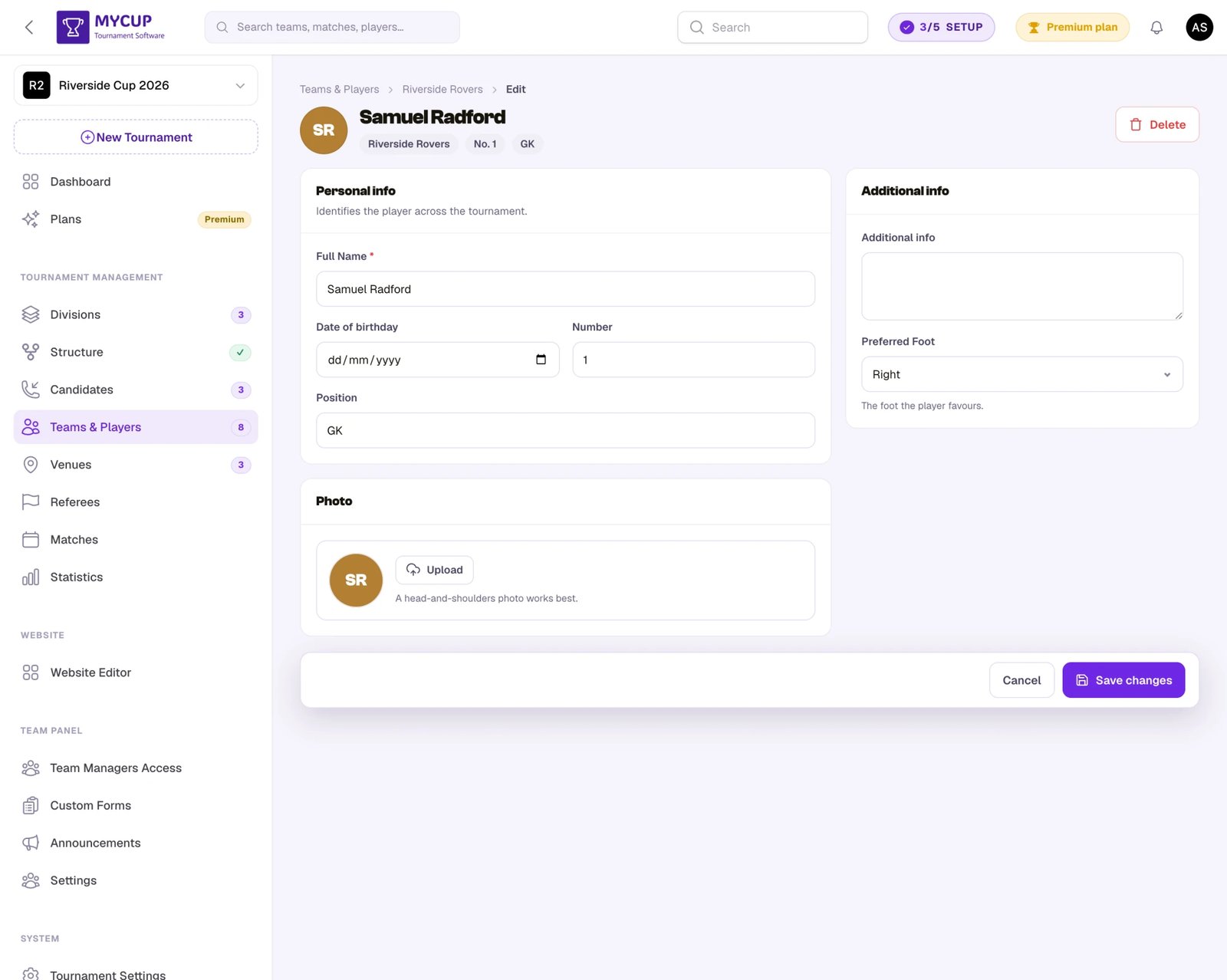
Na página de edição do jogador, os atributos de jogador aparecem da mesma forma, numa secção Informações adicionais dentro do formulário do jogador.
No formulário de edição da equipa técnica, os atributos de equipa técnica aparecem da mesma forma, junto aos campos de origem (nome, função, data de nascimento).
Painel da equipa#
Quando Visível no painel do participante está ativo, os responsáveis de equipa podem ver o atributo no Painel da equipa. Se Editável no painel do participante também estiver ativo, podem editar o valor.
Os atributos de jogador e de equipa técnica visíveis no painel aparecem também como colunas próprias nas listas Jogadores e Equipa técnica da equipa, para que um responsável detete um valor em falta sem abrir cada pessoa.
Isto é útil para atributos que as equipas devem fornecer elas próprias (por exemplo, números de licença, dados do seguro), mantendo os atributos internos (por exemplo, notas do organizador) ocultos dos responsáveis de equipa.
Formulário de inscrição#
Os atributos de equipa são perguntados no formulário de inscrição público de acordo com o seu nível, que define na página Formulário de inscrição:
- Opcional ou Obrigatório — perguntado no formulário (Obrigatório tem de ser respondido).
- Interno — nunca é perguntado nem mostrado às equipas, no formulário, no Painel da equipa ou no site público; a sua equipa preenche-o no lead. Use-o para coisas como uma verificação de crédito ou notas internas.
- Desligado — não é usado na inscrição.
Depois de um candidato ser convertido em equipa, os valores dos atributos personalizados da inscrição são transferidos automaticamente para o perfil da equipa.
Nota: só os atributos de equipa podem ser mostrados no formulário de inscrição. Os atributos de jogador e de equipa técnica não estão disponíveis durante a inscrição, porque os jogadores e a equipa técnica são adicionados depois de a equipa ser criada.
Site público#
Quando Visível no site público está ativo, o valor do atributo é mostrado na página da equipa, do jogador ou do membro da equipa técnica no site do torneio.
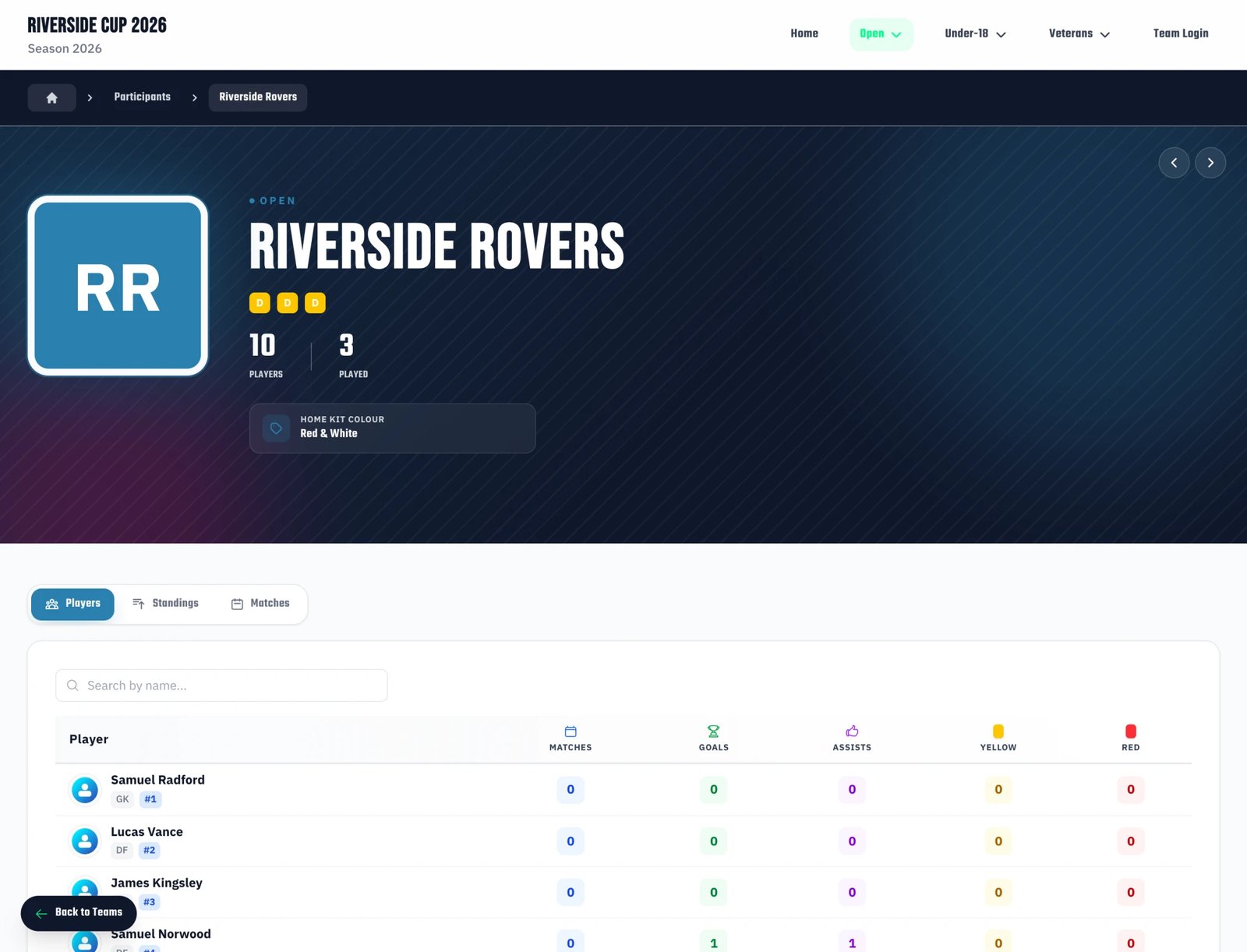
Na página da equipa, os atributos personalizados aparecem no cabeçalho da página como etiquetas de rótulo e valor, por baixo dos números e da descrição da equipa.
Na página do jogador, os atributos personalizados aparecem da mesma forma no cabeçalho da página, por baixo do nome e da equipa do jogador. A página de um membro da equipa técnica mostra os atributos de equipa técnica da mesma forma.
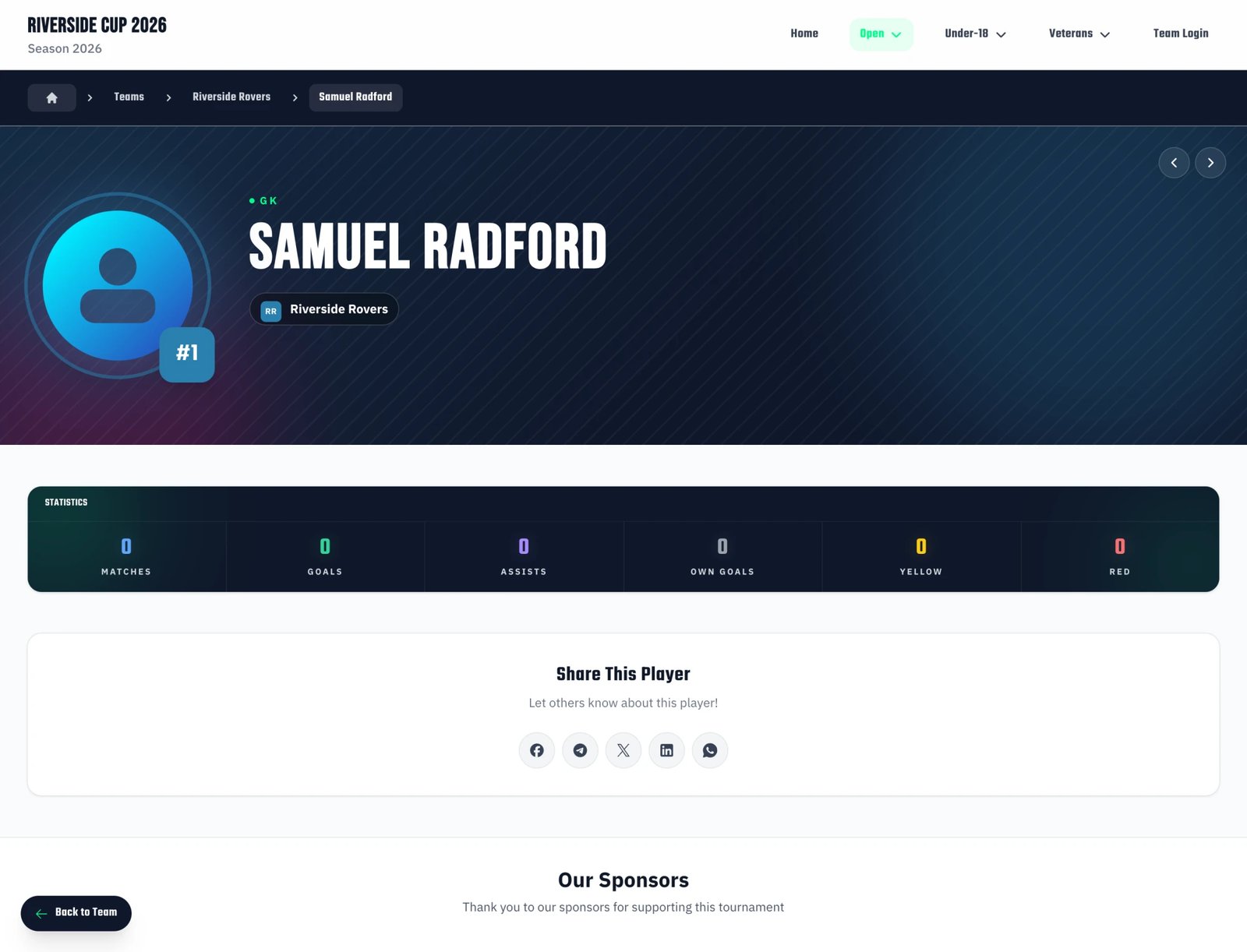
Só são mostrados os atributos que têm valor preenchido. Se uma equipa ou jogador não tiver valor para um atributo público, este não aparece na página pública.
Exemplos de visibilidade#
Eis um resumo de como funcionam na prática diferentes configurações de visibilidade:
Atributo público (visível em todo o lado)#
| Definição | Valor |
|---|---|
| Visível no painel do participante | Sim |
| Editável no painel do participante | Sim |
| Visível no formulário de registo | Sim (só equipa) |
| Visível no site público | Sim |
| Incluir na exportação | Sim |
Caso de uso: número de licença, número do cartão de cidadão – informação que as equipas fornecem, é mostrada publicamente e incluída nas exportações.
Atributo só do painel (os responsáveis de equipa veem)#
| Definição | Valor |
|---|---|
| Visível no painel do participante | Sim |
| Editável no painel do participante | Sim |
| Visível no formulário de registo | Não |
| Visível no site público | Não |
| Incluir na exportação | Não |
Caso de uso: contactos de emergência, notas médicas – informação que as equipas fornecem, mas que não deve ser pública nem exportada.
Atributo do painel só de leitura#
| Definição | Valor |
|---|---|
| Visível no painel do participante | Sim |
| Editável no painel do participante | Não |
| Visível no formulário de registo | Não |
| Visível no site público | Não |
| Incluir na exportação | Não |
Caso de uso: classificação ou estado atribuído pelo organizador – as equipas veem-no, mas não o podem alterar.
Atributo privado (só no painel de administração)#
| Definição | Valor |
|---|---|
| Visível no painel do participante | Não |
| Editável no painel do participante | Não |
| Visível no formulário de registo | Não |
| Visível no site público | Não |
| Incluir na exportação | Não |
Caso de uso: IDs de documentos internos, notas do organizador, números de apólice de seguro – só visíveis para os organizadores do torneio no painel.
Dicas#
Mantenha os rótulos claros e concisos – Use nomes descritivos como "Número do cartão de cidadão" em vez de abreviaturas como "N.º CC". Estes rótulos são mostrados aos responsáveis de equipa e no site público.
Use o texto de ajuda para indicar o formato – Se espera um formato específico, acrescente um texto de ajuda como "Formato: CC-12345678" para orientar os utilizadores.
Escolha os tipos de campo adequados – Use campos Número para dados numéricos, campos E-mail para endereços de e-mail e campos Menu suspenso quando há opções limitadas. Assim garante uma validação correta e uma melhor experiência de utilização.
Pense bem na privacidade – Só ative Visível no site público para atributos que devem ser acessíveis publicamente. Dados pessoais como IDs de documentos devem, em regra, ficar privados.
Use o formulário de inscrição com critério – Só acrescente ao formulário de inscrição os atributos essenciais ao processo de inscrição. Pode sempre recolher informação adicional mais tarde através do Painel da equipa ou do painel de administração.
Campos obrigatórios – Marque atributos como obrigatórios apenas quando a informação é mesmo necessária. Os campos opcionais dão às equipas flexibilidade para fornecer a informação ao seu ritmo.