
Calendário automático
Abrir no StudioNesta página
Depois de definir as faixas horárias dos locais, o MyCup pode colocar cada jogo por local e hora de início por si. Abra Jogos e mude o cabeçalho da página de Lista para Calendário. O cabeçalho tem também um botão Faixas horárias, Preencher faixas livres e um botão ? que explica a grelha e os estados das suas células.
Tudo isto é opcional. Definir as horas de início à mão na página Jogos é uma forma perfeitamente válida de gerir um torneio e, com um só local, é normalmente mais rápida. Use o preenchimento automático quando as contas se tornam cansativas — vários locais, vários dias, centenas de jogos — e ignore-o quando não for o caso. Também pode combinar os dois: defina as horas de início que lhe interessam, fixe-as e deixe o preenchimento automático trabalhar à volta delas.
A grelha do calendário mostra um dia de cada vez: locais no topo, horas de início na lateral. Cada faixa comporta exatamente um jogo. Os jogos por colocar esperam na coluna à direita, pela ordem em que se disputam — divisão, fase, jornada e depois a posição própria do jogo.
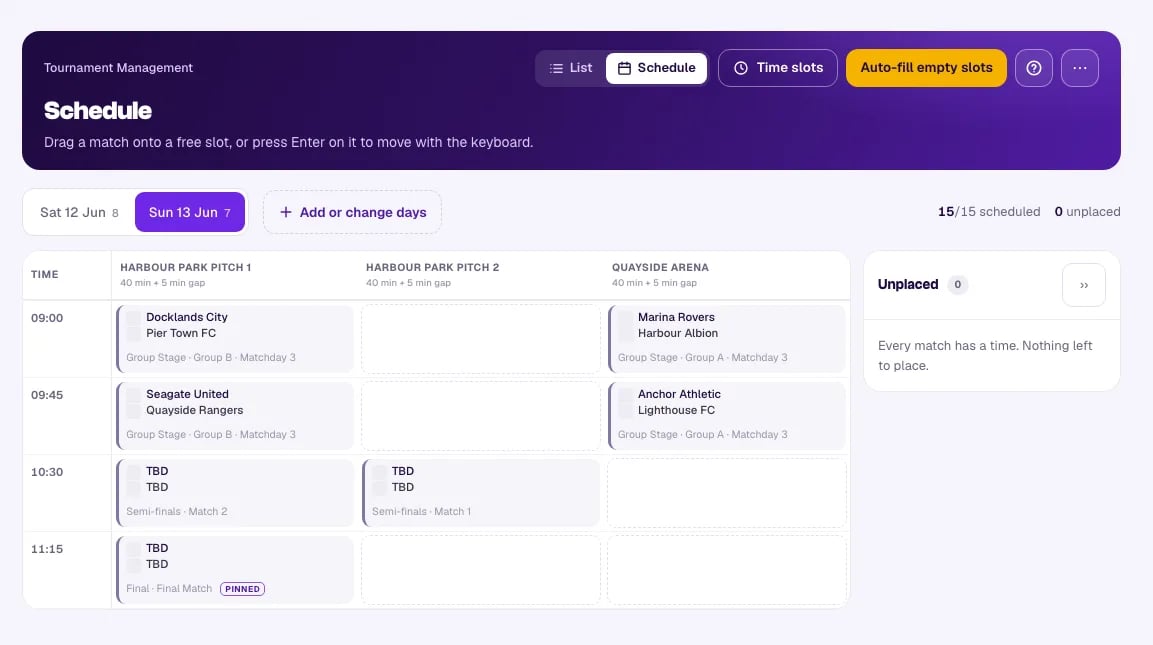
A coluna mostra os primeiros 60 jogos por colocar. Se tiver mais, coloque alguns ou execute o preenchimento automático e os restantes aparecem.
Preenchimento automático#
Preencher faixas livres coloca tudo o que consegue de uma só vez. Nunca grava nada até o aprovar — Pré-visualizar mostra o que aconteceria, incluindo tudo o que não conseguiu colocar e porquê.
A ordem em que agenda#
O preenchimento automático distribui o torneio pela ordem em que se disputa:
- Primeiro a fase — a fase de grupos antes das eliminatórias, a final no fim.
- Depois a jornada — a jornada 1 de todos os grupos antes da jornada 2 de qualquer um deles. É assim que um torneio se disputa realmente; agendar a campanha inteira de um grupo antes de o grupo seguinte começar não é.
- Depois a posição própria do jogo.
Um jogo nunca pode ser colocado antes de terminar a fase que decide quem o disputa. Uma meia-final não fica com uma faixa cedo enquanto os jogos do seu grupo ainda estão a decorrer, por muito tempo de campo livre que haja.
Os jogos fixados também contam. Se fixar a fase de grupos e deixar o preenchimento automático colocar as eliminatórias, as eliminatórias continuam à espera de que termine o último jogo de grupo fixado.
Um jogo que o preenchimento automático não conseguiu colocar também conta. Se um jogo de grupo ficar por colocar, nada depois dele nesse grupo ou numa fase posterior é colocado: seja quando for que encaixe o jogo de grupo, as eliminatórias têm de vir depois dele. Resolva primeiro o jogo de grupo por colocar e volte a pedir a prévia.
A ordem das fases vem da sua estrutura. Se uma fase de consolação deve decorrer antes da final, reordene as fases na página Estrutura e o preenchimento automático acompanha.
As regras que controla#
| Regra | Predefinição | O que faz |
|---|---|---|
| Descanso mínimo entre jogos de uma equipa | 60 min | Intervalo entre o fim de um jogo de uma equipa e o início do seguinte. Verificado para ambas as equipas, nos dois sentidos — uma faixa é recusada quer o outro jogo da equipa seja antes ou depois, incluindo jogos já no calendário |
| Máx. jogos por equipa por dia | 0 (sem limite) | Um limite para torneios de formação |
| Tentar manter cada grupo num só local | Ligado | Prefere o campo que o grupo já usa, para que pais e equipamento fiquem no mesmo sítio |
| Distribuir os jogos por todos os seus dias | Ligado | Usa todos os dias que abriu, em vez de encher as primeiras faixas e acabar mais cedo |
As duas últimas são preferências, não restrições: se o campo habitual do grupo estiver ocupado, ou o dia pretendido para um jogo estiver cheio, o jogo vai para outro lado em vez de ficar por colocar. Manter um grupo num só campo também é abandonado quando custaria jogos: se disputar cada grupo seguido no seu próprio campo deixar jogos por colocar e distribuí-los pelos locais não deixar, a prévia usa a distribuição.
Distribuir, e porque está ligado#
As faixas são testadas por ordem cronológica, por isso com a distribuição desligada um torneio que tem mais tempo de local do que jogos concentra-se nos primeiros dias e deixa o último vazio. Um torneio real de três dias ficou com 8 jogos, 10 jogos e nada no sábado — correto, mas não é para isso que alguém reserva três dias.
Com ela ligada, a sequência de jogos é repartida pelos dias que abriu: 18 jogos em 3 dias apontam para 6, 6 e 6. A ordem de jogo não muda — a jornada 1 continua a vir antes da jornada 2 — só muda o dia a que cada jogo aponta.
Desligue-a quando quiser acabar o mais cedo possível e não se importar de deixar um dia reservado por usar.
Algumas fases pertencem a um dia concreto — qualificações num domingo, o evento principal no seguinte. Consulte Disputar fases em dias diferentes mais abaixo.
O que impõe sempre#
Estas não são opções, porque são factos e não preferências:
- Um jogo por faixa de local de cada vez
- Uma equipa nunca está em dois sítios ao mesmo tempo
- A ordem das rondas e das fases, como acima
- O primeiro dia de uma fase, quando o tiver definido
- Qualquer restrição de divisão numa faixa horária ou na própria divisão
Porque é que um jogo não pôde ser colocado#
A prévia agrupa tudo o que não conseguiu colocar, com exemplos. Cada motivo aponta para uma solução diferente:
| Motivo | O que fazer |
|---|---|
| Não restam faixas livres | Abra mais tempo nos locais, ou acrescente um local |
| Nenhum local está aberto a esta divisão nesses dias | A lista Apenas estas divisões de uma faixa horária exclui-a |
| Não há faixas livres a partir do dia em que esta fase começa | A fase tem um primeiro dia e não há espaço a partir daí. Abra mais tempo nesse dia ou depois, ou escolha um dia mais cedo |
| Os locais atribuídos a esta divisão não têm tempo livre | A divisão está limitada a locais que estão cheios — atribua outro local, ou abra mais tempo lá |
| A ronda ou fase anterior ainda não terminou | Não sobra tempo no dia depois da ronda anterior; acrescente outro dia ou mais horas |
| Não deixaria descanso suficiente entre os jogos de uma equipa | Baixe o descanso mínimo, ou abra mais tempo |
| Uma equipa já atingiu o limite de jogos do dia | Aumente ou retire o limite diário |
| Uma equipa já joga em todos os horários livres | Congestionamento real — mais tempo de local é a única solução |
Disputar fases em dias diferentes#
Muitos torneios não são um bloco de dias seguidos, mas dias de jogos separados: qualificações num fim de semana e o evento principal no seguinte, ou grupos no sábado e eliminatórias no domingo. Por omissão, o MyCup não tem nenhuma data numa divisão ou numa fase, por isso o preenchimento automático vê um único conjunto de dias. Com a distribuição ligada, enche os dias pela ordem de jogo, pelo que o início de uma fase posterior pode cair num dia anterior que ainda tenha faixas livres.
A solução é dar a essa fase um primeiro dia.
De onde vêm os dias#
Os separadores de dias por cima da grelha são os dias em que os seus locais têm faixas horárias. Mais nada cria um dia. Para acrescentar um dia de jogos, alterar o seu horário ou remover um, use Adicionar ou alterar dias ao lado dos separadores (ou Faixas horárias no topo da página). Consulte Faixas horárias dos locais.
Definir o primeiro dia de uma fase#
- Abra JogosCalendário e clique em Preencher faixas livres.
- Em Primeiro dia de cada fase, encontre a fase que abre um novo dia de jogos e escolha esse dia. Fica guardado de imediato; não há botão de guardar à parte.
- Clique em Pré-visualizar, verifique o resultado e depois em Aplicar.
Como funciona:
- O preenchimento automático nunca coloca essa fase nem nenhuma fase posterior antes desse dia. Só tem de definir a fase que abre o dia de jogos, não todas as que vêm depois.
- As fases anteriores são distribuídas apenas pelos dias anteriores, por isso também não escorregam para o dia posterior.
- O dia fica guardado na fase. Todas as execuções seguintes do preenchimento automático o usam até o voltar a pôr em Qualquer dia.
- Só são oferecidos dias com faixas horárias. A lista mostra todas as fases a seguir à primeira em cada divisão (a primeira fase de uma divisão não aparece; veja o último caso abaixo).
- Uma fase que se segue a uma com data indica-o por baixo do nome, por exemplo A partir de dom. 13 dez., segue Ronda 1, e só oferece esse dia e os seguintes, já que um dia anterior nunca teria efeito.
- Se eliminar as faixas horárias do dia em que uma fase começa, o seletor continua a mostrá-lo, marcado como (sem faixas horárias), para que perceba porque é que nada é colocado. Escolha outro dia ou Qualquer dia.
- Aplica-se apenas ao preenchimento automático. Pode sempre arrastar um jogo para qualquer dia à mão.
- Iniciar nova época avança o dia juntamente com as faixas horárias (13 dez. 2026 passa a dom. 12 dez. 2027). Se a nova época não levar as faixas horárias, o dia fica vazio.
- Um primeiro dia não faz parte de um formato guardado, e Clonar torneio deixa-o vazio: é uma data no calendário deste torneio, não parte do formato.
- Se alguém alterar o primeiro dia de uma fase enquanto tem uma prévia aberta, Aplicar recusa-a e pede-lhe que volte a pedir a prévia.
- As integrações também o podem definir:
PUT /api/v1/tournaments/{tournament}/phases/{phase}/first-day(consulte a referência da API).
A secção só aparece quando tem faixas horárias em pelo menos dois dias e uma divisão tem mais do que uma fase. Fica escondida enquanto houver uma prévia no ecrã; cancele a prévia para alterar um dia.
Configurações comuns#
Qualificações num fim de semana, evento principal no seguinte
Qualificações no dom. 6 dez.; Ronda 1, Ronda intermédia e Finais no dom. 13 dez., tudo numa só divisão, para que os vencedores das qualificações passem automaticamente para a Ronda 1.
- Faixas horárias: abra todos os pavilhões a 6 dez. e a 13 dez.
- Primeiro dia: Ronda 1dom. 13 dez.. Deixe as fases posteriores em Qualquer dia; acompanham.
- Resultado: todas as qualificações no dia 6, tudo o resto no dia 13. Sem o primeiro dia, cerca de metade da Ronda 1 seria colocada na tarde livre do dia 6.
Grupos no sábado, eliminatórias no domingo
- Faixas horárias: sábado e domingo.
- Primeiro dia: a primeira fase eliminatória (por exemplo Quartos de final) → domingo.
- Resultado: todos os jogos de grupo no sábado, o quadro inteiro no domingo, mesmo que o sábado ainda tenha espaço ao fim do dia.
Grupos em dois dias, finais no terceiro
- Faixas horárias: sexta, sábado e domingo.
- Primeiro dia: a primeira fase eliminatória → domingo.
- Resultado: a fase de grupos é distribuída por sexta e sábado; as eliminatórias começam no domingo.
Parte do calendário já está definida
Definiu à mão as horas de início das qualificações e fixou-as, e agora quer que o preenchimento automático coloque o resto.
- Os jogos fixados nunca são mudados e continuam a contar: uma fase posterior nunca começa antes de terminar o último jogo fixado da fase anterior.
- Defina o primeiro dia na fase seguinte como acima, se ela pertencer a outro dia.
Divisões diferentes em dias diferentes
Os Sub-11 jogam no sábado, os Sub-13 no domingo. Isto não é uma questão de fases: use a lista Apenas estas divisões da faixa horária na página de faixas horárias para abrir o sábado aos Sub-11 e o domingo aos Sub-13. É por isso que a primeira fase de uma divisão não é oferecida em Primeiro dia de cada fase: as faixas horárias já respondem a isso.
Se os jogos não puderem ser colocados#
Não há faixas livres a partir do dia em que esta fase começa significa que o primeiro dia da fase (e os dias seguintes) estão cheios. Abra mais horas nesse dia ou depois, acrescente um local ou escolha um primeiro dia mais cedo.
Onde aparecem as restrições de divisão#
Por baixo do nome de cada local, o cabeçalho indica as definições desse dia — por exemplo
60 min + 15 min de intervalo. A restrição de divisão aparece na faixa, não no
local: qualquer faixa livre reservada para determinadas divisões mostra os seus nomes na
própria célula da grelha.
É propositado. Uma restrição pertence à faixa horária, por isso o mesmo campo pode ser só para Sub-11 na quinta e aberto a todos na sexta, ou reservado toda a manhã e livre depois do almoço. Uma etiqueta na coluna indicaria uma regra que não se aplica a todas as horas.
Defina-as na página de faixas horárias, onde a mesma restrição aparece por linha e pode ser aplicada a muitas faixas de uma vez.
Ler a grelha ao filtrar por divisão#
Filtrar por uma divisão não esconde o facto de outras divisões estarem a usar os seus campos. Uma faixa ocupada por outra divisão aparece tracejada e a cinzento, com a etiqueta dessa divisão, para que veja quem tem o campo e a que horas.
Essas faixas estão inativas de propósito: não pode arrastar para elas, trocar com elas, nem fixá-las ou retirá-las do calendário. Agir sobre elas mudaria um jogo que o filtro lhe está a esconder.
Também pode ver células tracejadas no sentido inverso. Essas significam que o local está aberto, mas não para a divisão que está a ver — por um de dois motivos, cada um com a sua solução:
| O que significa | Como alterar |
|---|---|
| A faixa horária está limitada a outras divisões | Edite a faixa horária e altere Apenas estas divisões |
| Esta divisão está atribuída a outros locais | Edite a divisão e altere os seus Locais |
Passe o rato sobre qualquer célula tracejada para ver qual dos dois é. O preenchimento automático também recusa estas faixas, por isso o que vê na grelha e o que o preenchimento vai fazer coincidem.
Com Todos selecionado não há nenhuma divisão a restringir, por isso nada aparece tracejado — vê todos os jogos, todos os locais.
Mover jogos à mão#
A grelha é totalmente editável, e cada gesto tem um equivalente no teclado.
| Ação | Rato | Teclado |
|---|---|---|
| Mover um jogo | Arraste-o para uma faixa livre | Selecione-o, prima Enter, setas, Enter outra vez |
| Trocar dois jogos | Largue um em cima do outro | Igual — largue numa faixa ocupada |
| Retirar do calendário | Arraste para a coluna Por colocar, ou use o × no cartão | Tab até ao × e prima Enter |
| Fixar / desafixar | O botão fixar no cartão | Tab até ele e prima Enter |
Fixar#
Um jogo fixado fica onde está. O preenchimento automático não o muda, regenerar a estrutura mantém-no e Limpar o calendário não lhe toca. Fixe os jogos que já estão publicados — a final, o jogo de abertura — antes de soltar o preenchimento automático.
Um jogo fixado também não pode ser arrastado nem trocado. Desafixe-o primeiro.
Manter uma divisão em certos locais#
Na página da própria divisão (Divisõeseditar uma divisão) pode marcar os locais onde ela joga. O preenchimento automático não coloca os jogos dessa divisão em mais nenhum lado.
É uma restrição rígida: os jogos que não cabem nesses locais ficam por colocar com um motivo, em vez de serem discretamente espalhados pelo recinto. Assim vê o que falta e decide — abrir mais tempo lá, ou aliviar a atribuição.
Esta é a perspetiva da divisão. A definição Apenas estas divisões numa faixa horária é a perspetiva do local. Respondem a perguntas diferentes e pode usar qualquer uma, ou ambas.
Limpar o calendário#
Limpar o calendário (no menu ⋯ do cabeçalho da página) remove as horas de início e os locais; os jogos em si ficam intactos e voltam à coluna de jogos por colocar. A confirmação oferece Apenas este dia ou Todos os dias, com a contagem de cada um, e respeita o filtro de divisão que tiver no ecrã.
Os jogos fixados mantêm-se.
Conflitos#
Um cartão com contorno vermelho e um ! indica um conflito: dois jogos a reclamar a mesma faixa, ou uma equipa a jogar duas vezes ao mesmo tempo. A página Jogos mostra também uma etiqueta de conflito, por isso não precisa de estar a olhar para a grelha para saber.
Os conflitos só podem surgir de edições à mão ou de dados importados — o preenchimento automático nunca cria nenhum.
O calendário precisa de revisão#
Se regenerar a estrutura depois de agendar, o MyCup assinala que o calendário precisa de revisão em vez de o descartar sem aviso. Os jogos que se mantiveram conservam a hora de início; o aviso indica o que mudou para poder voltar a executar o preenchimento automático ou corrigir as lacunas à mão.