
Dodawanie menedżerów drużyn
Otwórz w StudioNa tej stronie
Menedżerowie drużyn to użytkownicy z dostępem do Panelu uczestnika, w którym zarządzają profilem drużyny, składem, dokumentami i nie tylko. Ten przewodnik wyjaśnia, jak organizator zaprasza menedżerów drużyn i zarządza nimi na każdym etapie turnieju.
Wymagania wstępne#
Zanim dodasz menedżerów drużyn, upewnij się, że:
- Panel Drużyny jest włączony, jeśli menedżerowie mają od razu dostać e-mail - zobacz Włączanie Panelu Drużyny. Menedżerów możesz dodawać także przy wyłączonym panelu; po prostu nie dostaną e-maila.
- W turnieju są uczestnicy lub kandydaci
Typowy przebieg#
Oto typowy przykład, jak w praktyce wygląda zapraszanie menedżerów drużyn:
- Drużyna wysyła zgłoszenie do udziału w turnieju — powstaje Kandydat
- Przeglądasz zgłoszenie i zapraszasz menedżera drużyny na stronie Dostęp menedżerów drużyn — menedżer od razu dostaje dostęp do Panelu uczestnika
- Menedżer może się zalogować, przejrzeć dane kandydata, wypełnić formularze, przesłać dokumenty i odpowiedzieć na ogłoszenia
- Gdy będziesz gotowy, zamieniasz kandydata w uczestnika — dostęp menedżera zostaje zachowany i ma on teraz pełny dostęp do profilu drużyny
- Opcjonalnie możesz pozwolić menedżerom edytować informacje o drużynie i/lub skład, aby pomogli uzupełnić dane. Gdy zbliża się termin, możesz te uprawnienia wyłączyć
Jak dodać menedżerów#
Strona Dostęp menedżerów drużyn daje dwa sposoby nadania dostępu: zbiorczo przez Zaproś e-mailem — jedna osoba dla wielu drużyn — albo dla jednej drużyny przez Zarządzaj, aby przejrzeć i zmienić istniejący dostęp.
Krok 1: Otwórz stronę menedżerów drużyn#
- Otwórz panel administracyjny turnieju
- W menu bocznym znajdź grupę Panel Drużyny
- Kliknij Dostęp menedżerów drużyn
Twój plan nie obejmuje Panelu Drużyny? Zamiast stron grupy menu boczne pokazuje jeden link Panel Drużyny z plakietką Premium. Kliknij go, aby porównać plany.
Krok 2: Znajdź drużynę lub kandydata#
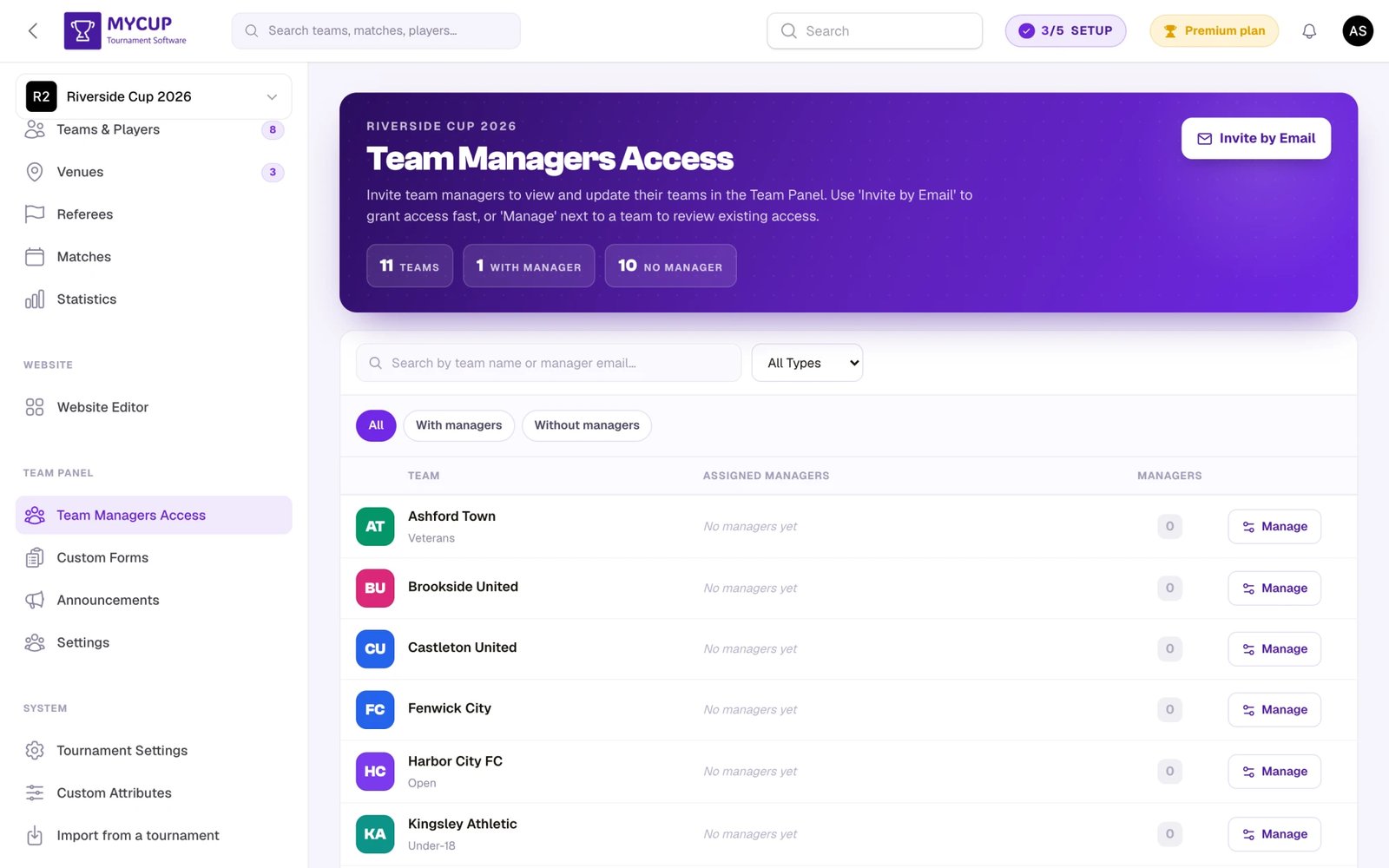
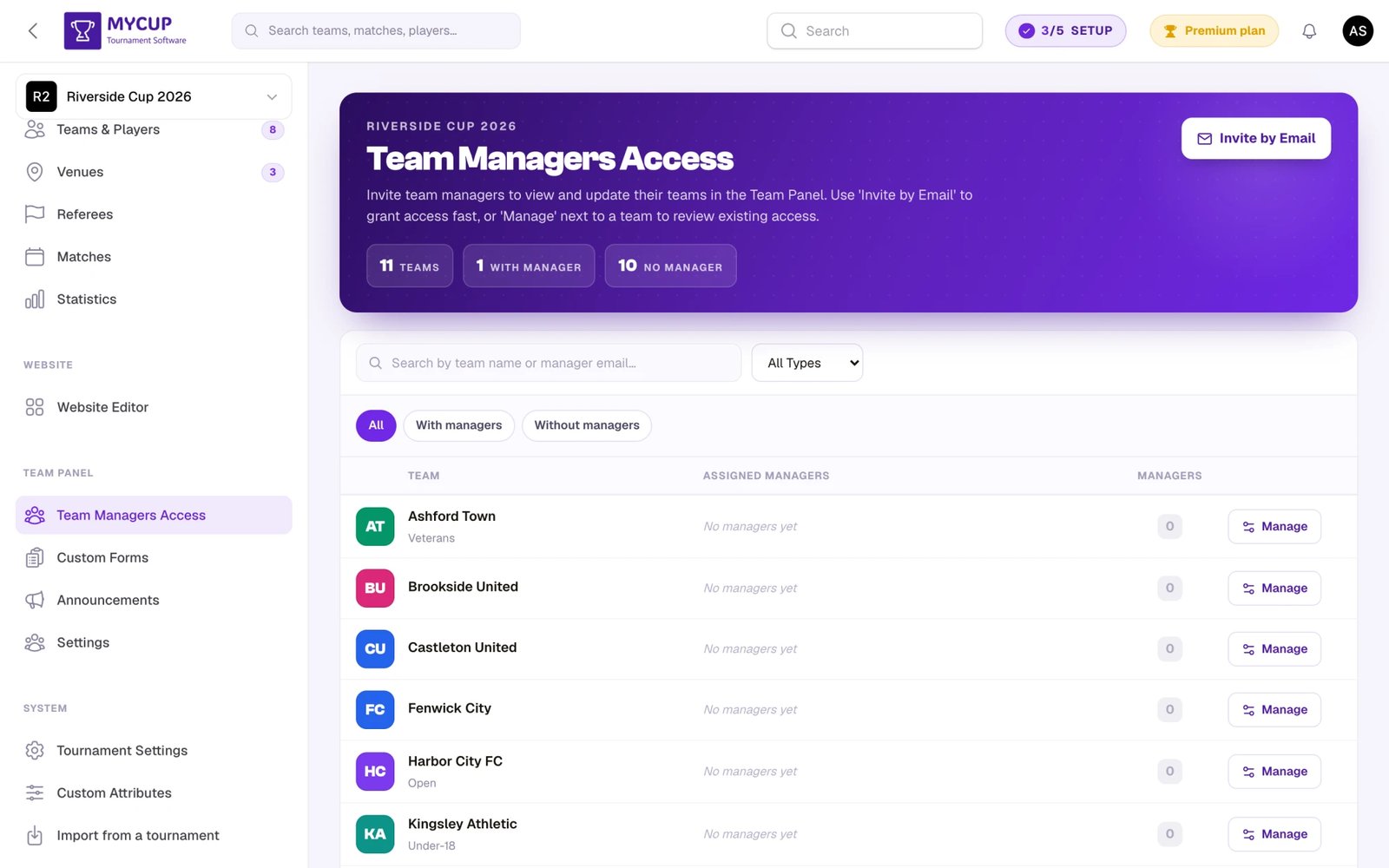
Nagłówek strony pokazuje liczniki Drużyny oraz — gdy czekają zgłoszenia — Kandydaci, a potem ile z nich jest Z menedżerem, a ile ma jeszcze Brak menedżera. Pod nim jedna tabela zawiera wszystkich uczestników i kandydatów. Każdy wiersz pokazuje drużynę lub kandydata (kandydaci mają etykietę Kandydat, drużyny swoją dywizję), Przypisani menedżerowie jako pigułki z adresami e-mail oraz liczbę menedżerów.
Listę możesz zawęzić za pomocą:
- Szukaj — przeszukuje nazwę, osobę kontaktową, e-mail i telefon kontaktowy, nazwę dywizji oraz imiona i adresy e-mail przypisanych menedżerów
- Listy rozwijanej typu — Wszystkie typy, Drużyny lub Kandydaci
- Filtra menedżerów — Wszystkie / Z menedżerami / Bez menedżerów, aby szybko znaleźć drużyny, którym trzeba jeszcze nadać dostęp
Krok 3a: Zaproś jedną osobę do wielu drużyn#
Użyj tej opcji, gdy wysyłasz nowe zaproszenie do trenera lub osoby kontaktowej drużyny:
- Kliknij Zaproś e-mailem w nagłówku strony
- Wpisz Adres e-mail menedżera
- Wybierz Język — używany w e-mailu powitalnym i na koncie nowego menedżera. Domyślnie jest to język Twojego konta; zmień go, jeśli ta osoba mówi w innym języku.
- Zaznacz każdą drużynę lub kandydata, którymi ta osoba ma zarządzać (przy długiej liście użyj pola wyszukiwania)
- Kliknij Wyślij zaproszenie
Gdy Panel Drużyny lub opcja Wysyłaj menedżerom drużyn dostęp e-mailem jest wyłączona, przycisk nazywa się Przyznaj dostęp, a okno informuje, że teraz nie zostanie wysłany żaden e-mail.
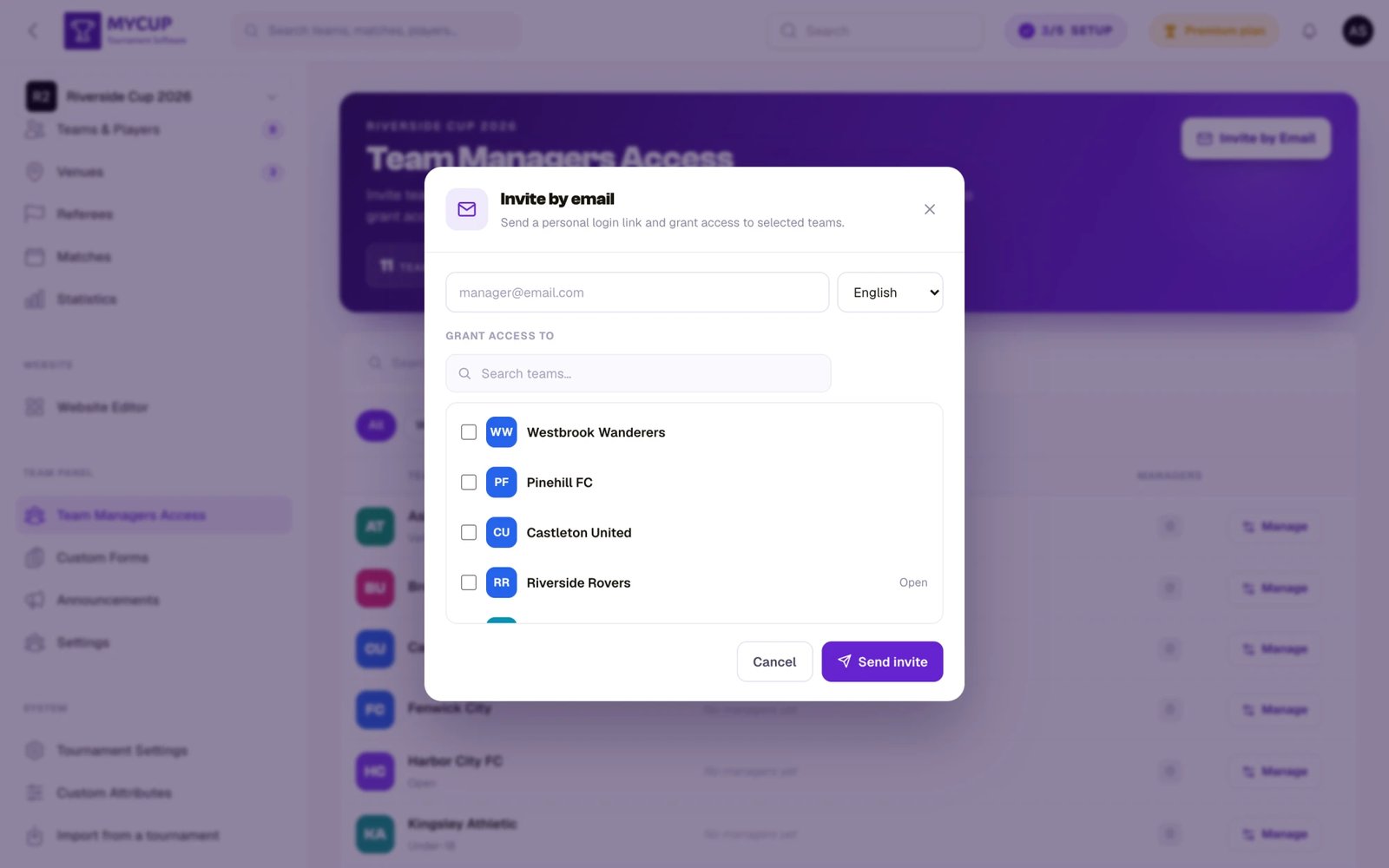
Każda zaznaczona drużyna otrzymuje zaproszenie. Drużyny, do których menedżer ma już dostęp, są automatycznie pomijane. Wybrany język ma znaczenie tylko przy tworzeniu nowego konta — nigdy nie zmienia języka osoby, która już ma konto.
Krok 3b: Przejrzyj i zmień dostęp do jednej drużyny#
Użyj tej opcji, gdy chcesz sprawdzić, kto ma już dostęp do konkretnej drużyny, kogoś usunąć albo dodać jednego menedżera:
- Kliknij Zarządzaj w wierszu drużyny
- Przejrzyj listę Obecni menedżerowie — każdy wpis pokazuje imię i nazwisko, e-mail oraz przycisk usuwania
- Aby dodać menedżera, wpisz e-mail w sekcji Dodaj menedżera, wybierz język nowego konta i kliknij Dodaj
- Aby usunąć menedżera, kliknij ikonę kosza (Usuń dostęp) obok jego wpisu — dostęp zostanie od razu odebrany
Notatka: Wpisujesz tylko E-mail menedżera. Jeśli adres nie jest jeszcze zarejestrowany, automatycznie powstaje nowe konto użytkownika, a nazwa wyświetlana jest tworzona z części adresu przed znakiem
@. Użytkownik może zmienić swoje imię po zalogowaniu.
Co dzieje się w tle#
Jeśli e-mail należy do istniejącego użytkownika:
- Użytkownik jest od razu powiązany z drużyną/kandydatem
- Wysyłany jest e-mail z powiadomieniem i linkiem do Panelu uczestnika
- Użytkownik loguje się swoimi dotychczasowymi danymi
- Jeśli konto nigdy się nie logowało, e-mail zawiera też przycisk Ustaw hasło
Jeśli e-mail nie należy do żadnego istniejącego użytkownika:
- Automatycznie powstaje nowe konto użytkownika z nazwą utworzoną z adresu e-mail
- Wysyłany jest e-mail powitalny z przyciskiem Ustaw hasło
- Po ustawieniu hasła użytkownik ma dostęp do Panelu uczestnika
Żaden e-mail nie jest wysyłany, gdy Panel Drużyny jest wyłączony albo gdy w Ustawienia Panelu Drużyny wyłączona jest opcja Wysyłaj menedżerom drużyn dostęp e-mailem. Menedżer i tak otrzymuje dostęp, a potwierdzenie, które widzisz, informuje, że e-mail nie został wysłany. Wyślij go później przyciskiem Napisz do menedżerów (poniżej).
Wysyłanie menedżerom dostępu e-mailem#
Użyj tej opcji, gdy dodałeś menedżerów w czasie, gdy e-maile były wstrzymane, albo trener zgubił e-mail powitalny. Działa zawsze, gdy Panel Drużyny jest włączony, nawet przy wyłączonej opcji Wysyłaj menedżerom drużyn dostęp e-mailem.
- Wszyscy menedżerowie: kliknij Napisz do menedżerów w nagłówku strony (na telefonie znajdziesz to w menu ⋯). Potwierdzenie pokazuje, ile e-maili zostanie wysłanych (trener, który zarządza kilkoma drużynami, dostanie po jednym dla każdej); kliknij Wyślij e-maile.
- Jedna drużyna lub kandydat: otwórz Zarządzaj, kliknij Wyślij tym menedżerom ich dostęp e-mailem pod listą obecnych menedżerów, a potem Wyślij e-maile.
Każdy menedżer dostaje e-mail powitalny z linkiem do Panelu Drużyny; trenerzy, którzy nigdy się nie logowali, dostają też link „Ustaw hasło”, ważny 7 dni. Link z każdego e-maila nadal działa, więc ponowne wysłanie nigdy nie psuje linku, który ktoś już ma. Pomijani są menedżerowie odrzuconych lub wycofanych zgłoszeń, usuniętych drużyn oraz zablokowane konta. Każdy, do kogo już pisałeś, dostanie e-mail ponownie. E-maile trafiają do kolejki i wychodzą po chwili.
Przycisk pojawia się dopiero wtedy, gdy co najmniej jeden menedżer ma dostęp, i znika po zakończeniu turnieju. Napisz do menedżerów można nacisnąć 5 razy na godzinę, a Wyślij tym menedżerom ich dostęp e-mailem dla każdej drużyny również 5 razy na godzinę; naciśnięcie, które do nikogo nie wysyła e-maila, się nie liczy.
Menedżerowie kandydatów a menedżerowie uczestników#
Menedżerów możesz przypisywać zarówno do kandydatów (oczekujące zgłoszenia), jak i do uczestników (potwierdzone drużyny). Oto jak się to ze sobą łączy:
Menedżerowie kandydatów#
Gdy dodasz menedżera do kandydata, menedżer może w Panelu uczestnika:
- Przeglądać dane swojego zgłoszenia
- Przesyłać dokumenty
- Wypełniać niestandardowe formularze i czytać ogłoszenia skierowane do leadów — jako odbiorców wybierz Leady lub Zarejestrowani i leady (zobacz Niestandardowe formularze i Ogłoszenia). Formularze i ogłoszenia dla drużyn Zarejestrowani (ustawienie domyślne) czekają, aż drużyna zostanie potwierdzona.
To przydatne, gdy chcesz zebrać wymagane informacje, zanim drużyna zostanie oficjalnie przyjęta.
Co się dzieje po zamianie kandydata#
Gdy zamieniasz kandydata w uczestnika:
- Wszyscy menedżerowie są automatycznie przenoszeni do nowej drużyny
- Menedżerowie dostają zaktualizowany e-mail z linkiem do Panelu Drużyny — chyba że Panel Drużyny lub opcja Wysyłaj menedżerom drużyn dostęp e-mailem jest wyłączona
- Dostęp działa bez przerwy — nie trzeba ponownie zapraszać
- Pierwotne dane zaproszenia (kto zaprosił, kiedy) zostają zachowane
Menedżerowie uczestników#
Gdy drużyna jest już potwierdzonym uczestnikiem, menedżerowie mają pełny dostęp do:
- Przeglądania pulpitu drużyny z terminarzem meczów i statystykami
- Edycji informacji o drużynie (jeśli organizator na to pozwala)
- Zarządzania zawodnikami/składem (jeśli organizator na to pozwala)
- Przeglądania i potwierdzania ogłoszeń
- Wypełniania niestandardowych formularzy
- Przesyłania dokumentów
Co otrzymuje menedżer#
E-mail powitalny zawiera bezpośredni link do Panelu uczestnika: https://mycup.me/participant-panel/. Pod tym adresem menedżerowie wchodzą do swojej drużyny.
E-mail powitalny dla nowych użytkowników#
Menedżer otrzymuje e-mail zawierający:
- Powitanie z jego imieniem
- Nazwę drużyny/kandydata i nazwę turnieju
- Przycisk Ustaw hasło, aby utworzyć dane logowania
- Przycisk Przejdź do panelu zarządzania uczestnikami (prowadzi do
https://mycup.me/participant-panel/) - Jego e-mail logowania do wglądu
Przebieg: Otrzymanie e-maila → Ustawienie hasła → Dostęp do Panelu uczestnika
E-mail z powiadomieniem dla istniejących użytkowników#
Jeśli menedżer ma już konto:
- Dostaje e-mail z informacją, że został dodany
- Przycisk Przejdź do panelu zarządzania uczestnikami
- Loguje się swoimi dotychczasowymi danymi
Przebieg: Otrzymanie e-maila → Dostęp do Panelu uczestnika z dotychczasowymi danymi logowania
Usuwanie menedżera#
- Znajdź drużynę lub kandydata na stronie Dostęp menedżerów drużyn
- Kliknij Zarządzaj w tym wierszu
- Na liście Obecni menedżerowie kliknij ikonę kosza obok menedżera, którego chcesz usunąć
Menedżer natychmiast traci dostęp do Panelu uczestnika dla tej drużyny. Jeśli zarządza innymi drużynami, jego dostęp do nich się nie zmienia.
Kilku menedżerów w jednej drużynie#
Drużyna może mieć więcej niż jednego menedżera. To przydatne, gdy:
- Drużyna ma zarówno pierwszego trenera, jak i menedżera drużyny
- Kilka osób musi zarządzać składem lub przesyłać dokumenty
- Chcesz mieć zapasowy dostęp na wypadek, gdyby jeden menedżer był niedostępny
Wszyscy menedżerowie tej samej drużyny mają równy dostęp i mogą wykonywać te same czynności.
Dobre praktyki#
Zapraszaj wcześnie#
- Dodawaj menedżerów, gdy tylko kandydaci się zarejestrują, aby od razu mogli wypełniać formularze i przesyłać dokumenty
- Nie czekaj, aż kandydaci zostaną zamienieni w uczestników — zapraszaj menedżerów już na etapie kandydata
Dostosowuj uprawnienia z czasem#
- Przed turniejem: pozwól edytować informacje o drużynie i zarządzać składem, aby drużyny mogły się przygotować
- Po zamknięciu rejestracji: wyłącz zarządzanie składem, aby zablokować składy
- W trakcie turnieju: utrzymuj aktywne ogłoszenia i formularze, aby komunikacja trwała
Szczegóły konfiguracji tych uprawnień znajdziesz w artykule Włączanie Panelu Drużyny.
Komunikacja#
- Używaj Ogłoszeń, aby informować o terminach i wymaganiach
- Używaj Formularzy drużyny, aby zbierać konkretne informacje
- Wyślij przypomnienie, jeśli menedżerowie nie ustawili hasła w ciągu kilku dni
Rozwiązywanie problemów#
Menedżer nie dostał e-maila#
- Sprawdź, czy opcje Włącz Panel Drużyny i Wysyłaj menedżerom drużyn dostęp e-mailem są obie włączone — gdy którakolwiek jest wyłączona, e-mail powitalny nie jest wysyłany
- Otwórz Zarządzaj dla drużyny i sprawdź, czy adres e-mail jest poprawnie wpisany
- Poproś menedżera o sprawdzenie folderu spam/wiadomości-śmieci
- Sprawdź, czy wysyłka e-maili z Twojego turnieju działa
- Wyślij go ponownie przez ZarządzajWyślij tym menedżerom ich dostęp e-mailem (albo Napisz do menedżerów w nagłówku strony)
Menedżer nie może się zalogować#
- Nowi użytkownicy: upewnij się, że najpierw kliknęli link „Ustaw hasło” z e-maila powitalnego
- Link Ustaw hasło działa 7 dni i przestaje działać, gdy użytkownik ustawi hasło lub się zaloguje; wyślij mu dostęp ponownie, aby dostał nowy
- Istniejący użytkownicy: powinni użyć danych logowania do swojego istniejącego konta
- Zaproponuj użycie linku „Nie pamiętasz hasła?” na stronie logowania, aby zresetować hasło
Menedżer nie widzi swojej drużyny#
- Sprawdź, czy menedżer jest wymieniony przy tej drużynie na stronie Dostęp menedżerów drużyn
- Sprawdź, czy Panel Drużyny jest nadal włączony w ustawieniach turnieju
- Upewnij się, że rekord drużyny nie został usunięty ani zmieniony
Błąd „Ten użytkownik jest już menedżerem”#
- Ten adres e-mail jest już powiązany z tą drużyną lub kandydatem
- Sprawdź na stronie Dostęp menedżerów drużyn, czy ta osoba ma już dostęp