
Transport
Otwórz w StudioNa tej stronie
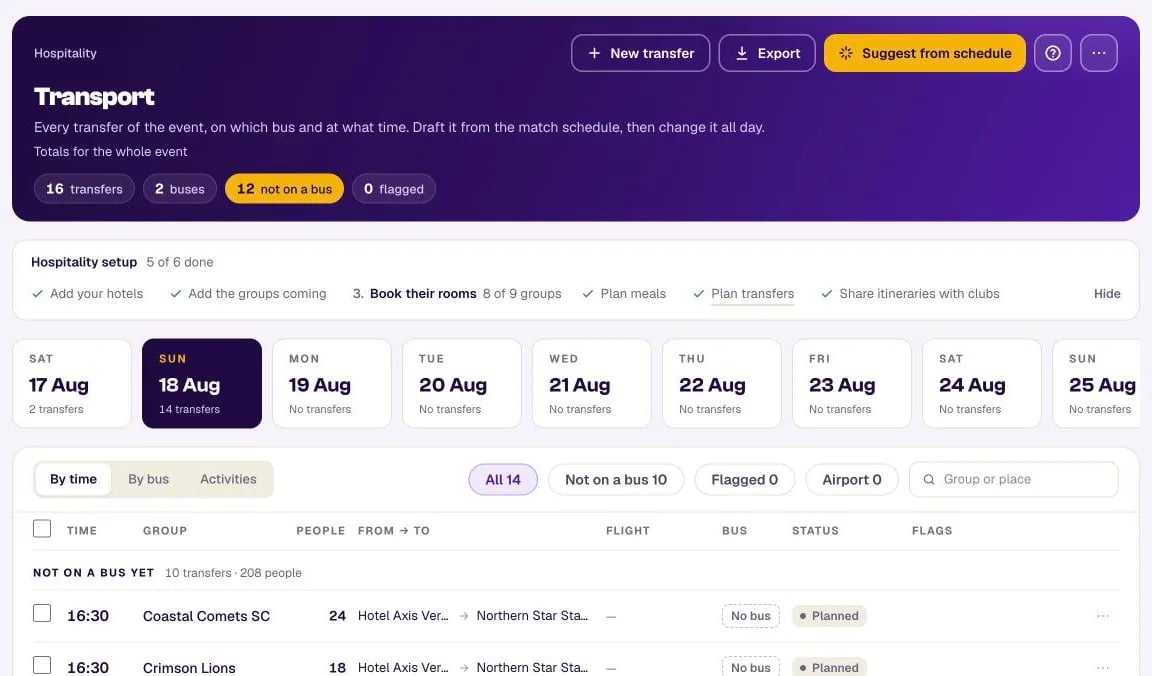
Transport to rozkład autokarów wydarzenia: każdy transfer (jedna grupa przewieziona z jednego miejsca do drugiego), którym autokarem i o której godzinie. Większość przygotowujesz z terminarza meczów jednym przyciskiem, a potem zmieniasz przez cały dzień – bo na festiwalu zawsze coś się przesuwa.
Słowa#
- Transfer – jedna grupa przewieziona z A do B: data, godzina odbioru (albo Do ustalenia), ile osób jedzie, skąd i dokąd. Transfery lotniskowe mają też lot.
- Autokar – jeden autokar na jeden dzień: oznaczenie (A, B, „ELMARBUS 1”), kierowca i jego telefon, przewoźnik i liczba miejsc. Ta sama litera może oznaczać innego autokara z innym kierowcą następnego dnia.
- Grupa – te same grupy, których używasz na stronie Grupy i pokoje. Klub z drużynami U15 i U17 to dwie grupy; wspólna jazda to dwa transfery tym samym autokarem o tej samej godzinie.
- Miejsce – każde miejsce, do którego jedzie autokar, a które nie jest jednym z twoich zakwaterowań: lotnisko, muzeum, stadion na aktywność. Obiekty (kompleksy) grupują kilka obiektów meczowych z jednym wejściem, więc autokar zatrzymuje się raz – drużyna jest wieziona do „Estádio Universitário”, a jej plan pobytu nadal mówi „Boisko 4”.
Dni#
Karty pod nagłówkiem to dni wydarzenia. Każda podaje dzień tygodnia, datę, ile ma transferów i – na bursztynowo – ile z nich niesie ostrzeżenie. Obejmują najbardziej obciążony odcinek wydarzenia (do 31 dni), więc jedna zabłąkana data daleko stąd nie wypchnie prawdziwego wydarzenia z ekranu; jeśli coś jest zaplanowane w dniu poza tym odcinkiem, ten dzień nadal otwiera się własną kartą. Widok Aktywności pokazuje całe wydarzenie, więc karty dni ustępują tam miejsca.
Liczby w nagłówku – transfery, autokary, bez autokaru, oznaczone – to sumy dla całego wydarzenia; karty dni i filtry poniżej liczą dzień, na którym jesteś.
Zaproponuj z terminarza#
Naciśnij Zaproponuj z terminarza, zaznacz dni, a MyCup przygotuje transfery meczowe każdej drużyny:
- Hotelobiekt około 90 minut przed pierwszym meczem drużyny;
- Obiektobiekt między dwoma meczami na różnych obiektach;
- Obiekthotel po zakończeniu ostatniego meczu (długość meczu pochodzi z dostępności obiektów).
Nigdy nie zmienia transferu, który już masz, nie przydziela niczego do autokaru i wypisuje, czego nie mógł przygotować i dlaczego – „Brak rezerwacji hotelu w dniu 3 kwi”, „Mecz nie ma jeszcze obiektu” – z linkiem do naprawy każdego z nich. Możesz uruchomić go ponownie w każdej chwili; dodaje tylko to, czego brakuje.
Gdy nie ma czego przygotować, okno mówi dlaczego, zamiast oferować „Utwórz 0 transferów”:
- Nie zaznaczono dnia – zaznacz dni do przygotowania (dni z meczami są zaznaczone za ciebie);
- Żadna grupa nie jest powiązana z drużyną – transfery podążają za meczami każdej drużyny, więc dodaj każdy klub jako grupę na stronie Grupy i pokoje i wybierz jego drużynę;
- Żadna powiązana drużyna nie gra w te dni – wybierz inne dni albo sprawdź terminarz meczów.
90 minut oraz czas po meczu możesz zmienić: ⋯Ustawienia transportu.
Przydzielanie transferów do autokarów#
Trzy widoki tego samego dnia:
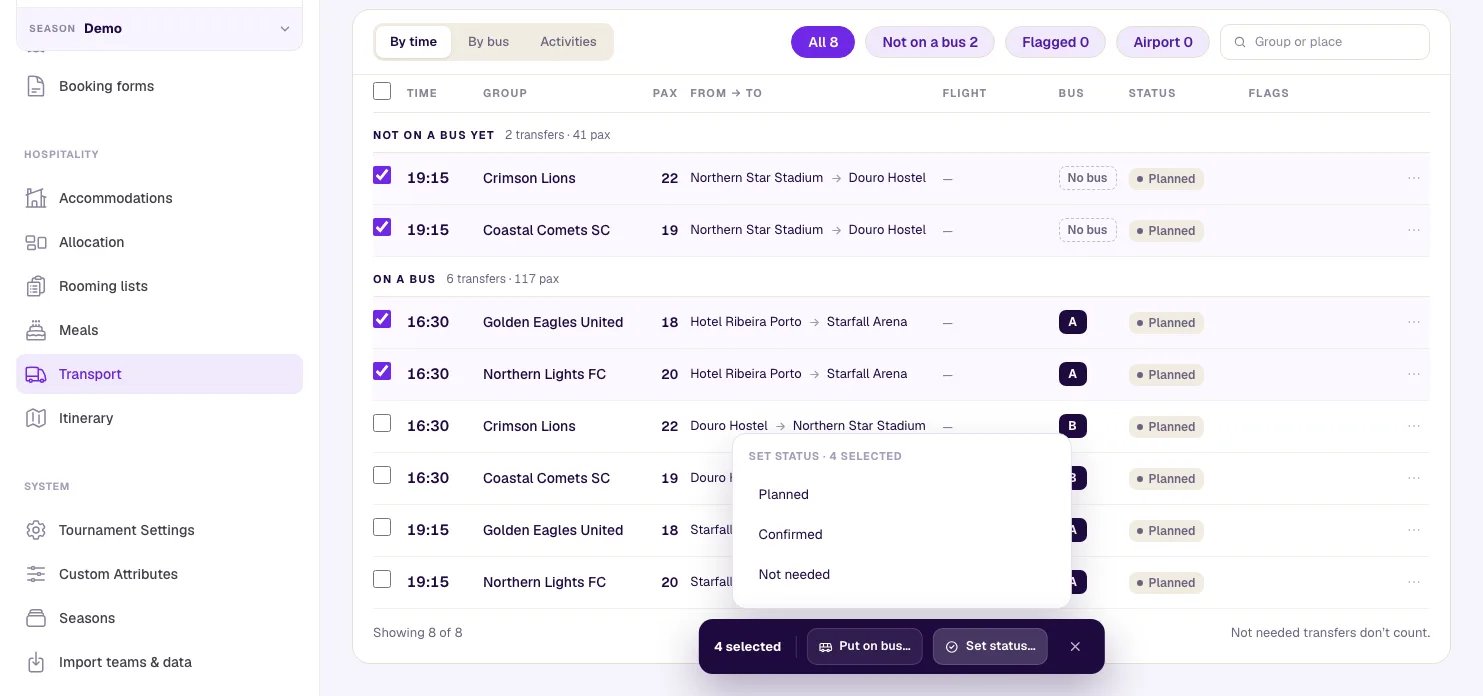
- Wg godziny – każdy transfer w kolejności czasu, najpierw te jeszcze bez autokaru. Zaznacz kilka (albo pole w nagłówku dla całego dnia), a na dole strony pojawi się pasek:
- Przydziel do autokaru… pokazuje każdy autokar dnia jako wolny lub zajęty w tym czasie;
- Ustaw status… oznacza je wszystkie naraz jako Zaplanowany, Potwierdzone lub Niepotrzebny;
- × czyści zaznaczenie. Otwarcie innego dnia lub widoku, filtr albo wyszukiwanie odrzuca ukryte przez nie transfery, więc pasek działa zawsze tylko na transfery, które widzisz.
- Wg autokaru – jedna karta na autokar z jego kursami i kolumna Jeszcze bez autokaru po prawej. Na komputerze możesz przeciągnąć transfer na autokar; na każdym urządzeniu jest też ⋯Przenieś do autokaru.
- Aktywności – patrz niżej.
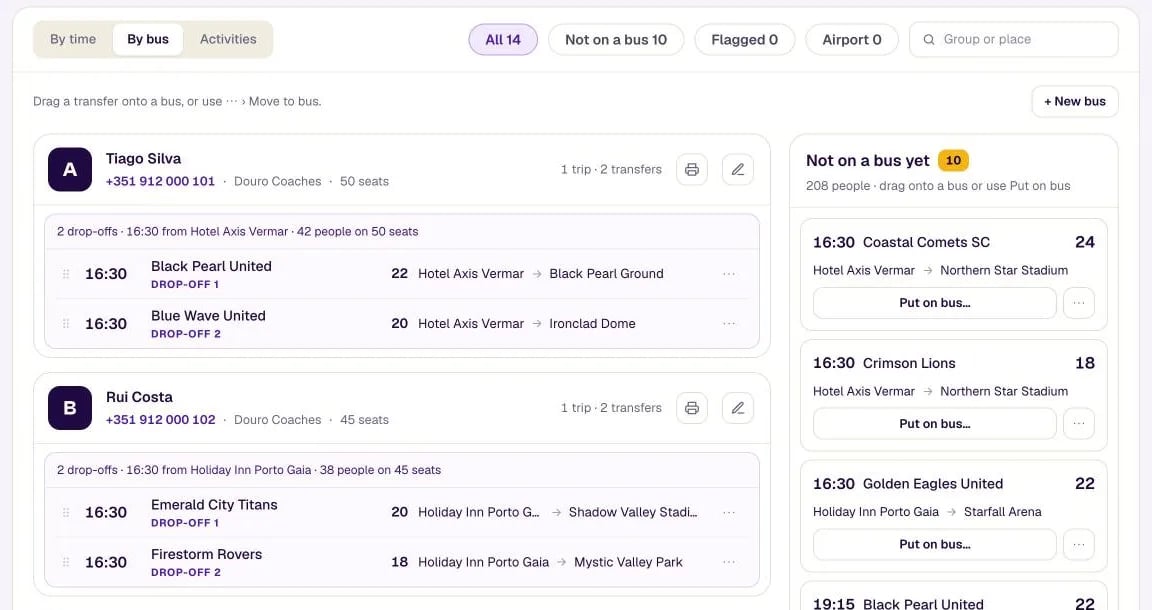
MyCup sam grupuje transfery autokaru w kursy: dwie grupy z tego samego hotelu o tej samej godzinie jadą Razem; ten sam odbiór z dwoma lub więcej celami to Cel 2 (albo 3, 4…); dwa hotele odebrane w ciągu godziny dla jednego obiektu to Jeden kurs · 2 odbiory.
Ostrzeżenia#
Żadne z nich nie blokuje zapisu – mówią ci, na co spojrzeć:
| Ostrzeżenie | Kiedy |
|---|---|
| Przekroczona liczba miejsc | Kurs wiezie więcej osób, niż autokar ma miejsc |
| Autokar w dwóch miejscach | Jeden autokar ma dwa kursy w odstępie mniejszym niż 30 minut |
| Brak rezerwacji w tym hotelu | Grupa jest odbierana z (lub wożona do) zakwaterowania, w którym nie ma tej nocy rezerwacji |
| Mecz przeniesiony | Mecz, dla którego zaplanowano transfer, zmienił godzinę lub obiekt |
| Drużyna nie gra już tego meczu | Drużyny meczu się zmieniły (nowe losowanie, poprawiony wynik) i ta grupa już w nim nie jest |
| Mecz usunięty | Mecz, dla którego zaplanowano transfer, już nie istnieje |
| Miejsce usunięte | Miejsce odbioru lub celu zostało usunięte |
| Brak kierowcy | Autokar nie ma jeszcze kierowcy |
| Godzina do ustalenia | Godzina odbioru nie jest jeszcze ustawiona |
Gdy mecz się przesuwa, jego transfery to mówią – „Mecz przeniesiony: 16:00 → 17:30” – a nic nie zmienia się samo. Każdy baner nazywa swój transfer („Transfer Hotel Ribeira → Oceanic Wave Park o 16:30 nadal ma starą godzinę”), więc jazdę tam i z powrotem można obsłużyć osobno.
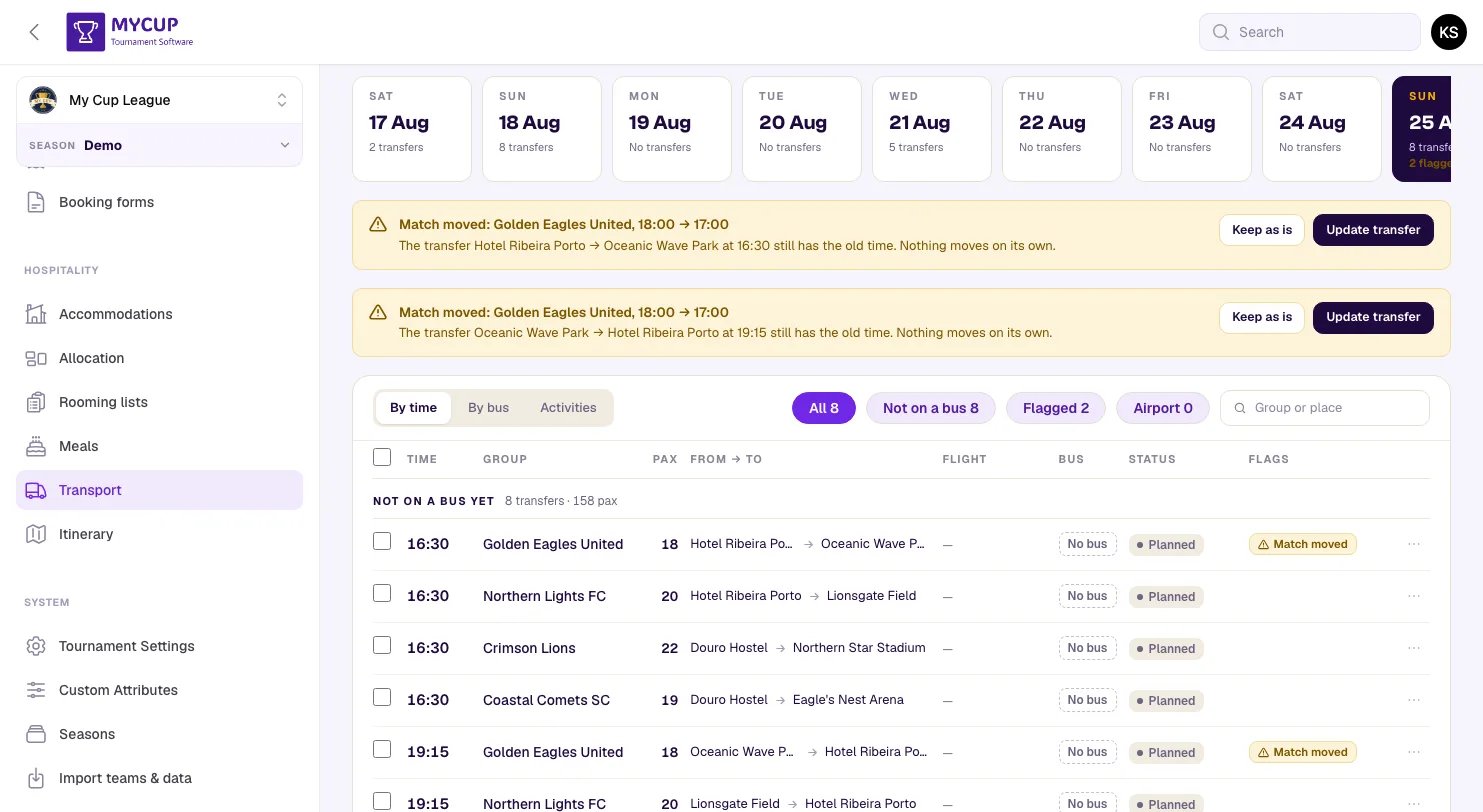
Zaktualizuj transfer stosuje tę samą regułę do nowej godziny; Zostaw bez zmian zachowuje twoją godzinę i czyści ostrzeżenie. Gdy nie ma za czym podążać – grupa już nie gra meczu, mecz usunięto albo nie ma już godziny rozpoczęcia lub obiektu – Zaktualizuj transfer odmawia i mówi dlaczego, więc edytuj transfer albo go usuń.
Dopóki tego nie załatwisz, transfer dla meczu, który się przesunął, został usunięty lub którego grupa już nie gra, drukuje się w planie pobytu klubu z dopiskiem (do potwierdzenia).
Transfer, którego nikt nie potrzebował, zostaje na liście jako Niepotrzebny, przekreślony: opuszcza autokar i nigdy się nie drukuje.
Aby zachować przygotowany transfer poza planem, oznacz go jako Niepotrzebny zamiast usuwać: Zaproponuj z terminarza przygotuje usunięty ponownie przy następnym naciśnięciu.
Uwagi transferu są dla ciebie i kierowcy: drukują się na karcie kierowcy i nigdy w planie pobytu klubu.
Uwagi do transferu, autokaru, aktywności lub miejsca oraz adres miejsca mogą mieć do 2000 znaków. Dłuższy tekst jest odrzucany z komunikatem, nigdy nie jest po cichu skracany.
Transfer oznaczony Brak rezerwacji w tym hotelu oferuje Użyj hotel (hotel, w którym grupa ma rezerwację) w menu ⋯ i w oknie edycji, aby jednym krokiem przełączyć transfer na ten hotel.
Miejsca#
⋯Miejsca wyświetla każde miejsce, do którego jedzie autokar, a które nie jest jednym z twoich zakwaterowań. Obiekty (kompleksy) grupują obiekty meczowe z jednym wejściem, więc autokar zatrzymuje się tam raz – na przykład Boisko 1 i Boisko 2 w tym samym parku sportowym; bez takich kompleksów każdy obiekt jest osobnym punktem wysadzenia. Inne miejsca to lotniska, dworce, muzea – wszystko, co nie jest hotelem ani obiektem meczowym. Nowe miejsce dodaje jedno – podaj link do mapy, a kluby otworzą je na telefonie.
Otwórz miejsce, aby zmienić jego nazwę lub je usunąć. Usunięcie najpierw pyta; transfery jadące tam pokazują potem Miejsce usunięte, dopóki nie wybierzesz innego miejsca, a transfer lotniskowy nadal czyta się jako przylot lub wylot z drugiego końca.
Transfery lotniskowe#
Gdy jednym końcem transferu jest lotnisko, okno pyta o numer lotu, skąd (lub dokąd) leci i godzinę lądowania (lub wylotu). Przy przylocie odbiór wypełnia się 20 minut po lądowaniu – czas na kontrolę paszportową i bagaże – i możesz go zmienić.
Aktywności#
Mecz FC Porto, rejs po rzece, ceremonia wręczenia nagród: dodaj je na karcie Aktywności z datą, godziną (albo do ustalenia), miejscem i grupami, których dotyczą. Pojawiają się w planach pobytu tych grup. Każda aktywność pokazuje, ile z jej grup ma już tam transfer, a Dodaj transfery dla tych grup przygotowuje brakujące.
Karty kierowców i arkusz#
- ⋯Karty kierowców drukuje jedną stronę A4 na autokar dla dnia, w którym jesteś: kierowca, kursy dużą czcionką, kto jedzie razem i twój kontakt operacyjny (ustawiany w Ustawienia transportu). Każda karta autokara drukuje też własną kartę.
- Eksportuj pobiera cały plan jako arkusz ułożony jak klasyczny arkusz transferów: blok na każdy dzień, blok na każdy autokar, a potem to, co nie ma jeszcze autokaru.
Numery telefonów kierowców są pokazywane tylko tutaj i na kartach kierowców – nigdy klubom.